
Calmon媒体资料.
Calmon 将 Mac 窗口排成可滚动的列。支持同应用堆叠、固定列和桌面切换。鼠标或键盘都能操作。
- 平台
- macOS 26 或更新版本
- 发布状态
- Beta 期间免费
- 官方链接
简体中文
Calmon
Calmon 将 Mac 窗口排成可滚动的列。支持同应用堆叠、固定列和桌面切换。鼠标或键盘都能操作。
macOS 26 或更新版本
打开 Calmon 的「设置 / 显示器」,开启「使用虚拟显示器排列」。
拖动显示器卡片,安排左右或上下衔接,再选择「主显示器」。
点击「应用排列」,让指针按布局图跨屏移动。
Calmon 会为指针设置虚拟的显示器顺序,让每台显示器都能滚动平铺窗口。这会影响跨显示器拖动窗口的行为。在前导键模式中按 Shift + ` 可移动窗口。关闭此选项即可恢复系统的显示器排列。
显示器共用空间时,桌面编号相同,所有显示器一起切换。使用独立空间时,桌面编号跨显示器连续排列。
前导键模式: 按 ` 可聚焦下一台显示器。按 Shift + ` 可将聚焦窗口移到该显示器的当前桌面,并跟随窗口切换过去。
Beta 期间免费
遇到问题或有想法,来 X 找 @lazyapps。谢谢你帮 Calmon 变得更好用。
窗口按列横向排列,随焦点滚动。在前导键模式中用方向键切换列。
一列可分成最多三个上下排列的区域,同时显示多个窗口。每个区域既可放一个窗口,也可放一组 App 堆叠。
同一 App 的平铺窗口默认重叠在同一区域,一次显示一个。点击窗口顶部的堆叠标记,或按 ⌘` 切换。
在前导键模式中,先按空格,再按 J 将当前窗口加入同 App 堆叠,或按 X 将当前窗口移出堆叠。
将一列固定在左侧或右侧,其他窗口在旁边滚动。在前导键模式中按 Tab 切换焦点。
最多固定十个 App,各显示器共用顺序。点击 Pin Deck 标记添加 App。通过图标菜单移出 App。
Sky Deck 显示浮动窗口,Max Deck 显示原生全屏窗口。点击图标返回对应窗口。
点击桌面编号切换桌面。在前导键模式中按图标标签选择窗口。按 Shift 和 1–9 将窗口移到其他桌面。
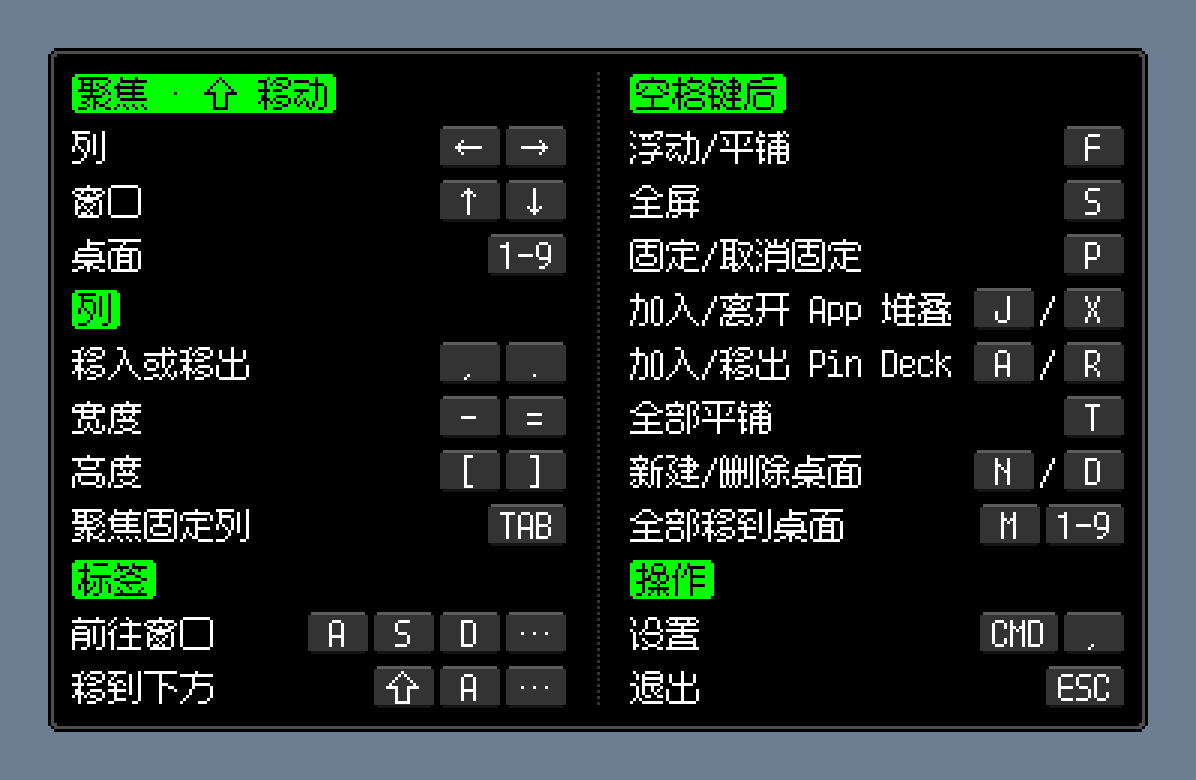
点击标签栏图标选择窗口。按住 Control 点击图标打开窗口菜单。点击布局图打开按键面板。点击面板上的按键执行操作。
不想自动显示面板,可在「设置 → 键盘 → 按键面板 → 延迟显示」中选择「永不」。点击布局图仍会立即打开。
双击并松开 ⌘ 进入前导键模式。窗口有高亮框时,可连续执行命令。按 Esc 退出。
, / . — 独占一列时,并入左/右相邻列;同列有多个区域时,将当前区域拆成左/右独立列。区域中的整组堆叠会一起移动。
空格 → J / X — 将当前窗口加入/移出同 App 堆叠
1–9 / ⇧1–9 — 切换桌面/移至桌面
0 → 10–99 / ⇧0 — 在前导键模式中,先按 0,再输入两位数字,即可切换到桌面 10–99。
macOS 26: 辅助功能; macOS 27+: 设备控制和数据访问
需要辅助功能权限,用于移动窗口、调整大小和切换焦点。
不用。鼠标可完成全部窗口操作。点击布局图可随时打开按键面板。
轻扫默认关闭。可在「设置 → 手势」中启用三指或四指轻扫。轻扫前按住 Shift,可使用原有的 macOS 手势。 请在“系统设置”>“触控板”>“更多手势”中保持三指或四指手势开启。
标准窗口默认平铺。对话框、设置窗口和固定大小的窗口默认浮动。可在「设置 → 高级」中按 App 或标题添加规则。
只有主动移动时,窗口才会改变所属桌面。可用桌面编号或前导键模式切换桌面。退出 Calmon 时会恢复保存的窗口位置。
是的,Beta 期间免费。
在 Calmon 菜单中选择「检查更新…」。
README.md
Calmon — 媒体资料
- 产品网站: https://lazyapps.com/zh-hans/calmon/
- 媒体资料页: https://lazyapps.com/zh-hans/calmon/presskit/
- 平台: macOS 26 或更新版本
- 发布状态: Beta 期间免费
- 媒体联系: [email protected]
产品简介
Calmon 将 Mac 窗口排成可滚动的列。支持同应用堆叠、固定列和桌面切换。鼠标或键盘都能操作。
macOS 26 或更新版本
打开 Calmon 的「设置 / 显示器」,开启「使用虚拟显示器排列」。
拖动显示器卡片,安排左右或上下衔接,再选择「主显示器」。
点击「应用排列」,让指针按布局图跨屏移动。
Calmon 会为指针设置虚拟的显示器顺序,让每台显示器都能滚动平铺窗口。这会影响跨显示器拖动窗口的行为。在前导键模式中按 Shift + ` 可移动窗口。关闭此选项即可恢复系统的显示器排列。
显示器共用空间时,桌面编号相同,所有显示器一起切换。使用独立空间时,桌面编号跨显示器连续排列。
前导键模式: 按 ` 可聚焦下一台显示器。按 Shift + ` 可将聚焦窗口移到该显示器的当前桌面,并跟随窗口切换过去。
Beta 期间免费
遇到问题或有想法,来 X 找 @lazyapps。谢谢你帮 Calmon 变得更好用。
窗口按列横向排列,随焦点滚动。在前导键模式中用方向键切换列。
一列可分成最多三个上下排列的区域,同时显示多个窗口。每个区域既可放一个窗口,也可放一组 App 堆叠。
同一 App 的平铺窗口默认重叠在同一区域,一次显示一个。点击窗口顶部的堆叠标记,或按 ⌘` 切换。
在前导键模式中,先按空格,再按 J 将当前窗口加入同 App 堆叠,或按 X 将当前窗口移出堆叠。
将一列固定在左侧或右侧,其他窗口在旁边滚动。在前导键模式中按 Tab 切换焦点。
最多固定十个 App,各显示器共用顺序。点击 Pin Deck 标记添加 App。通过图标菜单移出 App。
Sky Deck 显示浮动窗口,Max Deck 显示原生全屏窗口。点击图标返回对应窗口。
点击桌面编号切换桌面。在前导键模式中按图标标签选择窗口。按 Shift 和 1–9 将窗口移到其他桌面。
点击标签栏图标选择窗口。按住 Control 点击图标打开窗口菜单。点击布局图打开按键面板。点击面板上的按键执行操作。
不想自动显示面板,可在「设置 → 键盘 → 按键面板 → 延迟显示」中选择「永不」。点击布局图仍会立即打开。
双击并松开 ⌘ 进入前导键模式。窗口有高亮框时,可连续执行命令。按 Esc 退出。
, / . — 独占一列时,并入左/右相邻列;同列有多个区域时,将当前区域拆成左/右独立列。区域中的整组堆叠会一起移动。
空格 → J / X — 将当前窗口加入/移出同 App 堆叠
1–9 / ⇧1–9 — 切换桌面/移至桌面
0 → 10–99 / ⇧0 — 在前导键模式中,先按 0,再输入两位数字,即可切换到桌面 10–99。
macOS 26: 辅助功能; macOS 27+: 设备控制和数据访问
需要辅助功能权限,用于移动窗口、调整大小和切换焦点。
不用。鼠标可完成全部窗口操作。点击布局图可随时打开按键面板。
轻扫默认关闭。可在「设置 → 手势」中启用三指或四指轻扫。轻扫前按住 Shift,可使用原有的 macOS 手势。 请在“系统设置”>“触控板”>“更多手势”中保持三指或四指手势开启。
标准窗口默认平铺。对话框、设置窗口和固定大小的窗口默认浮动。可在「设置 → 高级」中按 App 或标题添加规则。
只有主动移动时,窗口才会改变所属桌面。可用桌面编号或前导键模式切换桌面。退出 Calmon 时会恢复保存的窗口位置。
是的,Beta 期间免费。
在 Calmon 菜单中选择「检查更新…」。
官方链接
图片素材
App 图标
1024 × 1024 · PNG
从原版 Icon Composer 工程导出的 1024 × 1024 App 图标,保留图案、比例与透明边角。
App 图标 · icon-dark.png
1024 × 1024 · PNG
原版 App 图标,1024 × 1024 PNG。保留原版图案、比例与透明边角。
菜单栏图标 · menubar-2x.png
44 × 44 · PNG
菜单栏图标 · PNG · 44 × 44 · 2×
按键面板
1352 × 840 · PNG
对应语言的原生界面预览,像素保持原样。
平面矢量图
684.0 × 684.0 · SVG
由原版矢量图案和图层位置组合的平面 SVG,不重现原生玻璃、光照或系统图标裁切。完整原生 App 图标请使用 PNG。
社交分享图
1200 × 630 · PNG
1200 × 630 宣传图,不是 App 截图,各网站语言共用。
使用说明
这些素材用于介绍本产品的媒体报道。请保留名称、比例与产品语境,署名 lazyapps 并链接产品网站。第三方内容与商标保留各自权利;本资料包不授予其独立使用权。如需其他用途,请联系我们。

App 图标
1024 × 1024 · icon.png
从原版 Icon Composer 工程导出的 1024 × 1024 App 图标,保留图案、比例与透明边角。

App 图标 · icon-dark.png
1024 × 1024 · icon-dark.png
原版 App 图标,1024 × 1024 PNG。保留原版图案、比例与透明边角。

菜单栏图标 · menubar-2x.png
44 × 44 · menubar-2x.png
菜单栏图标 · PNG · 44 × 44 · 2×

平面矢量图
684 × 684 · lettering-flat.svg
由原版矢量图案和图层位置组合的平面 SVG,不重现原生玻璃、光照或系统图标裁切。完整原生 App 图标请使用 PNG。
社交分享图
1200 × 630 · social-card.png
1200 × 630 宣传图,不是 App 截图,各网站语言共用。