
CalmonKit de imprensa.
O Calmon organiza janelas do Mac em colunas com deslocação. Empilhe janelas, fixe uma coluna e alterne com o rato ou teclado.
- Plataforma
- macOS 26 ou posterior
- Disponibilidade
- Grátis durante a versão beta
- Ligações oficiais
Português (Portugal)
Calmon
O Calmon organiza janelas do Mac em colunas com deslocação. Empilhe janelas, fixe uma coluna e alterne com o rato ou teclado.
macOS 26 ou posterior
No Calmon, abra Definições / Monitores e ative «Usar disposição virtual dos monitores».
Arraste os retângulos dos ecrãs ao lado, acima ou abaixo dos outros e escolha «Monitor principal».
Clique em «Aplicar disposição». O ponteiro seguirá a disposição que definiu.
O Calmon atribui ao ponteiro uma ordem virtual dos monitores para permitir a disposição em mosaico com deslocamento em cada monitor. Isto afeta o arrasto de janelas entre monitores. Use Shift + ` no modo líder para mover uma janela. Desative esta opção para repor a disposição de monitores do sistema.
Quando os ecrãs partilham espaços, usam os mesmos números de secretária e mudam de secretária em conjunto. Com espaços separados, a numeração continua entre os ecrãs.
Modo líder: ` muda o foco para o monitor seguinte. Shift + ` move a janela em foco para a secretária atual desse monitor e segue a janela.
Grátis durante a versão beta
Encontrou um erro ou tem uma ideia? Fale com @lazyapps no X. Obrigado por ajudar a melhorar o Calmon.
As janelas deslocam-se na horizontal. A coluna ativa ocupa a maior parte do ecrã. Use as teclas de seta no modo líder.
Uma coluna pode ser dividida em até três áreas, uma por cima da outra e visíveis ao mesmo tempo. Cada área contém uma janela ou uma pilha de janelas de uma app.
As janelas da mesma app sobrepõem-se numa área, com apenas uma visível de cada vez. Clique nos indicadores no topo da janela ou prima ⌘` para alternar.
Modo líder: Space → J / X — Adicionar / remover a janela selecionada da pilha da sua app.
Fixe uma coluna numa das margens. As outras janelas deslocam-se ao lado. No modo líder, prima Tab para mudar o foco.
Fixe até dez apps. Clique na marca do Pin Deck para adicionar uma app e use o menu do ícone para a remover. A ordem é igual em todos os monitores.
Sky Deck apresenta as janelas flutuantes. Max Deck apresenta as janelas em ecrã completo nativo. Clique num ícone para voltar à respetiva janela.
Clique no número de uma secretária para mudar de secretária. No modo líder, escreva a etiqueta de um ícone para selecionar a janela. Prima Shift e 1–9 para mover a janela selecionada para outra secretária.
Clique num ícone da barra de separadores para selecionar a janela. Faça Controlo-clique no ícone para ver as ações da janela. Clique no mapa da disposição para abrir o painel de teclas. Clique numa tecla para executar o comando.
Para impedir a abertura automática do painel: Definições → Teclado → Painel de teclas → Mostrar após → Nunca. O mapa da disposição abre sempre o painel.
Prima ⌘ duas vezes e solte a tecla para entrar no modo líder. Enquanto a janela estiver realçada, pode continuar a executar comandos. Prima Esc para sair.
, / . — Se a área estiver sozinha na coluna, junte-a à coluna à esquerda / direita. Numa coluna dividida, separe a área ativa numa coluna própria à esquerda / direita. A pilha inteira move-se em conjunto.
Space → J / X — Adicionar / remover a janela selecionada da pilha da sua app
1–9 / ⇧1–9 — Mudar de secretária / mover janela
0 → 10–99 / ⇧0 — No modo líder, prima 0 e depois introduza dois dígitos para ir para as secretárias 10–99.
macOS 26: Acessibilidade; macOS 27+: Controlo do dispositivo e acesso a dados
Acessibilidade para mover, redimensionar e selecionar janelas.
Não. Pode usar o rato para todas as ações das janelas. Clique no mapa da disposição para abrir o painel de teclas.
Os gestos estão desativados por predefinição. Ative os gestos de três ou quatro dedos em Definições → Gestos. Mantenha premida a tecla Shift antes de passar os dedos para usar o gesto original do macOS. Mantenha os gestos de três ou quatro dedos ativos em Definições do Sistema > Trackpad > Mais gestos.
As janelas normais são dispostas em mosaico por predefinição. As caixas de diálogo, as janelas de definições e as janelas de tamanho fixo são flutuantes. Adicione regras por app ou título em Definições → Avançado.
As janelas ficam na secretária atual até as mover. Use os números das secretárias ou o modo líder para mudar de secretária. Ao sair, o Calmon repõe as posições guardadas das janelas.
Sim, o Calmon é grátis durante a versão beta.
Escolha Procurar atualizações… no menu do Calmon.
README.md
Calmon — Kit de imprensa
- Site do produto: https://lazyapps.com/pt-pt/calmon/
- Kit de imprensa: https://lazyapps.com/pt-pt/calmon/presskit/
- Plataforma: macOS 26 ou posterior
- Disponibilidade: Grátis durante a versão beta
- Contacto de imprensa: [email protected]
Sobre a aplicação
O Calmon organiza janelas do Mac em colunas com deslocação. Empilhe janelas, fixe uma coluna e alterne com o rato ou teclado.
macOS 26 ou posterior
No Calmon, abra Definições / Monitores e ative «Usar disposição virtual dos monitores».
Arraste os retângulos dos ecrãs ao lado, acima ou abaixo dos outros e escolha «Monitor principal».
Clique em «Aplicar disposição». O ponteiro seguirá a disposição que definiu.
O Calmon atribui ao ponteiro uma ordem virtual dos monitores para permitir a disposição em mosaico com deslocamento em cada monitor. Isto afeta o arrasto de janelas entre monitores. Use Shift + ` no modo líder para mover uma janela. Desative esta opção para repor a disposição de monitores do sistema.
Quando os ecrãs partilham espaços, usam os mesmos números de secretária e mudam de secretária em conjunto. Com espaços separados, a numeração continua entre os ecrãs.
Modo líder: ` muda o foco para o monitor seguinte. Shift + ` move a janela em foco para a secretária atual desse monitor e segue a janela.
Grátis durante a versão beta
Encontrou um erro ou tem uma ideia? Fale com @lazyapps no X. Obrigado por ajudar a melhorar o Calmon.
As janelas deslocam-se na horizontal. A coluna ativa ocupa a maior parte do ecrã. Use as teclas de seta no modo líder.
Uma coluna pode ser dividida em até três áreas, uma por cima da outra e visíveis ao mesmo tempo. Cada área contém uma janela ou uma pilha de janelas de uma app.
As janelas da mesma app sobrepõem-se numa área, com apenas uma visível de cada vez. Clique nos indicadores no topo da janela ou prima ⌘` para alternar.
Modo líder: Space → J / X — Adicionar / remover a janela selecionada da pilha da sua app.
Fixe uma coluna numa das margens. As outras janelas deslocam-se ao lado. No modo líder, prima Tab para mudar o foco.
Fixe até dez apps. Clique na marca do Pin Deck para adicionar uma app e use o menu do ícone para a remover. A ordem é igual em todos os monitores.
Sky Deck apresenta as janelas flutuantes. Max Deck apresenta as janelas em ecrã completo nativo. Clique num ícone para voltar à respetiva janela.
Clique no número de uma secretária para mudar de secretária. No modo líder, escreva a etiqueta de um ícone para selecionar a janela. Prima Shift e 1–9 para mover a janela selecionada para outra secretária.
Clique num ícone da barra de separadores para selecionar a janela. Faça Controlo-clique no ícone para ver as ações da janela. Clique no mapa da disposição para abrir o painel de teclas. Clique numa tecla para executar o comando.
Para impedir a abertura automática do painel: Definições → Teclado → Painel de teclas → Mostrar após → Nunca. O mapa da disposição abre sempre o painel.
Prima ⌘ duas vezes e solte a tecla para entrar no modo líder. Enquanto a janela estiver realçada, pode continuar a executar comandos. Prima Esc para sair.
, / . — Se a área estiver sozinha na coluna, junte-a à coluna à esquerda / direita. Numa coluna dividida, separe a área ativa numa coluna própria à esquerda / direita. A pilha inteira move-se em conjunto.
Space → J / X — Adicionar / remover a janela selecionada da pilha da sua app
1–9 / ⇧1–9 — Mudar de secretária / mover janela
0 → 10–99 / ⇧0 — No modo líder, prima 0 e depois introduza dois dígitos para ir para as secretárias 10–99.
macOS 26: Acessibilidade; macOS 27+: Controlo do dispositivo e acesso a dados
Acessibilidade para mover, redimensionar e selecionar janelas.
Não. Pode usar o rato para todas as ações das janelas. Clique no mapa da disposição para abrir o painel de teclas.
Os gestos estão desativados por predefinição. Ative os gestos de três ou quatro dedos em Definições → Gestos. Mantenha premida a tecla Shift antes de passar os dedos para usar o gesto original do macOS. Mantenha os gestos de três ou quatro dedos ativos em Definições do Sistema > Trackpad > Mais gestos.
As janelas normais são dispostas em mosaico por predefinição. As caixas de diálogo, as janelas de definições e as janelas de tamanho fixo são flutuantes. Adicione regras por app ou título em Definições → Avançado.
As janelas ficam na secretária atual até as mover. Use os números das secretárias ou o modo líder para mudar de secretária. Ao sair, o Calmon repõe as posições guardadas das janelas.
Sim, o Calmon é grátis durante a versão beta.
Escolha Procurar atualizações… no menu do Calmon.
Ligações oficiais
Imagens
Ícone da aplicação
1024 × 1024 · PNG
Ícone nativo original, PNG 1024 × 1024. Grafismo, proporções e transparência preservados.
Ícone da aplicação · icon-dark.png
1024 × 1024 · PNG
Ícone nativo original, PNG 1024 × 1024. Grafismo, proporções e transparência preservados.
undefined · menubar-2x.png
44 × 44 · PNG
undefined · PNG · 44 × 44 · 2×
Painel de teclas
1676 × 840 · PNG
Pré-visualização da interface nativa neste idioma; píxeis inalterados.
Ilustração vetorial plana
684.0 × 684.0 · SVG
SVG plano composto a partir das formas vetoriais e posições das camadas originais. Não reproduz vidro, iluminação ou máscaras de ícones do sistema; utilize o PNG para o ícone nativo completo.
Imagem para redes sociais
1200 × 630 · PNG
Imagem promocional, não uma captura da aplicação.
Utilização dos materiais
Para publicações sobre este produto. Preserve nomes, proporções e contexto; dê crédito à lazyapps e inclua o site do produto. Conteúdos e marcas de terceiros mantêm os respetivos direitos; este kit não autoriza a reutilização separada. Contacte-nos para outros usos.

Ícone da aplicação
1024 × 1024 · icon.png
Ícone nativo original, PNG 1024 × 1024. Grafismo, proporções e transparência preservados.

Ícone da aplicação · icon-dark.png
1024 × 1024 · icon-dark.png
Ícone nativo original, PNG 1024 × 1024. Grafismo, proporções e transparência preservados.

undefined · menubar-2x.png
44 × 44 · menubar-2x.png
undefined · PNG · 44 × 44 · 2×
Painel de teclas
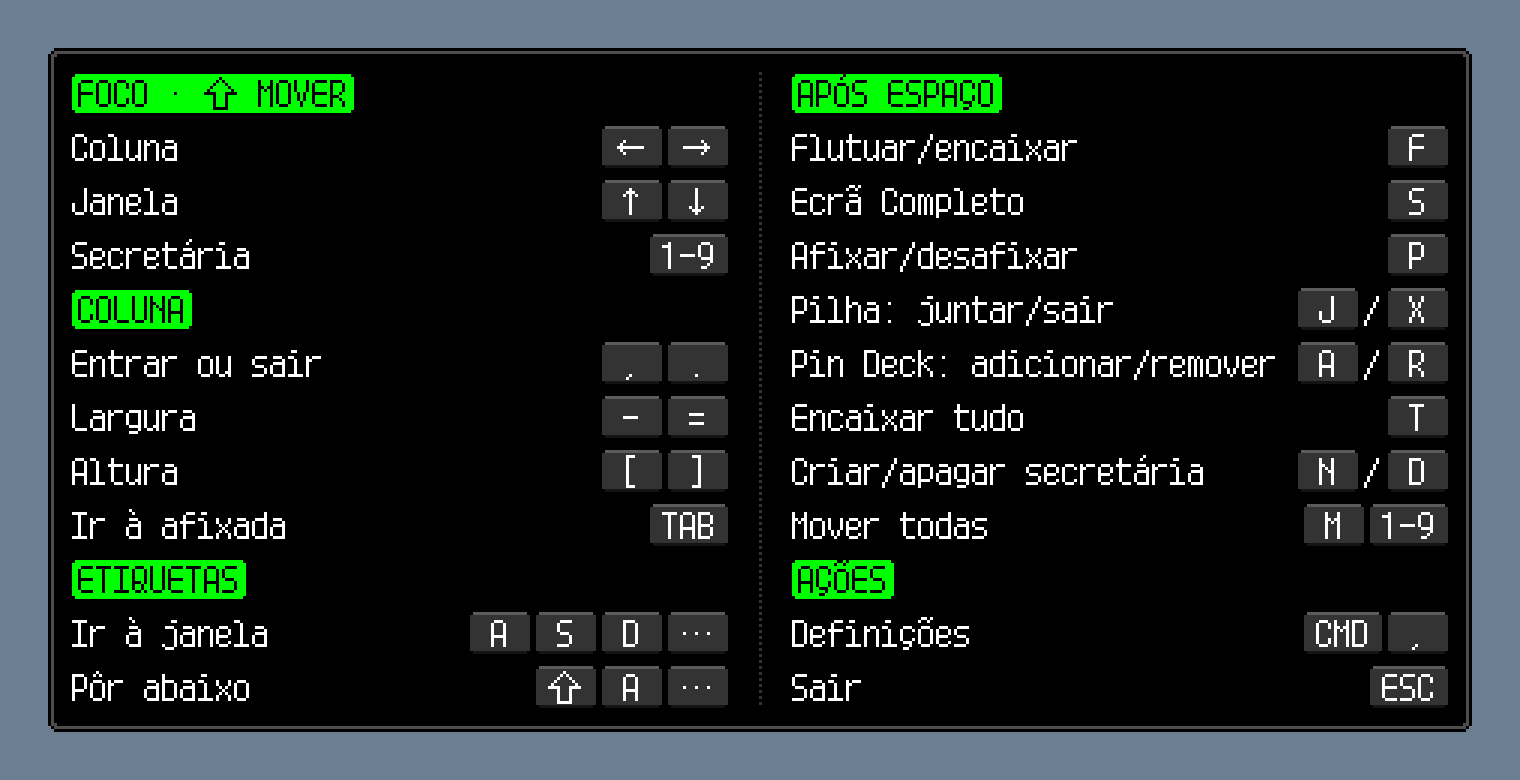
Painel de teclas
1676 × 840 · pt-PT/leader-keys.png
Pré-visualização da interface nativa neste idioma; píxeis inalterados.

Ilustração vetorial plana
684 × 684 · lettering-flat.svg
SVG plano composto a partir das formas vetoriais e posições das camadas originais. Não reproduz vidro, iluminação ou máscaras de ícones do sistema; utilize o PNG para o ícone nativo completo.

Imagem para redes sociais
1200 × 630 · social-card.png
Imagem promocional, não uma captura da aplicação.