
CalmonTlačové materiály.
Calmon usporiada okná Macu do posuvných stĺpcov. Zoskupujte okná, pripnite stĺpec a prepínajte myšou alebo klávesnicou.
- Platforma
- macOS 26 alebo novší
- Dostupnosť
- Počas bety zadarmo
- Oficiálne odkazy
Slovenčina
Calmon
Calmon usporiada okná Macu do posuvných stĺpcov. Zoskupujte okná, pripnite stĺpec a prepínajte myšou alebo klávesnicou.
macOS 26 alebo novší
V aplikácii Calmon otvorte Nastavenia / Displeje a zapnite možnosť „Používať virtuálne usporiadanie displejov“.
Potiahnite obdĺžniky displejov vedľa seba, nad seba alebo pod seba a vyberte „Hlavný displej“.
Kliknite na „Použiť usporiadanie“. Kurzor bude prechádzať medzi displejmi podľa nastaveného rozloženia.
Calmon nastaví pre ukazovateľ virtuálne poradie displejov, aby sa na každom displeji dalo používať posúvateľné dlaždicové usporiadanie okien. To ovplyvňuje presúvanie okien medzi displejmi potiahnutím. Ak chcete presunúť okno, v režime lídra stlačte Shift + `. Vypnutím tejto možnosti obnovíte systémové usporiadanie displejov.
Keď monitory zdieľajú plochy, majú rovnaké čísla plôch a prepínajú ich spoločne. Pri samostatných plochách číslovanie pokračuje naprieč monitormi.
Režim lídra: Kláves ` prepne na nasledujúci displej. Shift + ` presunie aktívne okno na aktuálnu plochu tohto displeja a prejde za ním.
Počas bety zadarmo
Chyba alebo nápad? Napíšte @lazyapps na X. Ďakujeme, že pomáhate zlepšovať Calmon.
Okná sa posúvajú vodorovne. Aktívny stĺpec vypĺňa väčšinu obrazovky. V režime lídra používajte šípky.
Stĺpec možno rozdeliť až na tri oblasti nad sebou, ktoré sú viditeľné súčasne. Každá oblasť obsahuje jedno okno alebo stoh okien rovnakej apky.
Okná rovnakej apky sa prekrývajú v jednej oblasti a vždy je viditeľné len jedno. Prepínajte kliknutím na značky stohu hore v okne alebo stlačením ⌘`.
Režim lídra: Space → J / X — Pridať / odobrať vybrané okno zo stohu jeho apky.
Pripnite stĺpec na ľavý alebo pravý okraj. Ostatné okná sa posúvajú vedľa. Tab prepína zameranie v režime lídra.
Pripnite až desať apiek. Pridávajte značkou Pin Deck, odoberajte z menu ikony. Poradie je spoločné pre všetky monitory.
Sky Deck zobrazuje plávajúce okná, Max Deck natívne okná na celej obrazovke. Kliknutím na ikonu sa vrátite do okna.
Kliknite na číslo plochy. V režime lídra napíšte štítok ikony. Shift a 1–9 presunú vybrané okno na inú plochu.
Kliknutím na ikonu v lište tabov vyberte okno. Control-kliknutie otvorí akcie okna. Kliknutím na mapu rozloženia otvorte panel klávesov. Kliknutím na kláves spustite príkaz.
Vypnite automatický panel: Nastavenia → Klávesnica → Panel klávesov → Zobraziť po → Nikdy. Mapa rozloženia panel otvorí vždy.
Dvakrát stlačte ⌘ a uvoľnite. Kým je okno zvýraznené, zadávajte ďalšie príkazy. Esc ukončí režim.
, / . — Ak je oblasť v stĺpci sama, pripojí sa k stĺpcu vľavo / vpravo. V rozdelenom stĺpci sa aktívna oblasť oddelí do vlastného stĺpca vľavo / vpravo. Celý stoh sa presúva spolu.
Space → J / X — Pridať / odobrať vybrané okno zo stohu jeho apky
1–9 / ⇧1–9 — Prepnúť plochu / presunúť okno
0 → 10–99 / ⇧0 — V režime lídra stlačte 0 a potom zadajte dve číslice na prechod na plochy 10–99.
macOS 26: Prístupnosť; macOS 27+: Ovládanie zariadenia a prístup k dátam
Prístupnosť na presúvanie, zmenu veľkosti a výber okien.
Nie. Všetky akcie fungujú myšou. Mapa rozloženia otvorí panel klávesov.
Spočiatku sú vypnuté. Zapnite tri alebo štyri prsty v Nastavenia → Gestá. Pred gestom podržte Shift pre pôvodné gesto macOS. Ponechajte zapnuté gestá tromi alebo štyrmi prstami v časti Systémové nastavenia > Trackpad > Ďalšie gestá.
Štandardné áno. Dialógy, nastavenia a okná pevnej veľkosti plávajú. Pravidlá pridajte v Nastavenia → Pokročilé.
Len keď ich presuniete vy. Prepínajte číslami plôch alebo režimom príkazov. Pri ukončení Calmon obnoví uložené pozície okien.
Áno, počas bety je Calmon zadarmo.
V menu Calmon vyberte Vyhľadať aktualizácie….
README.md
Calmon — Tlačové materiály
- Web: https://lazyapps.com/sk/calmon/
- Tlačové materiály: https://lazyapps.com/sk/calmon/presskit/
- Platforma: macOS 26 alebo novší
- Dostupnosť: Počas bety zadarmo
- Kontakt pre médiá: [email protected]
O apke
Calmon usporiada okná Macu do posuvných stĺpcov. Zoskupujte okná, pripnite stĺpec a prepínajte myšou alebo klávesnicou.
macOS 26 alebo novší
V aplikácii Calmon otvorte Nastavenia / Displeje a zapnite možnosť „Používať virtuálne usporiadanie displejov“.
Potiahnite obdĺžniky displejov vedľa seba, nad seba alebo pod seba a vyberte „Hlavný displej“.
Kliknite na „Použiť usporiadanie“. Kurzor bude prechádzať medzi displejmi podľa nastaveného rozloženia.
Calmon nastaví pre ukazovateľ virtuálne poradie displejov, aby sa na každom displeji dalo používať posúvateľné dlaždicové usporiadanie okien. To ovplyvňuje presúvanie okien medzi displejmi potiahnutím. Ak chcete presunúť okno, v režime lídra stlačte Shift + `. Vypnutím tejto možnosti obnovíte systémové usporiadanie displejov.
Keď monitory zdieľajú plochy, majú rovnaké čísla plôch a prepínajú ich spoločne. Pri samostatných plochách číslovanie pokračuje naprieč monitormi.
Režim lídra: Kláves ` prepne na nasledujúci displej. Shift + ` presunie aktívne okno na aktuálnu plochu tohto displeja a prejde za ním.
Počas bety zadarmo
Chyba alebo nápad? Napíšte @lazyapps na X. Ďakujeme, že pomáhate zlepšovať Calmon.
Okná sa posúvajú vodorovne. Aktívny stĺpec vypĺňa väčšinu obrazovky. V režime lídra používajte šípky.
Stĺpec možno rozdeliť až na tri oblasti nad sebou, ktoré sú viditeľné súčasne. Každá oblasť obsahuje jedno okno alebo stoh okien rovnakej apky.
Okná rovnakej apky sa prekrývajú v jednej oblasti a vždy je viditeľné len jedno. Prepínajte kliknutím na značky stohu hore v okne alebo stlačením ⌘`.
Režim lídra: Space → J / X — Pridať / odobrať vybrané okno zo stohu jeho apky.
Pripnite stĺpec na ľavý alebo pravý okraj. Ostatné okná sa posúvajú vedľa. Tab prepína zameranie v režime lídra.
Pripnite až desať apiek. Pridávajte značkou Pin Deck, odoberajte z menu ikony. Poradie je spoločné pre všetky monitory.
Sky Deck zobrazuje plávajúce okná, Max Deck natívne okná na celej obrazovke. Kliknutím na ikonu sa vrátite do okna.
Kliknite na číslo plochy. V režime lídra napíšte štítok ikony. Shift a 1–9 presunú vybrané okno na inú plochu.
Kliknutím na ikonu v lište tabov vyberte okno. Control-kliknutie otvorí akcie okna. Kliknutím na mapu rozloženia otvorte panel klávesov. Kliknutím na kláves spustite príkaz.
Vypnite automatický panel: Nastavenia → Klávesnica → Panel klávesov → Zobraziť po → Nikdy. Mapa rozloženia panel otvorí vždy.
Dvakrát stlačte ⌘ a uvoľnite. Kým je okno zvýraznené, zadávajte ďalšie príkazy. Esc ukončí režim.
, / . — Ak je oblasť v stĺpci sama, pripojí sa k stĺpcu vľavo / vpravo. V rozdelenom stĺpci sa aktívna oblasť oddelí do vlastného stĺpca vľavo / vpravo. Celý stoh sa presúva spolu.
Space → J / X — Pridať / odobrať vybrané okno zo stohu jeho apky
1–9 / ⇧1–9 — Prepnúť plochu / presunúť okno
0 → 10–99 / ⇧0 — V režime lídra stlačte 0 a potom zadajte dve číslice na prechod na plochy 10–99.
macOS 26: Prístupnosť; macOS 27+: Ovládanie zariadenia a prístup k dátam
Prístupnosť na presúvanie, zmenu veľkosti a výber okien.
Nie. Všetky akcie fungujú myšou. Mapa rozloženia otvorí panel klávesov.
Spočiatku sú vypnuté. Zapnite tri alebo štyri prsty v Nastavenia → Gestá. Pred gestom podržte Shift pre pôvodné gesto macOS. Ponechajte zapnuté gestá tromi alebo štyrmi prstami v časti Systémové nastavenia > Trackpad > Ďalšie gestá.
Štandardné áno. Dialógy, nastavenia a okná pevnej veľkosti plávajú. Pravidlá pridajte v Nastavenia → Pokročilé.
Len keď ich presuniete vy. Prepínajte číslami plôch alebo režimom príkazov. Pri ukončení Calmon obnoví uložené pozície okien.
Áno, počas bety je Calmon zadarmo.
V menu Calmon vyberte Vyhľadať aktualizácie….
Oficiálne odkazy
Obrázky
Ikona apky
1024 × 1024 · PNG
Ikona apky · PNG · 1024 × 1024. Pôvodné pixely bez zmien.
Ikona apky · icon-dark.png
1024 × 1024 · PNG
Ikona apky · PNG · 1024 × 1024. Pôvodné pixely bez zmien.
Ikona lišty · menubar-2x.png
44 × 44 · PNG
Ikona lišty · PNG · 44 × 44 · 2×
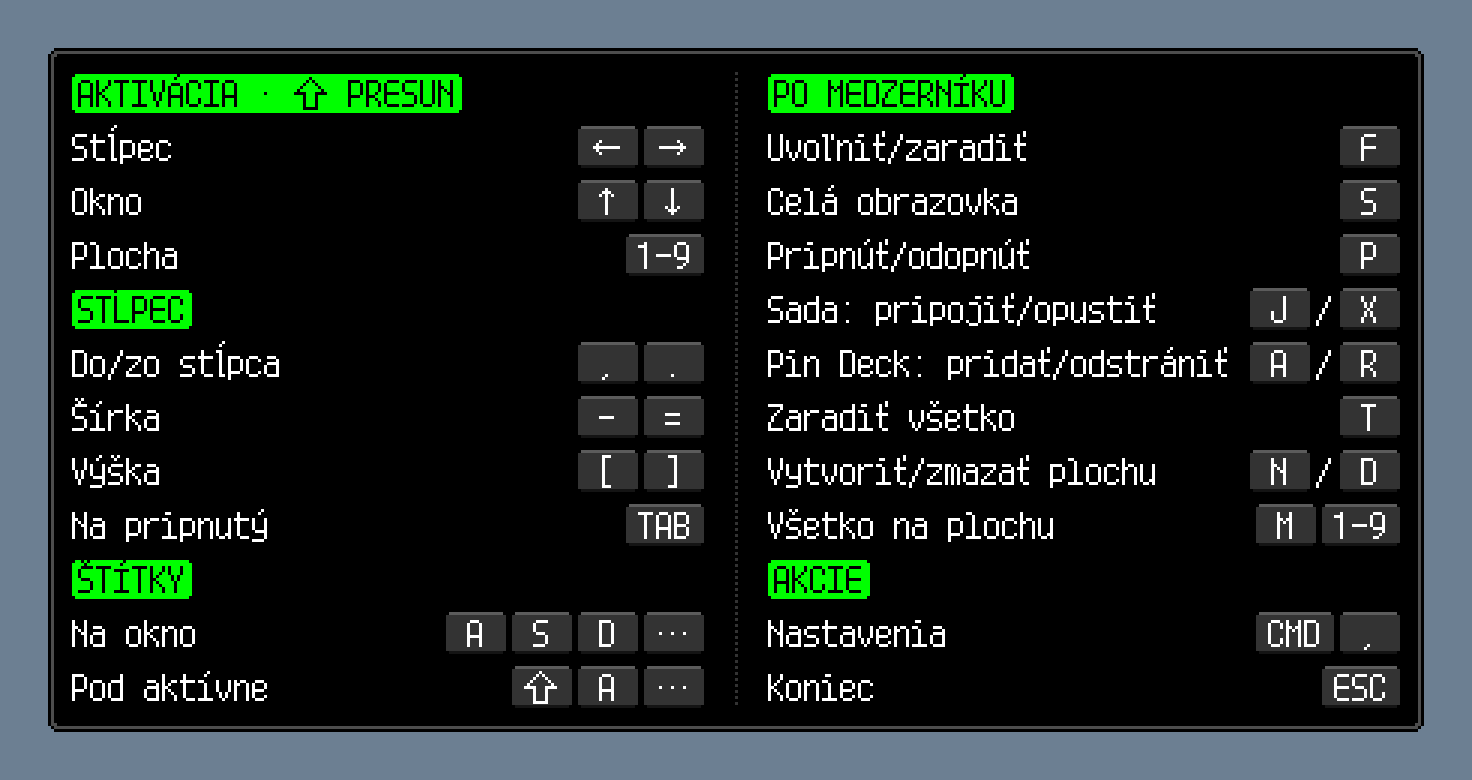
Panel klávesov
1628 × 840 · PNG
Pôvodné pixely bez zmien.
Plochá vektorová grafika
684.0 × 684.0 · SVG
SVG · Plochá vektorová grafika
Obrázok na zdieľanie
1200 × 630 · PNG
Obrázok na zdieľanie
Použitie materiálov
Na redakčné správy o produkte. Zachovajte názvy, proporcie a kontext; uveďte lazyapps a odkaz na web. Obsah a ochranné známky tretích strán si zachovávajú svoje práva. Materiály neudeľujú právo na samostatné opätovné použitie. Pre iné využitie nás kontaktujte.

Ikona apky
1024 × 1024 · icon.png
Ikona apky · PNG · 1024 × 1024. Pôvodné pixely bez zmien.

Ikona apky · icon-dark.png
1024 × 1024 · icon-dark.png
Ikona apky · PNG · 1024 × 1024. Pôvodné pixely bez zmien.

Ikona lišty · menubar-2x.png
44 × 44 · menubar-2x.png
Ikona lišty · PNG · 44 × 44 · 2×

Plochá vektorová grafika
684 × 684 · lettering-flat.svg
SVG · Plochá vektorová grafika

Obrázok na zdieľanie
1200 × 630 · social-card.png
Obrázok na zdieľanie