
Calmonप्रेस किट.
Calmon, Mac विंडो को स्क्रॉल होने वाले कॉलम में सजाता है। विंडो के स्टैक बनाएँ, कॉलम पिन करें और माउस या कीबोर्ड से बदलें।
- प्लैटफ़ॉर्म
- macOS 26 या बाद का संस्करण
- उपलब्धता
- बीटा के दौरान मुफ़्त
- आधिकारिक लिंक
हिन्दी
Calmon
Calmon, Mac विंडो को स्क्रॉल होने वाले कॉलम में सजाता है। विंडो के स्टैक बनाएँ, कॉलम पिन करें और माउस या कीबोर्ड से बदलें।
macOS 26 या बाद का संस्करण
Calmon में सेटिंग / डिस्प्ले खोलें और “वर्चुअल डिस्प्ले व्यवस्था का उपयोग करें” चालू करें।
डिस्प्ले के बॉक्स खींचकर एक-दूसरे के बगल में, ऊपर या नीचे रखें और “मुख्य डिस्प्ले” चुनें।
“व्यवस्था लागू करें” पर क्लिक करें। पॉइंटर आपके तय किए गए लेआउट के अनुसार डिस्प्ले के बीच जाएगा।
Calmon पॉइंटर के लिए डिस्प्ले का वर्चुअल क्रम तय करता है, ताकि हर डिस्प्ले पर स्क्रॉल की जा सकने वाली टाइलिंग का उपयोग किया जा सके। इससे डिस्प्ले के बीच विंडो खींचकर ले जाने का तरीका प्रभावित होता है। विंडो को ले जाने के लिए लीडर मोड में Shift + ` दबाएँ। सिस्टम की डिस्प्ले व्यवस्था बहाल करने के लिए इस विकल्प को बंद करें।
जब डिस्प्ले Spaces साझा करते हैं, तो डेस्कटॉप नंबर एक जैसे होते हैं और सभी डिस्प्ले पर डेस्कटॉप साथ बदलते हैं। अलग Spaces होने पर नंबरिंग एक डिस्प्ले से दूसरे तक लगातार चलती है।
लीडर मोड: ` अगले डिस्प्ले पर फ़ोकस करता है। Shift + ` फ़ोकस वाली विंडो को उस डिस्प्ले के मौजूदा डेस्कटॉप पर ले जाता है और उसके साथ वहाँ जाता है।
बीटा के दौरान मुफ़्त
कोई गड़बड़ी या सुझाव है? X पर @lazyapps को बताएँ। Calmon को बेहतर बनाने में मदद के लिए धन्यवाद।
विंडो क्षैतिज रूप से स्क्रॉल होती हैं। सक्रिय कॉलम स्क्रीन का ज़्यादातर हिस्सा भरता है। लीडर मोड में ऐरो कुंजियाँ इस्तेमाल करें।
एक कॉलम को ऊपर से नीचे अधिकतम तीन क्षेत्रों में बाँट सकते हैं, जो एक साथ दिखाई देते हैं। हर क्षेत्र में एक विंडो या एक ऐप की विंडो का स्टैक हो सकता है।
एक ऐप की विंडो एक ही क्षेत्र में एक-दूसरे के ऊपर रहती हैं और एक समय में केवल एक दिखती है। बदलने के लिए विंडो के ऊपर के स्टैक चिह्न पर क्लिक करें या ⌘` दबाएँ।
लीडर मोड: Space → J / X — चुनी हुई विंडो को उसके ऐप के स्टैक में जोड़ें / उससे बाहर निकालें।
कॉलम को बाएँ या दाएँ किनारे पर पिन करें। बाकी विंडो उसके पास स्क्रॉल होती हैं। लीडर मोड में Tab से फ़ोकस बदलें।
दस ऐप तक पिन करें। Pin Deck चिह्न से जोड़ें और आइकॉन के मेनू से हटाएँ। सभी डिस्प्ले पर क्रम एक रहता है।
Sky Deck में फ़्लोटिंग विंडो और Max Deck में macOS की मूल फ़ुल स्क्रीन विंडो होती हैं। लौटने के लिए आइकॉन पर क्लिक करें।
डेस्कटॉप नंबर पर क्लिक करें। लीडर मोड में आइकॉन का लेबल टाइप करें। Shift और 1–9 से चुनी हुई विंडो दूसरे डेस्कटॉप पर भेजें।
विंडो चुनने के लिए टैब बार के आइकॉन पर क्लिक करें। Control-क्लिक से विंडो की कार्रवाइयाँ खोलें। कुंजी पैनल खोलने के लिए लेआउट मैप पर क्लिक करें। कमांड चलाने के लिए पैनल की कुंजी पर क्लिक करें।
पैनल अपने आप खुलना बंद करें: सेटिंग → कीबोर्ड → कुंजी पैनल → इसके बाद दिखाएँ → कभी नहीं। लेआउट मैप से पैनल हमेशा खुलता है।
⌘ दो बार दबाकर छोड़ें। जब तक विंडो हाइलाइट हो, लगातार कमांड चला सकते हैं। Esc से बाहर निकलें।
, / . — कॉलम में अकेला क्षेत्र हो तो बाएँ / दाएँ कॉलम में जोड़ें। विभाजित कॉलम में सक्रिय क्षेत्र को बाईं / दाईं ओर नए कॉलम में निकालें। स्टैक की सभी विंडो साथ चलती हैं।
Space → J / X — चुनी हुई विंडो को उसके ऐप के स्टैक में जोड़ें / उससे बाहर निकालें
1–9 / ⇧1–9 — डेस्कटॉप बदलें / विंडो भेजें
0 → 10–99 / ⇧0 — लीडर मोड में 0 दबाएँ, फिर डेस्कटॉप 10–99 पर जाने के लिए दो अंक टाइप करें।
macOS 26: ऐक्सेसिबिलिटी; macOS 27+: डिवाइस नियंत्रण और डेटा ऐक्सेस
विंडो खिसकाने, आकार बदलने और चुनने के लिए ऐक्सेसिबिलिटी।
नहीं। सभी कार्रवाइयाँ माउस से होती हैं। लेआउट मैप से कुंजी पैनल खोलें।
शुरू में बंद रहते हैं। सेटिंग → जेस्चर में तीन या चार उँगली वाले स्वाइप चालू करें। macOS का मूल जेस्चर इस्तेमाल करने के लिए स्वाइप से पहले Shift दबाए रखें। सिस्टम सेटिंग्ज़ > ट्रैकपैड > अधिक जेस्चर में तीन या चार उँगलियों वाले जेस्चर चालू रखें।
सामान्य विंडो टाइल होती हैं। डायलॉग, सेटिंग्ज़ और तय आकार की विंडो फ़्लोट करती हैं। सेटिंग → उन्नत में नियम जोड़ें।
सिर्फ़ जब आप भेजें। नंबर या लीडर मोड से डेस्कटॉप बदलें। बंद करते समय Calmon विंडो की सहेजी गई जगहें बहाल करता है।
हाँ, बीटा के दौरान Calmon मुफ़्त है।
Calmon मेनू में अपडेट की जाँच करें… चुनें।
README.md
Calmon — प्रेस किट
- उत्पाद वेबसाइट: https://lazyapps.com/hi/calmon/
- प्रेस किट: https://lazyapps.com/hi/calmon/presskit/
- प्लैटफ़ॉर्म: macOS 26 या बाद का संस्करण
- उपलब्धता: बीटा के दौरान मुफ़्त
- प्रेस संपर्क: [email protected]
ऐप के बारे में
Calmon, Mac विंडो को स्क्रॉल होने वाले कॉलम में सजाता है। विंडो के स्टैक बनाएँ, कॉलम पिन करें और माउस या कीबोर्ड से बदलें।
macOS 26 या बाद का संस्करण
Calmon में सेटिंग / डिस्प्ले खोलें और “वर्चुअल डिस्प्ले व्यवस्था का उपयोग करें” चालू करें।
डिस्प्ले के बॉक्स खींचकर एक-दूसरे के बगल में, ऊपर या नीचे रखें और “मुख्य डिस्प्ले” चुनें।
“व्यवस्था लागू करें” पर क्लिक करें। पॉइंटर आपके तय किए गए लेआउट के अनुसार डिस्प्ले के बीच जाएगा।
Calmon पॉइंटर के लिए डिस्प्ले का वर्चुअल क्रम तय करता है, ताकि हर डिस्प्ले पर स्क्रॉल की जा सकने वाली टाइलिंग का उपयोग किया जा सके। इससे डिस्प्ले के बीच विंडो खींचकर ले जाने का तरीका प्रभावित होता है। विंडो को ले जाने के लिए लीडर मोड में Shift + ` दबाएँ। सिस्टम की डिस्प्ले व्यवस्था बहाल करने के लिए इस विकल्प को बंद करें।
जब डिस्प्ले Spaces साझा करते हैं, तो डेस्कटॉप नंबर एक जैसे होते हैं और सभी डिस्प्ले पर डेस्कटॉप साथ बदलते हैं। अलग Spaces होने पर नंबरिंग एक डिस्प्ले से दूसरे तक लगातार चलती है।
लीडर मोड: ` अगले डिस्प्ले पर फ़ोकस करता है। Shift + ` फ़ोकस वाली विंडो को उस डिस्प्ले के मौजूदा डेस्कटॉप पर ले जाता है और उसके साथ वहाँ जाता है।
बीटा के दौरान मुफ़्त
कोई गड़बड़ी या सुझाव है? X पर @lazyapps को बताएँ। Calmon को बेहतर बनाने में मदद के लिए धन्यवाद।
विंडो क्षैतिज रूप से स्क्रॉल होती हैं। सक्रिय कॉलम स्क्रीन का ज़्यादातर हिस्सा भरता है। लीडर मोड में ऐरो कुंजियाँ इस्तेमाल करें।
एक कॉलम को ऊपर से नीचे अधिकतम तीन क्षेत्रों में बाँट सकते हैं, जो एक साथ दिखाई देते हैं। हर क्षेत्र में एक विंडो या एक ऐप की विंडो का स्टैक हो सकता है।
एक ऐप की विंडो एक ही क्षेत्र में एक-दूसरे के ऊपर रहती हैं और एक समय में केवल एक दिखती है। बदलने के लिए विंडो के ऊपर के स्टैक चिह्न पर क्लिक करें या ⌘` दबाएँ।
लीडर मोड: Space → J / X — चुनी हुई विंडो को उसके ऐप के स्टैक में जोड़ें / उससे बाहर निकालें।
कॉलम को बाएँ या दाएँ किनारे पर पिन करें। बाकी विंडो उसके पास स्क्रॉल होती हैं। लीडर मोड में Tab से फ़ोकस बदलें।
दस ऐप तक पिन करें। Pin Deck चिह्न से जोड़ें और आइकॉन के मेनू से हटाएँ। सभी डिस्प्ले पर क्रम एक रहता है।
Sky Deck में फ़्लोटिंग विंडो और Max Deck में macOS की मूल फ़ुल स्क्रीन विंडो होती हैं। लौटने के लिए आइकॉन पर क्लिक करें।
डेस्कटॉप नंबर पर क्लिक करें। लीडर मोड में आइकॉन का लेबल टाइप करें। Shift और 1–9 से चुनी हुई विंडो दूसरे डेस्कटॉप पर भेजें।
विंडो चुनने के लिए टैब बार के आइकॉन पर क्लिक करें। Control-क्लिक से विंडो की कार्रवाइयाँ खोलें। कुंजी पैनल खोलने के लिए लेआउट मैप पर क्लिक करें। कमांड चलाने के लिए पैनल की कुंजी पर क्लिक करें।
पैनल अपने आप खुलना बंद करें: सेटिंग → कीबोर्ड → कुंजी पैनल → इसके बाद दिखाएँ → कभी नहीं। लेआउट मैप से पैनल हमेशा खुलता है।
⌘ दो बार दबाकर छोड़ें। जब तक विंडो हाइलाइट हो, लगातार कमांड चला सकते हैं। Esc से बाहर निकलें।
, / . — कॉलम में अकेला क्षेत्र हो तो बाएँ / दाएँ कॉलम में जोड़ें। विभाजित कॉलम में सक्रिय क्षेत्र को बाईं / दाईं ओर नए कॉलम में निकालें। स्टैक की सभी विंडो साथ चलती हैं।
Space → J / X — चुनी हुई विंडो को उसके ऐप के स्टैक में जोड़ें / उससे बाहर निकालें
1–9 / ⇧1–9 — डेस्कटॉप बदलें / विंडो भेजें
0 → 10–99 / ⇧0 — लीडर मोड में 0 दबाएँ, फिर डेस्कटॉप 10–99 पर जाने के लिए दो अंक टाइप करें।
macOS 26: ऐक्सेसिबिलिटी; macOS 27+: डिवाइस नियंत्रण और डेटा ऐक्सेस
विंडो खिसकाने, आकार बदलने और चुनने के लिए ऐक्सेसिबिलिटी।
नहीं। सभी कार्रवाइयाँ माउस से होती हैं। लेआउट मैप से कुंजी पैनल खोलें।
शुरू में बंद रहते हैं। सेटिंग → जेस्चर में तीन या चार उँगली वाले स्वाइप चालू करें। macOS का मूल जेस्चर इस्तेमाल करने के लिए स्वाइप से पहले Shift दबाए रखें। सिस्टम सेटिंग्ज़ > ट्रैकपैड > अधिक जेस्चर में तीन या चार उँगलियों वाले जेस्चर चालू रखें।
सामान्य विंडो टाइल होती हैं। डायलॉग, सेटिंग्ज़ और तय आकार की विंडो फ़्लोट करती हैं। सेटिंग → उन्नत में नियम जोड़ें।
सिर्फ़ जब आप भेजें। नंबर या लीडर मोड से डेस्कटॉप बदलें। बंद करते समय Calmon विंडो की सहेजी गई जगहें बहाल करता है।
हाँ, बीटा के दौरान Calmon मुफ़्त है।
Calmon मेनू में अपडेट की जाँच करें… चुनें।
आधिकारिक लिंक
चित्र
ऐप आइकन
1024 × 1024 · PNG
मूल ऐप आइकन, 1024 × 1024 PNG। मूल चित्र, अनुपात और पारदर्शिता सुरक्षित हैं।
ऐप आइकन · icon-dark.png
1024 × 1024 · PNG
मूल ऐप आइकन, 1024 × 1024 PNG। मूल चित्र, अनुपात और पारदर्शिता सुरक्षित हैं।
मेनू बार आइकन · menubar-2x.png
44 × 44 · PNG
मेनू बार आइकन · PNG · 44 × 44 · 2×
कुंजी पैनल
1416 × 840 · PNG
इस भाषा में मूल ऐप इंटरफ़ेस का पूर्वावलोकन; पिक्सेल बदले नहीं गए हैं।
सपाट वेक्टर चित्र
684.0 × 684.0 · SVG
मूल वेक्टर आकृतियों और परतों की स्थितियों से बना सपाट SVG। मूल ग्लास प्रभाव, रोशनी और सिस्टम आइकन मास्क दोहराए नहीं गए हैं; पूरे मूल ऐप आइकन के लिए PNG इस्तेमाल करें।
सोशल शेयरिंग चित्र
1200 × 630 · PNG
प्रचार चित्र है, ऐप का स्क्रीनशॉट नहीं।
सामग्री का उपयोग
इस उत्पाद की समाचार कवरेज के लिए। नाम, अनुपात और संदर्भ बनाए रखें; lazyapps को श्रेय दें और उत्पाद वेबसाइट का लिंक जोड़ें। तृतीय पक्ष की सामग्री और ट्रेडमार्क के अधिकार उनके पास रहते हैं; यह किट उन्हें अलग से दोबारा इस्तेमाल करने की अनुमति नहीं देती। अन्य उपयोगों के लिए संपर्क करें।

ऐप आइकन
1024 × 1024 · icon.png
मूल ऐप आइकन, 1024 × 1024 PNG। मूल चित्र, अनुपात और पारदर्शिता सुरक्षित हैं।

ऐप आइकन · icon-dark.png
1024 × 1024 · icon-dark.png
मूल ऐप आइकन, 1024 × 1024 PNG। मूल चित्र, अनुपात और पारदर्शिता सुरक्षित हैं।

मेनू बार आइकन · menubar-2x.png
44 × 44 · menubar-2x.png
मेनू बार आइकन · PNG · 44 × 44 · 2×
कुंजी पैनल
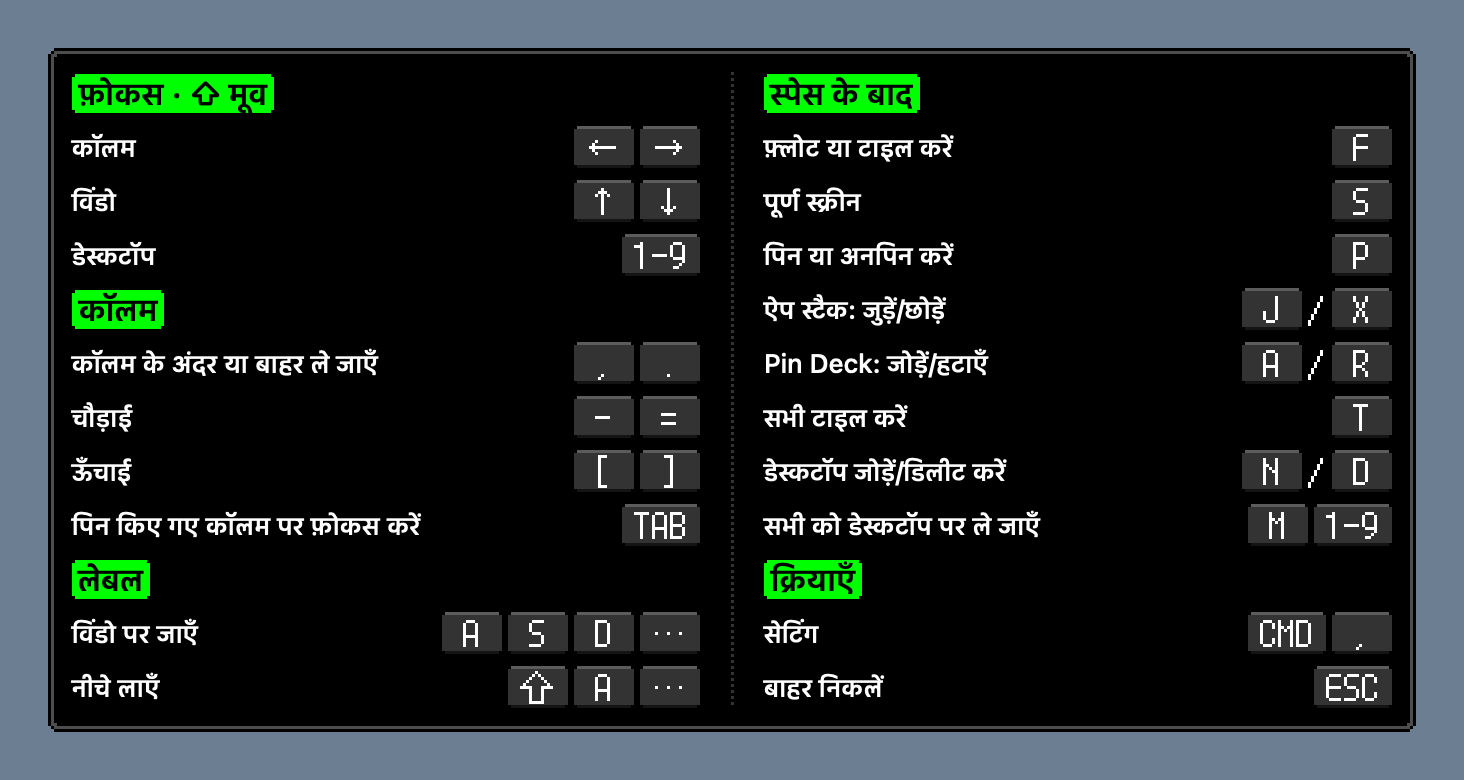
कुंजी पैनल
1416 × 840 · hi/leader-keys.png
इस भाषा में मूल ऐप इंटरफ़ेस का पूर्वावलोकन; पिक्सेल बदले नहीं गए हैं।

सपाट वेक्टर चित्र
684 × 684 · lettering-flat.svg
मूल वेक्टर आकृतियों और परतों की स्थितियों से बना सपाट SVG। मूल ग्लास प्रभाव, रोशनी और सिस्टम आइकन मास्क दोहराए नहीं गए हैं; पूरे मूल ऐप आइकन के लिए PNG इस्तेमाल करें।
सोशल शेयरिंग चित्र
1200 × 630 · social-card.png
प्रचार चित्र है, ऐप का स्क्रीनशॉट नहीं।