
CalmonKit de presă.
Calmon aranjează ferestrele Mac în coloane derulante. Grupează ferestre, fixează o coloană și comută cu mausul sau tastatura.
- Platformă
- macOS 26 sau ulterior
- Disponibilitate
- Gratuit în perioada beta
- Linkuri oficiale
Română
Calmon
Calmon aranjează ferestrele Mac în coloane derulante. Grupează ferestre, fixează o coloană și comută cu mausul sau tastatura.
macOS 26 sau ulterior
În Calmon, deschide Configurări / Ecrane și activează „Utilizarea aranjamentului virtual al ecranelor”.
Trage dreptunghiurile ecranelor unul lângă altul, deasupra sau dedesubt și alege „Ecran principal”.
Apasă pe „Aplicați aranjamentul”. Cursorul va urma aranjarea pe care ai stabilit-o.
Calmon îi atribuie cursorului o ordine virtuală a ecranelor, astfel încât fiecare ecran să poată folosi aranjarea în mozaic cu derulare. Acest lucru afectează tragerea ferestrelor între ecrane. Folosiți Shift + ` în modul lider pentru a muta o fereastră. Dezactivați această opțiune pentru a restabili aranjamentul ecranelor din sistem.
Când ecranele partajează spații, folosesc aceleași numere de desktop și schimbă desktopul împreună. Cu spații separate, numerotarea continuă de la un ecran la altul.
Modul lider: ` mută focalizarea pe afișajul următor. Shift + ` mută fereastra activă pe desktopul curent al acelui afișaj și o urmează.
Gratuit în perioada beta
O eroare sau o idee? Scrie-i lui @lazyapps pe X. Mulțumim că ne ajuți să îmbunătățim Calmon.
Ferestrele derulează orizontal. Coloana activă ocupă aproape tot ecranul. Folosește săgețile în modul lider.
O coloană poate fi împărțită în cel mult trei zone, una sub alta, vizibile simultan. Fiecare zonă conține o fereastră sau o stivă de ferestre ale aceleiași aplicații.
Ferestrele aceleiași aplicații se suprapun într-o singură zonă; este vizibilă doar una odată. Apasă marcajele stivei din partea de sus a ferestrei sau ⌘` pentru a comuta.
Modul lider: Space → J / X — Adaugă / elimină fereastra selectată din stiva aplicației sale.
Fixează o coloană la stânga sau la dreapta. Celelalte ferestre derulează alături. Tab schimbă focalizarea în modul lider.
Fixează până la zece aplicații. Adaugă prin marcajul Pin Deck și elimină din meniul pictogramei. Ordinea este comună tuturor monitoarelor.
Sky Deck listează ferestrele flotante, Max Deck pe cele în modul nativ pe tot ecranul. Apasă o pictogramă pentru a reveni la fereastră.
Apasă numărul unui desktop. În modul lider, scrie eticheta unei pictograme. Shift și 1–9 mută fereastra selectată pe alt desktop.
Apasă o pictogramă din bara de file pentru a selecta fereastra. Control-clic deschide acțiunile ferestrei. Apasă harta aranjamentului pentru a deschide panoul de taste. Apasă o tastă pentru a executa comanda.
Dezactivează panoul automat: Configurări → Tastatură → Panoul de taste → Afișare după → Niciodată. Harta aranjamentului deschide mereu panoul.
Apasă ⌘ de două ori și eliberează. Cât timp fereastra este evidențiată, poți continua comenzile. Esc închide modul.
, / . — Dacă zona este singură în coloană, alătur-o coloanei din stânga / dreapta. Într-o coloană împărțită, separă zona activă într-o coloană proprie la stânga / dreapta. Stiva se mută în întregime.
Space → J / X — Adaugă / elimină fereastra selectată din stiva aplicației sale
1–9 / ⇧1–9 — Comută desktopul / mută fereastra
0 → 10–99 / ⇧0 — În modul lider, apăsați 0, apoi introduceți două cifre pentru a trece la desktopurile 10–99.
macOS 26: Accesibilitate; macOS 27+: Control al dispozitivului și acces la date
Accesibilitate pentru mutarea, redimensionarea și selectarea ferestrelor.
Nu. Toate acțiunile funcționează cu mausul. Harta aranjamentului deschide panoul de taste.
Sunt dezactivate inițial. Activează trei sau patru degete în Configurări → Gesturi. Ține Shift înainte de gest pentru gestul macOS original. Păstrați activate gesturile cu trei sau patru degete în Configurări sistem > Trackpad > Mai multe gesturi.
Cele standard da. Dialogurile, configurările și ferestrele cu dimensiune fixă plutesc. Adaugă reguli în Configurări → Avansate.
Doar când le muți tu. Comută cu numerele desktopurilor sau modul lider. La ieșire, Calmon restaurează pozițiile salvate.
Da, Calmon este gratuit în perioada beta.
Alege Căutare actualizări… din meniul Calmon.
README.md
Calmon — Kit de presă
- Site web: https://lazyapps.com/ro/calmon/
- Kit de presă: https://lazyapps.com/ro/calmon/presskit/
- Platformă: macOS 26 sau ulterior
- Disponibilitate: Gratuit în perioada beta
- Contact media: [email protected]
Despre aplicație
Calmon aranjează ferestrele Mac în coloane derulante. Grupează ferestre, fixează o coloană și comută cu mausul sau tastatura.
macOS 26 sau ulterior
În Calmon, deschide Configurări / Ecrane și activează „Utilizarea aranjamentului virtual al ecranelor”.
Trage dreptunghiurile ecranelor unul lângă altul, deasupra sau dedesubt și alege „Ecran principal”.
Apasă pe „Aplicați aranjamentul”. Cursorul va urma aranjarea pe care ai stabilit-o.
Calmon îi atribuie cursorului o ordine virtuală a ecranelor, astfel încât fiecare ecran să poată folosi aranjarea în mozaic cu derulare. Acest lucru afectează tragerea ferestrelor între ecrane. Folosiți Shift + ` în modul lider pentru a muta o fereastră. Dezactivați această opțiune pentru a restabili aranjamentul ecranelor din sistem.
Când ecranele partajează spații, folosesc aceleași numere de desktop și schimbă desktopul împreună. Cu spații separate, numerotarea continuă de la un ecran la altul.
Modul lider: ` mută focalizarea pe afișajul următor. Shift + ` mută fereastra activă pe desktopul curent al acelui afișaj și o urmează.
Gratuit în perioada beta
O eroare sau o idee? Scrie-i lui @lazyapps pe X. Mulțumim că ne ajuți să îmbunătățim Calmon.
Ferestrele derulează orizontal. Coloana activă ocupă aproape tot ecranul. Folosește săgețile în modul lider.
O coloană poate fi împărțită în cel mult trei zone, una sub alta, vizibile simultan. Fiecare zonă conține o fereastră sau o stivă de ferestre ale aceleiași aplicații.
Ferestrele aceleiași aplicații se suprapun într-o singură zonă; este vizibilă doar una odată. Apasă marcajele stivei din partea de sus a ferestrei sau ⌘` pentru a comuta.
Modul lider: Space → J / X — Adaugă / elimină fereastra selectată din stiva aplicației sale.
Fixează o coloană la stânga sau la dreapta. Celelalte ferestre derulează alături. Tab schimbă focalizarea în modul lider.
Fixează până la zece aplicații. Adaugă prin marcajul Pin Deck și elimină din meniul pictogramei. Ordinea este comună tuturor monitoarelor.
Sky Deck listează ferestrele flotante, Max Deck pe cele în modul nativ pe tot ecranul. Apasă o pictogramă pentru a reveni la fereastră.
Apasă numărul unui desktop. În modul lider, scrie eticheta unei pictograme. Shift și 1–9 mută fereastra selectată pe alt desktop.
Apasă o pictogramă din bara de file pentru a selecta fereastra. Control-clic deschide acțiunile ferestrei. Apasă harta aranjamentului pentru a deschide panoul de taste. Apasă o tastă pentru a executa comanda.
Dezactivează panoul automat: Configurări → Tastatură → Panoul de taste → Afișare după → Niciodată. Harta aranjamentului deschide mereu panoul.
Apasă ⌘ de două ori și eliberează. Cât timp fereastra este evidențiată, poți continua comenzile. Esc închide modul.
, / . — Dacă zona este singură în coloană, alătur-o coloanei din stânga / dreapta. Într-o coloană împărțită, separă zona activă într-o coloană proprie la stânga / dreapta. Stiva se mută în întregime.
Space → J / X — Adaugă / elimină fereastra selectată din stiva aplicației sale
1–9 / ⇧1–9 — Comută desktopul / mută fereastra
0 → 10–99 / ⇧0 — În modul lider, apăsați 0, apoi introduceți două cifre pentru a trece la desktopurile 10–99.
macOS 26: Accesibilitate; macOS 27+: Control al dispozitivului și acces la date
Accesibilitate pentru mutarea, redimensionarea și selectarea ferestrelor.
Nu. Toate acțiunile funcționează cu mausul. Harta aranjamentului deschide panoul de taste.
Sunt dezactivate inițial. Activează trei sau patru degete în Configurări → Gesturi. Ține Shift înainte de gest pentru gestul macOS original. Păstrați activate gesturile cu trei sau patru degete în Configurări sistem > Trackpad > Mai multe gesturi.
Cele standard da. Dialogurile, configurările și ferestrele cu dimensiune fixă plutesc. Adaugă reguli în Configurări → Avansate.
Doar când le muți tu. Comută cu numerele desktopurilor sau modul lider. La ieșire, Calmon restaurează pozițiile salvate.
Da, Calmon este gratuit în perioada beta.
Alege Căutare actualizări… din meniul Calmon.
Linkuri oficiale
Imagini
Pictograma aplicației
1024 × 1024 · PNG
Pictograma aplicației · PNG · 1024 × 1024. Pixeli originali, nemodificați.
Pictograma aplicației · icon-dark.png
1024 × 1024 · PNG
Pictograma aplicației · PNG · 1024 × 1024. Pixeli originali, nemodificați.
Pictograma barei de meniu · menubar-2x.png
44 × 44 · PNG
Pictograma barei de meniu · PNG · 44 × 44 · 2×
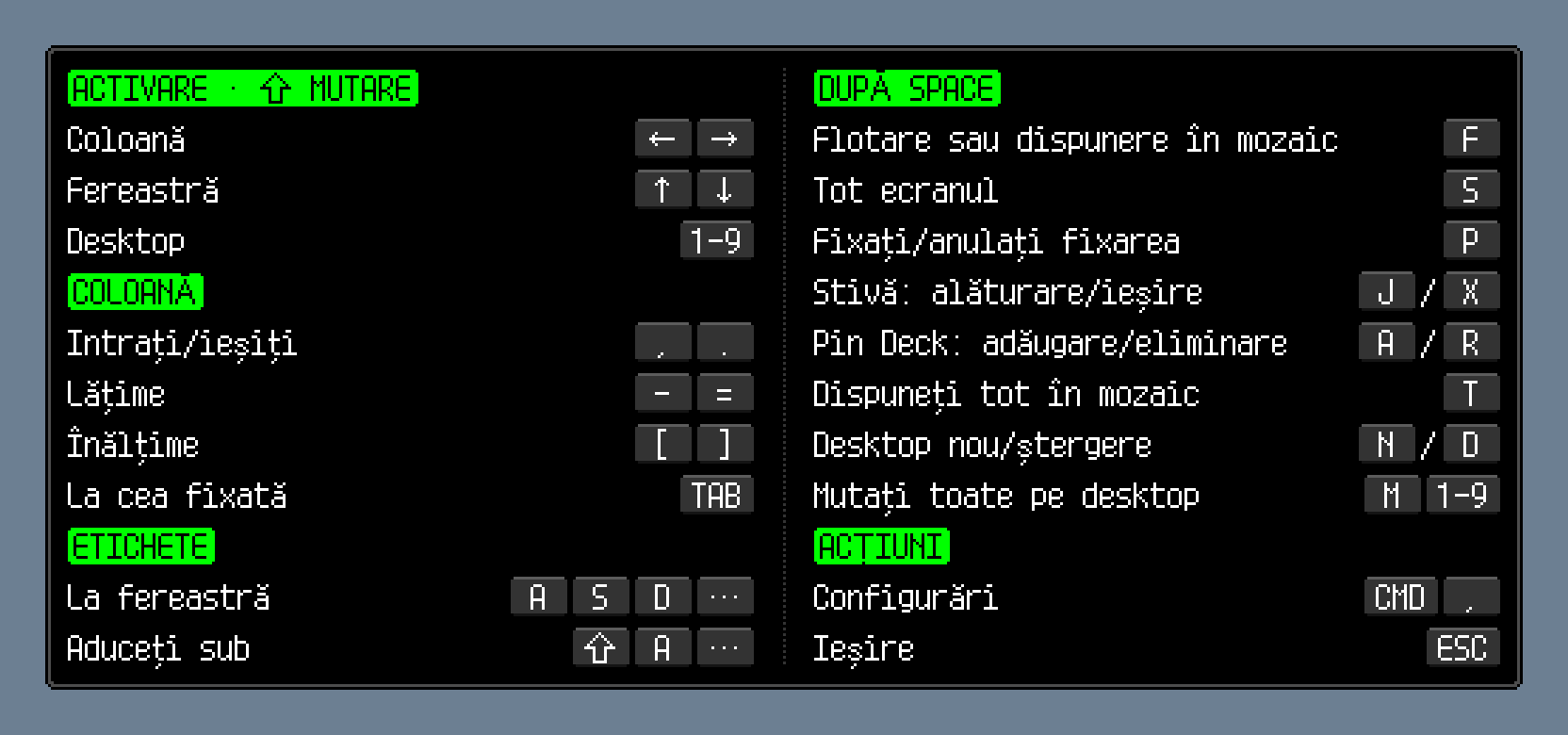
Panoul de taste
1832 × 840 · PNG
Pixeli originali, nemodificați.
Grafică vectorială plană
684.0 × 684.0 · SVG
SVG · Grafică vectorială plană
Imagine de partajare
1200 × 630 · PNG
Imagine de partajare
Utilizarea materialelor
Pentru prezentarea editorială a produsului. Păstrați numele, proporțiile și contextul; menționați lazyapps și includeți linkul site-ului. Conținutul și mărcile terților își păstrează drepturile. Kitul nu acordă drepturi de reutilizare independentă. Contactați-ne pentru alte utilizări.

Pictograma aplicației
1024 × 1024 · icon.png
Pictograma aplicației · PNG · 1024 × 1024. Pixeli originali, nemodificați.

Pictograma aplicației · icon-dark.png
1024 × 1024 · icon-dark.png
Pictograma aplicației · PNG · 1024 × 1024. Pixeli originali, nemodificați.

Pictograma barei de meniu · menubar-2x.png
44 × 44 · menubar-2x.png
Pictograma barei de meniu · PNG · 44 × 44 · 2×

Grafică vectorială plană
684 × 684 · lettering-flat.svg
SVG · Grafică vectorială plană

Imagine de partajare
1200 × 630 · social-card.png
Imagine de partajare