
CalmonBộ tài liệu báo chí.
Calmon sắp cửa sổ Mac thành các cột có thể cuộn. Xếp chồng cửa sổ, ghim một cột và chuyển bằng chuột hoặc bàn phím.
- Nền tảng
- macOS 26 trở lên
- Tình trạng
- Miễn phí trong giai đoạn beta
- Liên kết chính thức
Tiếng Việt
Calmon
Calmon sắp cửa sổ Mac thành các cột có thể cuộn. Xếp chồng cửa sổ, ghim một cột và chuyển bằng chuột hoặc bàn phím.
macOS 26 trở lên
Trong Calmon, mở Cài đặt / Màn hình và bật Sử dụng bố cục màn hình ảo.
Kéo các khung màn hình sang cạnh nhau, lên trên hoặc xuống dưới, rồi chọn Màn hình chính.
Bấm Áp dụng cách sắp xếp. Con trỏ sẽ di chuyển giữa các màn hình theo bố cục bạn đã đặt.
Calmon đặt thứ tự màn hình ảo cho con trỏ để mỗi màn hình có thể xếp cửa sổ cạnh nhau và cuộn. Điều này ảnh hưởng đến việc kéo cửa sổ giữa các màn hình. Nhấn Shift + ` trong chế độ leader để di chuyển cửa sổ. Tắt tùy chọn này để khôi phục bố cục màn hình của hệ thống.
Khi các màn hình dùng chung Spaces, số màn hình nền giống nhau và tất cả cùng chuyển màn hình nền. Với Spaces riêng biệt, số thứ tự tiếp nối giữa các màn hình.
Chế độ leader: ` chuyển sang màn hình tiếp theo. Shift + ` di chuyển cửa sổ đang được chọn đến màn hình nền hiện tại của màn hình đó rồi chuyển theo cửa sổ.
Miễn phí trong giai đoạn beta
Gặp lỗi hoặc có ý tưởng? Gửi cho @lazyapps trên X. Cảm ơn bạn đã giúp cải thiện Calmon.
Cửa sổ cuộn theo hàng ngang. Cột đang chọn chiếm phần lớn màn hình. Dùng phím mũi tên trong chế độ leader.
Một cột có thể chia thành tối đa ba vùng từ trên xuống dưới, cùng hiển thị một lúc. Mỗi vùng chứa một cửa sổ hoặc một chồng cửa sổ của cùng ứng dụng.
Các cửa sổ cùng ứng dụng chồng lên nhau trong một vùng, mỗi lần chỉ hiện một cửa sổ. Bấm dấu chồng ở đầu cửa sổ hoặc nhấn ⌘` để chuyển.
Chế độ leader: Space → J / X — Thêm / đưa cửa sổ đang chọn ra khỏi chồng cửa sổ của ứng dụng.
Ghim cột vào mép trái hoặc phải. Cửa sổ khác cuộn bên cạnh. Tab đổi tiêu điểm trong chế độ leader.
Ghim tối đa mười ứng dụng. Thêm qua dấu Pin Deck, bỏ qua menu biểu tượng. Thứ tự giống nhau trên mọi màn hình.
Sky Deck liệt kê cửa sổ nổi, Max Deck liệt kê cửa sổ toàn màn hình gốc của macOS. Bấm biểu tượng để trở lại cửa sổ.
Bấm số màn hình nền. Trong chế độ leader, nhập nhãn biểu tượng. Shift và 1–9 chuyển cửa sổ được chọn sang màn hình nền khác.
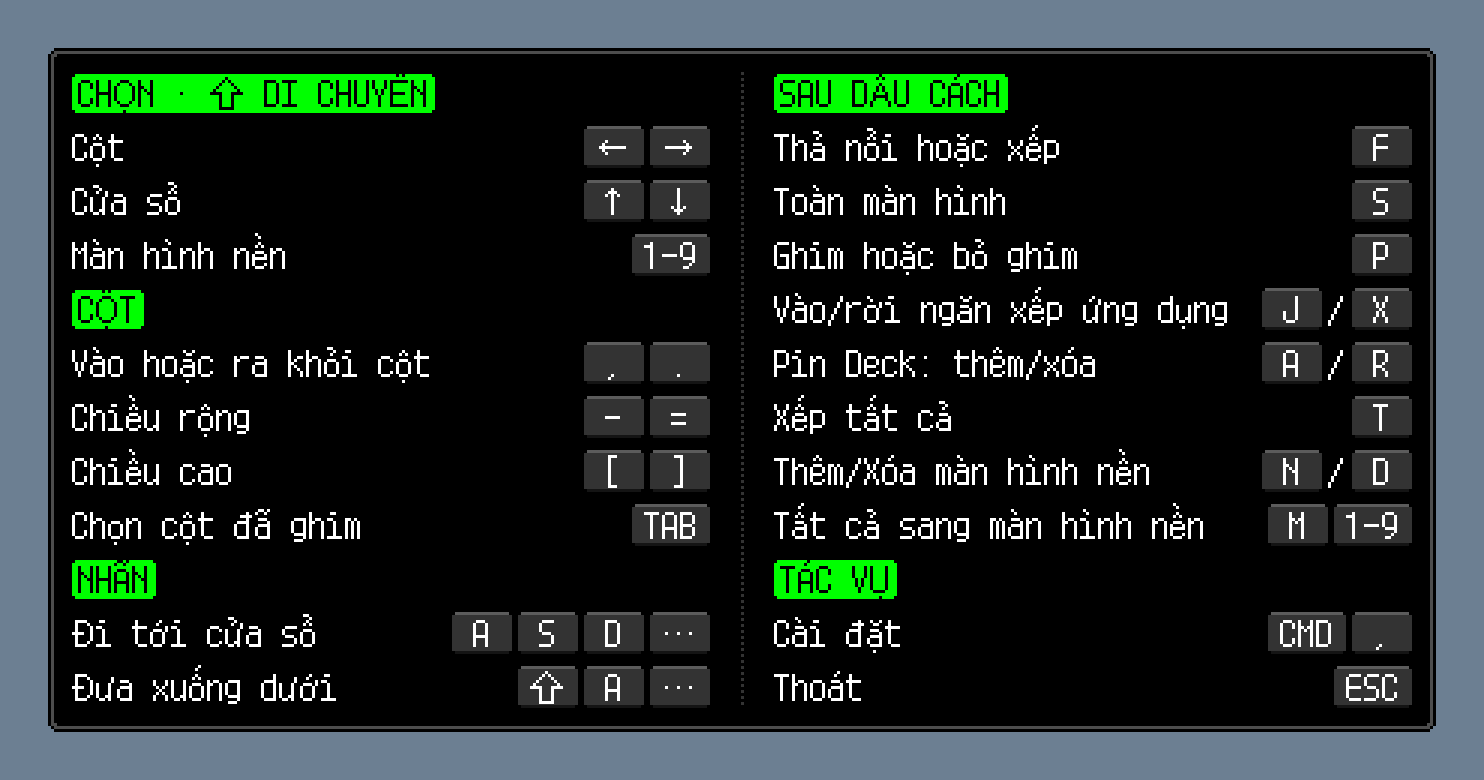
Bấm biểu tượng trên thanh tab để chọn cửa sổ. Control-bấm mở các thao tác cửa sổ. Bấm bản đồ bố cục để mở bảng phím. Bấm một phím để chạy lệnh tương ứng.
Tắt bảng tự động: Cài đặt → Bàn phím → Bảng phím → Hiện sau → Không bao giờ. Bản đồ bố cục luôn mở được bảng.
Nhấn ⌘ hai lần rồi thả. Khi cửa sổ còn được tô sáng, bạn có thể tiếp tục dùng lệnh. Esc thoát chế độ.
, / . — Khi vùng ở một mình trong cột, ghép vào cột bên trái / phải. Trong cột đã chia, tách vùng đang chọn thành cột riêng bên trái / phải. Cả chồng cửa sổ di chuyển cùng nhau.
Space → J / X — Thêm / đưa cửa sổ đang chọn ra khỏi chồng cửa sổ của ứng dụng
1–9 / ⇧1–9 — Đổi màn hình nền / chuyển cửa sổ
0 → 10–99 / ⇧0 — Trong chế độ leader, nhấn 0, rồi nhập hai chữ số để chuyển đến các màn hình nền 10–99.
macOS 26: Trợ năng; macOS 27+: Điều khiển thiết bị và truy cập dữ liệu
Trợ năng để di chuyển, đổi kích thước và chọn cửa sổ.
Không. Mọi thao tác đều dùng được bằng chuột. Bản đồ bố cục mở bảng phím.
Ban đầu bị tắt. Bật vuốt ba hoặc bốn ngón trong Cài đặt → Cử chỉ. Giữ Shift trước khi vuốt để dùng cử chỉ macOS gốc. Giữ cử chỉ ba hoặc bốn ngón tay được bật trong Cài đặt hệ thống > Bàn di chuột > Cử chỉ khác.
Cửa sổ tiêu chuẩn được xếp ô. Hộp thoại, cài đặt và cửa sổ kích thước cố định sẽ nổi. Thêm quy tắc ở Cài đặt → Nâng cao.
Chỉ khi bạn chủ động chuyển. Đổi bằng số màn hình nền hoặc chế độ leader. Khi thoát, Calmon khôi phục vị trí đã lưu.
Có, Calmon miễn phí trong giai đoạn beta.
Chọn Kiểm tra bản cập nhật… trong menu Calmon.
README.md
Calmon — Bộ tài liệu báo chí
- Trang web: https://lazyapps.com/vi/calmon/
- Bộ tài liệu báo chí: https://lazyapps.com/vi/calmon/presskit/
- Nền tảng: macOS 26 trở lên
- Tình trạng: Miễn phí trong giai đoạn beta
- Liên hệ báo chí: [email protected]
Về ứng dụng
Calmon sắp cửa sổ Mac thành các cột có thể cuộn. Xếp chồng cửa sổ, ghim một cột và chuyển bằng chuột hoặc bàn phím.
macOS 26 trở lên
Trong Calmon, mở Cài đặt / Màn hình và bật Sử dụng bố cục màn hình ảo.
Kéo các khung màn hình sang cạnh nhau, lên trên hoặc xuống dưới, rồi chọn Màn hình chính.
Bấm Áp dụng cách sắp xếp. Con trỏ sẽ di chuyển giữa các màn hình theo bố cục bạn đã đặt.
Calmon đặt thứ tự màn hình ảo cho con trỏ để mỗi màn hình có thể xếp cửa sổ cạnh nhau và cuộn. Điều này ảnh hưởng đến việc kéo cửa sổ giữa các màn hình. Nhấn Shift + ` trong chế độ leader để di chuyển cửa sổ. Tắt tùy chọn này để khôi phục bố cục màn hình của hệ thống.
Khi các màn hình dùng chung Spaces, số màn hình nền giống nhau và tất cả cùng chuyển màn hình nền. Với Spaces riêng biệt, số thứ tự tiếp nối giữa các màn hình.
Chế độ leader: ` chuyển sang màn hình tiếp theo. Shift + ` di chuyển cửa sổ đang được chọn đến màn hình nền hiện tại của màn hình đó rồi chuyển theo cửa sổ.
Miễn phí trong giai đoạn beta
Gặp lỗi hoặc có ý tưởng? Gửi cho @lazyapps trên X. Cảm ơn bạn đã giúp cải thiện Calmon.
Cửa sổ cuộn theo hàng ngang. Cột đang chọn chiếm phần lớn màn hình. Dùng phím mũi tên trong chế độ leader.
Một cột có thể chia thành tối đa ba vùng từ trên xuống dưới, cùng hiển thị một lúc. Mỗi vùng chứa một cửa sổ hoặc một chồng cửa sổ của cùng ứng dụng.
Các cửa sổ cùng ứng dụng chồng lên nhau trong một vùng, mỗi lần chỉ hiện một cửa sổ. Bấm dấu chồng ở đầu cửa sổ hoặc nhấn ⌘` để chuyển.
Chế độ leader: Space → J / X — Thêm / đưa cửa sổ đang chọn ra khỏi chồng cửa sổ của ứng dụng.
Ghim cột vào mép trái hoặc phải. Cửa sổ khác cuộn bên cạnh. Tab đổi tiêu điểm trong chế độ leader.
Ghim tối đa mười ứng dụng. Thêm qua dấu Pin Deck, bỏ qua menu biểu tượng. Thứ tự giống nhau trên mọi màn hình.
Sky Deck liệt kê cửa sổ nổi, Max Deck liệt kê cửa sổ toàn màn hình gốc của macOS. Bấm biểu tượng để trở lại cửa sổ.
Bấm số màn hình nền. Trong chế độ leader, nhập nhãn biểu tượng. Shift và 1–9 chuyển cửa sổ được chọn sang màn hình nền khác.
Bấm biểu tượng trên thanh tab để chọn cửa sổ. Control-bấm mở các thao tác cửa sổ. Bấm bản đồ bố cục để mở bảng phím. Bấm một phím để chạy lệnh tương ứng.
Tắt bảng tự động: Cài đặt → Bàn phím → Bảng phím → Hiện sau → Không bao giờ. Bản đồ bố cục luôn mở được bảng.
Nhấn ⌘ hai lần rồi thả. Khi cửa sổ còn được tô sáng, bạn có thể tiếp tục dùng lệnh. Esc thoát chế độ.
, / . — Khi vùng ở một mình trong cột, ghép vào cột bên trái / phải. Trong cột đã chia, tách vùng đang chọn thành cột riêng bên trái / phải. Cả chồng cửa sổ di chuyển cùng nhau.
Space → J / X — Thêm / đưa cửa sổ đang chọn ra khỏi chồng cửa sổ của ứng dụng
1–9 / ⇧1–9 — Đổi màn hình nền / chuyển cửa sổ
0 → 10–99 / ⇧0 — Trong chế độ leader, nhấn 0, rồi nhập hai chữ số để chuyển đến các màn hình nền 10–99.
macOS 26: Trợ năng; macOS 27+: Điều khiển thiết bị và truy cập dữ liệu
Trợ năng để di chuyển, đổi kích thước và chọn cửa sổ.
Không. Mọi thao tác đều dùng được bằng chuột. Bản đồ bố cục mở bảng phím.
Ban đầu bị tắt. Bật vuốt ba hoặc bốn ngón trong Cài đặt → Cử chỉ. Giữ Shift trước khi vuốt để dùng cử chỉ macOS gốc. Giữ cử chỉ ba hoặc bốn ngón tay được bật trong Cài đặt hệ thống > Bàn di chuột > Cử chỉ khác.
Cửa sổ tiêu chuẩn được xếp ô. Hộp thoại, cài đặt và cửa sổ kích thước cố định sẽ nổi. Thêm quy tắc ở Cài đặt → Nâng cao.
Chỉ khi bạn chủ động chuyển. Đổi bằng số màn hình nền hoặc chế độ leader. Khi thoát, Calmon khôi phục vị trí đã lưu.
Có, Calmon miễn phí trong giai đoạn beta.
Chọn Kiểm tra bản cập nhật… trong menu Calmon.
Liên kết chính thức
Hình ảnh
Biểu tượng ứng dụng
1024 × 1024 · PNG
Biểu tượng ứng dụng · PNG · 1024 × 1024. Điểm ảnh gốc không thay đổi.
Biểu tượng ứng dụng · icon-dark.png
1024 × 1024 · PNG
Biểu tượng ứng dụng · PNG · 1024 × 1024. Điểm ảnh gốc không thay đổi.
Biểu tượng thanh menu · menubar-2x.png
44 × 44 · PNG
Biểu tượng thanh menu · PNG · 44 × 44 · 2×
Bảng phím
1838 × 840 · PNG
Điểm ảnh gốc không thay đổi.
Hình véc-tơ phẳng
684.0 × 684.0 · SVG
SVG · Hình véc-tơ phẳng
Ảnh chia sẻ
1200 × 630 · PNG
Ảnh chia sẻ
Sử dụng tài liệu
Dùng cho nội dung biên tập về sản phẩm. Giữ nguyên tên, tỷ lệ và ngữ cảnh; ghi nguồn lazyapps và liên kết trang web. Nội dung và nhãn hiệu bên thứ ba giữ quyền riêng. Bộ tài liệu không cấp quyền tái sử dụng độc lập. Hãy liên hệ cho mục đích khác.

Biểu tượng ứng dụng
1024 × 1024 · icon.png
Biểu tượng ứng dụng · PNG · 1024 × 1024. Điểm ảnh gốc không thay đổi.

Biểu tượng ứng dụng · icon-dark.png
1024 × 1024 · icon-dark.png
Biểu tượng ứng dụng · PNG · 1024 × 1024. Điểm ảnh gốc không thay đổi.

Biểu tượng thanh menu · menubar-2x.png
44 × 44 · menubar-2x.png
Biểu tượng thanh menu · PNG · 44 × 44 · 2×

Hình véc-tơ phẳng
684 × 684 · lettering-flat.svg
SVG · Hình véc-tơ phẳng

Ảnh chia sẻ
1200 × 630 · social-card.png
Ảnh chia sẻ