
CalmonLehdistöpaketti.
Calmon järjestää Macin ikkunat vieritettäviin sarakkeisiin. Pinoa ikkunoita, kiinnitä sarake ja vaihda hiirellä tai näppäimistöllä.
- Alusta
- macOS 26 tai uudempi
- Saatavuus
- Maksuton betavaiheessa
- Viralliset linkit
Suomi
Calmon
Calmon järjestää Macin ikkunat vieritettäviin sarakkeisiin. Pinoa ikkunoita, kiinnitä sarake ja vaihda hiirellä tai näppäimistöllä.
macOS 26 tai uudempi
Avaa Calmonissa Asetukset / Näytöt ja ota käyttöön ”Käytä virtuaalista näyttöasettelua”.
Vedä näyttöjä esittävät ruudut vierekkäin, toistensa ylä- tai alapuolelle ja valitse ”Päänäyttö”.
Klikkaa ”Käytä asettelua”. Osoitin siirtyy näyttöjen välillä määrittämäsi järjestyksen mukaan.
Calmon antaa osoittimelle virtuaalisen näyttöjärjestyksen, jotta jokaisella näytöllä voi vierittää laatoitettuja ikkunoita. Tämä vaikuttaa ikkunoiden vetämiseen näyttöjen välillä. Siirrä ikkuna painamalla leader-tilassa Shift + `. Poista asetus käytöstä, jos haluat palauttaa järjestelmän näyttöasettelun.
Kun näytöt jakavat työtilat, niillä on samat työpöytänumerot ja työpöydät vaihtuvat yhdessä. Erillisissä työtiloissa numerointi jatkuu näytöltä toiselle.
Leader-tila: ` siirtää kohdistuksen seuraavalle näytölle. Shift + ` siirtää aktiivisen ikkunan kyseisen näytön nykyiselle työpöydälle ja seuraa ikkunaa.
Maksuton betavaiheessa
Löysitkö virheen tai keksitkö idean? Kerro @lazyapps-tilille X:ssä. Kiitos avustasi Calmonin kehittämisessä.
Ikkunat vierivät vaakasuunnassa. Aktiivinen sarake täyttää suurimman osan näytöstä. Käytä nuolinäppäimiä leader-tilassa.
Sarakkeen voi jakaa enintään kolmeen allekkain olevaan alueeseen, jotka näkyvät yhtä aikaa. Kukin alue sisältää yhden ikkunan tai saman apin ikkunapinon.
Saman apin ikkunat ovat päällekkäin yhdellä alueella, ja vain yksi näkyy kerrallaan. Vaihda ikkunaa klikkaamalla ikkunan yläreunan pinomerkkejä tai painamalla ⌘`.
Leader-tila: Space → J / X — Lisää valittu ikkuna apin pinoon / poista se pinosta.
Kiinnitä sarake vasempaan tai oikeaan reunaan. Muut ikkunat vierivät vieressä. Tab vaihtaa kohdistusta leader-tilassa.
Kiinnitä enintään kymmenen appia. Lisää Pin Deck -merkistä ja poista kuvakkeen valikosta. Järjestys on sama kaikilla näytöillä.
Sky Deck listaa kelluvat ikkunat ja Max Deck macOS:n koko näytön ikkunat. Palaa ikkunaan klikkaamalla kuvaketta.
Klikkaa työpöydän numeroa. Kirjoita kuvakkeen tunnus leader-tilassa. Shift ja 1–9 siirtävät valitun ikkunan toiselle työpöydälle.
Valitse ikkuna klikkaamalla välilehtipalkin kuvaketta. Control-klikkaus avaa ikkunatoiminnot. Avaa näppäinpaneeli klikkaamalla asettelukarttaa. Suorita komento klikkaamalla näppäintä.
Piilota automaattinen paneeli: Asetukset → Näppäimistö → Näppäinpaneeli → Näytä viiveellä → Ei koskaan. Asettelukartta avaa paneelin aina.
Paina ⌘ kahdesti ja vapauta. Voit jatkaa komentojen käyttöä, kun ikkuna on korostettu. Esc poistuu tilasta.
, / . — Yksin sarakkeessa: liitä alue vasempaan / oikeaan sarakkeeseen. Jaetussa sarakkeessa: irrota aktiivinen alue omaksi sarakkeekseen vasemmalle / oikealle. Ikkunapino siirtyy kokonaisena.
Space → J / X — Lisää valittu ikkuna apin pinoon / poista se pinosta
1–9 / ⇧1–9 — Vaihda työpöytää / siirrä ikkuna
0 → 10–99 / ⇧0 — Paina leader-tilassa 0 ja kirjoita sitten kaksi numeroa siirtyäksesi työpöydille 10–99.
macOS 26: Käyttöapu; macOS 27+: Laitehallinta ja tietojen käyttö
Käyttöapulupa ikkunoiden siirtoon, koon muuttamiseen ja valintaan.
Ei. Kaikki ikkunatoiminnot toimivat hiirellä. Avaa näppäinpaneeli asettelukartasta.
Ne ovat aluksi pois käytöstä. Ota kolmen tai neljän sormen pyyhkäisyt käyttöön kohdassa Asetukset → Eleet. Pidä Shift pohjassa ennen pyyhkäisyä käyttääksesi macOS:n alkuperäistä elettä. Pidä kolmen tai neljän sormen eleet käytössä kohdassa Järjestelmäasetukset > Ohjauslevy > Lisää eleitä.
Tavalliset ikkunat kyllä. Valintaikkunat, asetukset ja kiinteän kokoiset ikkunat kelluvat. Lisää sääntöjä kohdassa Asetukset → Lisävalinnat.
Vain kun siirrät ne itse. Vaihda työpöytänumeroilla tai leader-tilassa. Lopetettaessa Calmon palauttaa tallennetut ikkunasijainnit.
Kyllä, Calmon on maksuton betavaiheessa.
Valitse Calmon-valikosta Tarkista päivitykset….
README.md
Calmon — Lehdistöpaketti
- Verkkosivusto: https://lazyapps.com/fi/calmon/
- Lehdistöpaketti: https://lazyapps.com/fi/calmon/presskit/
- Alusta: macOS 26 tai uudempi
- Saatavuus: Maksuton betavaiheessa
- Mediayhteys: [email protected]
Tietoa apista
Calmon järjestää Macin ikkunat vieritettäviin sarakkeisiin. Pinoa ikkunoita, kiinnitä sarake ja vaihda hiirellä tai näppäimistöllä.
macOS 26 tai uudempi
Avaa Calmonissa Asetukset / Näytöt ja ota käyttöön ”Käytä virtuaalista näyttöasettelua”.
Vedä näyttöjä esittävät ruudut vierekkäin, toistensa ylä- tai alapuolelle ja valitse ”Päänäyttö”.
Klikkaa ”Käytä asettelua”. Osoitin siirtyy näyttöjen välillä määrittämäsi järjestyksen mukaan.
Calmon antaa osoittimelle virtuaalisen näyttöjärjestyksen, jotta jokaisella näytöllä voi vierittää laatoitettuja ikkunoita. Tämä vaikuttaa ikkunoiden vetämiseen näyttöjen välillä. Siirrä ikkuna painamalla leader-tilassa Shift + `. Poista asetus käytöstä, jos haluat palauttaa järjestelmän näyttöasettelun.
Kun näytöt jakavat työtilat, niillä on samat työpöytänumerot ja työpöydät vaihtuvat yhdessä. Erillisissä työtiloissa numerointi jatkuu näytöltä toiselle.
Leader-tila: ` siirtää kohdistuksen seuraavalle näytölle. Shift + ` siirtää aktiivisen ikkunan kyseisen näytön nykyiselle työpöydälle ja seuraa ikkunaa.
Maksuton betavaiheessa
Löysitkö virheen tai keksitkö idean? Kerro @lazyapps-tilille X:ssä. Kiitos avustasi Calmonin kehittämisessä.
Ikkunat vierivät vaakasuunnassa. Aktiivinen sarake täyttää suurimman osan näytöstä. Käytä nuolinäppäimiä leader-tilassa.
Sarakkeen voi jakaa enintään kolmeen allekkain olevaan alueeseen, jotka näkyvät yhtä aikaa. Kukin alue sisältää yhden ikkunan tai saman apin ikkunapinon.
Saman apin ikkunat ovat päällekkäin yhdellä alueella, ja vain yksi näkyy kerrallaan. Vaihda ikkunaa klikkaamalla ikkunan yläreunan pinomerkkejä tai painamalla ⌘`.
Leader-tila: Space → J / X — Lisää valittu ikkuna apin pinoon / poista se pinosta.
Kiinnitä sarake vasempaan tai oikeaan reunaan. Muut ikkunat vierivät vieressä. Tab vaihtaa kohdistusta leader-tilassa.
Kiinnitä enintään kymmenen appia. Lisää Pin Deck -merkistä ja poista kuvakkeen valikosta. Järjestys on sama kaikilla näytöillä.
Sky Deck listaa kelluvat ikkunat ja Max Deck macOS:n koko näytön ikkunat. Palaa ikkunaan klikkaamalla kuvaketta.
Klikkaa työpöydän numeroa. Kirjoita kuvakkeen tunnus leader-tilassa. Shift ja 1–9 siirtävät valitun ikkunan toiselle työpöydälle.
Valitse ikkuna klikkaamalla välilehtipalkin kuvaketta. Control-klikkaus avaa ikkunatoiminnot. Avaa näppäinpaneeli klikkaamalla asettelukarttaa. Suorita komento klikkaamalla näppäintä.
Piilota automaattinen paneeli: Asetukset → Näppäimistö → Näppäinpaneeli → Näytä viiveellä → Ei koskaan. Asettelukartta avaa paneelin aina.
Paina ⌘ kahdesti ja vapauta. Voit jatkaa komentojen käyttöä, kun ikkuna on korostettu. Esc poistuu tilasta.
, / . — Yksin sarakkeessa: liitä alue vasempaan / oikeaan sarakkeeseen. Jaetussa sarakkeessa: irrota aktiivinen alue omaksi sarakkeekseen vasemmalle / oikealle. Ikkunapino siirtyy kokonaisena.
Space → J / X — Lisää valittu ikkuna apin pinoon / poista se pinosta
1–9 / ⇧1–9 — Vaihda työpöytää / siirrä ikkuna
0 → 10–99 / ⇧0 — Paina leader-tilassa 0 ja kirjoita sitten kaksi numeroa siirtyäksesi työpöydille 10–99.
macOS 26: Käyttöapu; macOS 27+: Laitehallinta ja tietojen käyttö
Käyttöapulupa ikkunoiden siirtoon, koon muuttamiseen ja valintaan.
Ei. Kaikki ikkunatoiminnot toimivat hiirellä. Avaa näppäinpaneeli asettelukartasta.
Ne ovat aluksi pois käytöstä. Ota kolmen tai neljän sormen pyyhkäisyt käyttöön kohdassa Asetukset → Eleet. Pidä Shift pohjassa ennen pyyhkäisyä käyttääksesi macOS:n alkuperäistä elettä. Pidä kolmen tai neljän sormen eleet käytössä kohdassa Järjestelmäasetukset > Ohjauslevy > Lisää eleitä.
Tavalliset ikkunat kyllä. Valintaikkunat, asetukset ja kiinteän kokoiset ikkunat kelluvat. Lisää sääntöjä kohdassa Asetukset → Lisävalinnat.
Vain kun siirrät ne itse. Vaihda työpöytänumeroilla tai leader-tilassa. Lopetettaessa Calmon palauttaa tallennetut ikkunasijainnit.
Kyllä, Calmon on maksuton betavaiheessa.
Valitse Calmon-valikosta Tarkista päivitykset….
Viralliset linkit
Kuvat
Appikuvake
1024 × 1024 · PNG
Appikuvake · PNG · 1024 × 1024. Alkuperäiset pikselit muuttamattomina.
Appikuvake · icon-dark.png
1024 × 1024 · PNG
Appikuvake · PNG · 1024 × 1024. Alkuperäiset pikselit muuttamattomina.
Valikkorivikuvake · menubar-2x.png
44 × 44 · PNG
Valikkorivikuvake · PNG · 44 × 44 · 2×
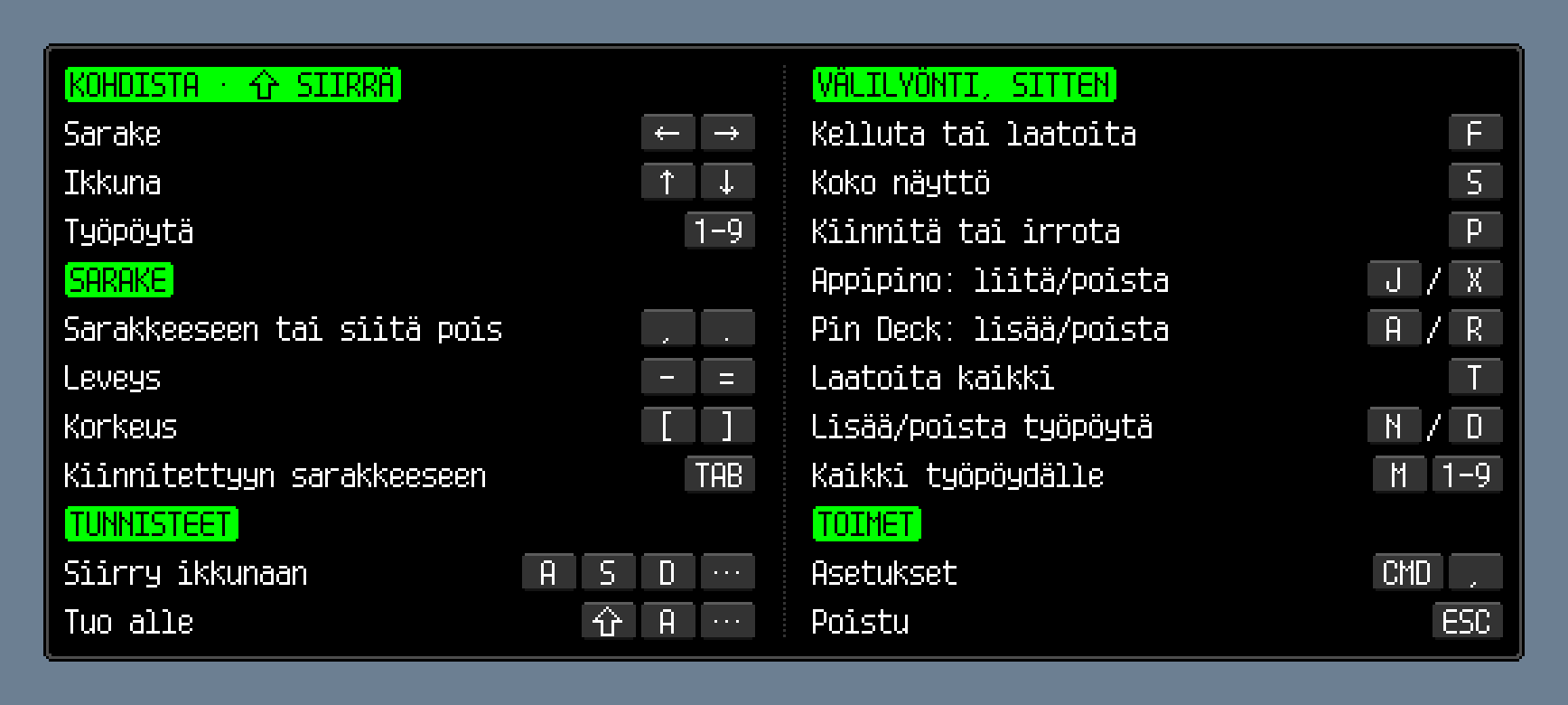
Näppäinpaneeli
1688 × 840 · PNG
Alkuperäiset pikselit muuttamattomina.
Litteä vektorikuva
684.0 × 684.0 · SVG
SVG · Litteä vektorikuva
Jakokuva
1200 × 630 · PNG
Jakokuva
Aineiston käyttö
Tuotteen toimitukselliseen esittelyyn. Säilytä nimet, mittasuhteet ja asiayhteys; mainitse lazyapps ja linkitä sivustolle. Kolmansien osapuolten sisältöjen ja tavaramerkkien oikeudet säilyvät. Paketti ei anna oikeutta itsenäiseen uudelleenkäyttöön. Ota yhteyttä muusta käytöstä.

Appikuvake
1024 × 1024 · icon.png
Appikuvake · PNG · 1024 × 1024. Alkuperäiset pikselit muuttamattomina.

Appikuvake · icon-dark.png
1024 × 1024 · icon-dark.png
Appikuvake · PNG · 1024 × 1024. Alkuperäiset pikselit muuttamattomina.

Valikkorivikuvake · menubar-2x.png
44 × 44 · menubar-2x.png
Valikkorivikuvake · PNG · 44 × 44 · 2×

Litteä vektorikuva
684 × 684 · lettering-flat.svg
SVG · Litteä vektorikuva

Jakokuva
1200 × 630 · social-card.png
Jakokuva