
CalmonSajtócsomag.
A Calmon görgethető oszlopokba rendezi a Mac ablakait. Csoportosíts ablakokat, rögzíts egy oszlopot, és válts egérrel vagy billentyűzettel.
- Platform
- macOS 26 vagy újabb
- Elérhetőség
- A béta alatt ingyenes
- Hivatalos hivatkozások
Magyar
Calmon
A Calmon görgethető oszlopokba rendezi a Mac ablakait. Csoportosíts ablakokat, rögzíts egy oszlopot, és válts egérrel vagy billentyűzettel.
macOS 26 vagy újabb
A Calmonban nyisd meg a Beállítások / Kijelzők oldalt, és kapcsold be a „Virtuális kijelzőelrendezés használata” beállítást.
Húzd a kijelzőket jelölő téglalapokat egymás mellé, fölé vagy alá, majd válaszd ki a „Fő kijelző” beállítást.
Kattints az „Elrendezés alkalmazása” gombra. A mutató a beállított elrendezés szerint halad a kijelzők között.
A Calmon virtuális kijelzősorrendet ad a mutatónak, hogy minden kijelzőn görgethető csempés ablakelrendezést lehessen használni. Ez befolyásolja az ablakok kijelzők közötti áthúzását. Ablak áthelyezéséhez nyomja meg a Shift + ` billentyűket vezérbillentyű-módban. A rendszer kijelzőelrendezésének visszaállításához kapcsolja ki ezt a beállítást.
Ha a kijelzők közös Spaces-területeket használnak, az íróasztalok számozása közös, és minden kijelző együtt vált íróasztalt. Külön területeknél a számozás a kijelzőkön át folytatódik.
Vezérbillentyű-mód: A ` a következő kijelzőre helyezi a fókuszt. A Shift + ` áthelyezi a fókuszban lévő ablakot annak a kijelzőnek az aktuális íróasztalára, és követi az ablakot.
A béta alatt ingyenes
Hibát találtál vagy ötleted van? Írj az X-en: @lazyapps. Köszönjük, hogy segítesz jobbá tenni a Calmont.
Az ablakok vízszintesen görgethetők. Az aktív oszlop a képernyő nagy részét kitölti. Vezérbillentyű-módban használd a nyilakat.
Egy oszlop legfeljebb három, egymás alatti, egyszerre látható területre osztható. Minden terület egy ablakot vagy egy app ablakainak csoportját tartalmazhatja.
Azonos app ablakai egy területen fedik egymást; egyszerre csak egy látszik. Váltáshoz kattints az ablak tetején lévő csoportjelölőkre, vagy nyomd meg a ⌘` billentyűket.
Vezérbillentyű-mód: Space → J / X — A kijelölt ablak hozzáadása az app ablakcsoportjához / eltávolítása onnan.
Rögzíts egy oszlopot bal vagy jobb oldalon. A többi ablak mellette görgethető. Vezérbillentyű-módban a Tab vált fókuszt.
Legfeljebb tíz appot rögzíthetsz. A Pin Deck jelével adhatsz hozzá, az ikonmenüvel távolíthatsz el. A sorrend minden kijelzőn azonos.
A Sky Deck a lebegő, a Max Deck a natív teljes képernyős ablakokat mutatja. Kattints az ikonra a visszatéréshez.
Kattints az íróasztal számára. Vezérbillentyű-módban írd be az ikon címkéjét. A Shift és 1–9 másik íróasztalra helyezi a kijelölt ablakot.
Kattints a lapsáv ikonjára az ablak kijelöléséhez. Control-kattintással nyílnak meg az ablakműveletek. Kattints az elrendezéstérképre a billentyűpanel megnyitásához. Kattints egy billentyűre a parancs végrehajtásához.
Automatikus panel kikapcsolása: Beállítások → Billentyűzet → Billentyűpanel → Megjelenés ennyi után → Soha. Az elrendezéstérkép mindig megnyitja a panelt.
Nyomd meg kétszer a ⌘ billentyűt, majd engedd fel. Amíg az ablak kiemelt, folytathatod a parancsokat. Esc: kilépés.
, / . — Ha a terület egyedül van az oszlopban, csatlakozik a bal / jobb oldali oszlophoz. Felosztott oszlopban az aktív terület külön oszlopba kerül balra / jobbra. Az ablakcsoport egyben mozog.
Space → J / X — A kijelölt ablak hozzáadása az app ablakcsoportjához / eltávolítása onnan
1–9 / ⇧1–9 — Íróasztalváltás / ablakmozgatás
0 → 10–99 / ⇧0 — Vezérbillentyű-módban nyomja meg a 0 billentyűt, majd írjon be két számjegyet a 10–99 számú íróasztalok eléréséhez.
macOS 26: Kisegítő lehetőségek; macOS 27+: Eszközvezérlés és adathozzáférés
Kisegítő hozzáférés az ablakok mozgatásához, átméretezéséhez és kijelöléséhez.
Nem. Minden ablakművelet elvégezhető egérrel. Az elrendezéstérkép megnyitja a billentyűpanelt.
Alapból ki vannak kapcsolva. Engedélyezd a három- vagy négyujjas gesztusokat: Beállítások → Kézmozdulatok. Tartsd a Shiftet a gesztus előtt az eredeti macOS-gesztushoz. Hagyja engedélyezve a három- vagy négyujjas kézmozdulatokat itt: Rendszerbeállítások > Trackpad > További kézmozdulatok.
A normál ablakok igen. A párbeszédek, beállítások és rögzített méretű ablakok lebegnek. Szabályok: Beállítások → Haladó.
Csak ha te mozgatod őket. Válts az íróasztalszámokkal vagy vezérbillentyű-módban. Kilépéskor a Calmon visszaállítja a mentett ablakpozíciókat.
Igen, a béta alatt a Calmon ingyenes.
Válaszd a Frissítések keresése… pontot a Calmon menüben.
README.md
Calmon — Sajtócsomag
- Webhely: https://lazyapps.com/hu/calmon/
- Sajtócsomag: https://lazyapps.com/hu/calmon/presskit/
- Platform: macOS 26 vagy újabb
- Elérhetőség: A béta alatt ingyenes
- Sajtókapcsolat: [email protected]
Az appról
A Calmon görgethető oszlopokba rendezi a Mac ablakait. Csoportosíts ablakokat, rögzíts egy oszlopot, és válts egérrel vagy billentyűzettel.
macOS 26 vagy újabb
A Calmonban nyisd meg a Beállítások / Kijelzők oldalt, és kapcsold be a „Virtuális kijelzőelrendezés használata” beállítást.
Húzd a kijelzőket jelölő téglalapokat egymás mellé, fölé vagy alá, majd válaszd ki a „Fő kijelző” beállítást.
Kattints az „Elrendezés alkalmazása” gombra. A mutató a beállított elrendezés szerint halad a kijelzők között.
A Calmon virtuális kijelzősorrendet ad a mutatónak, hogy minden kijelzőn görgethető csempés ablakelrendezést lehessen használni. Ez befolyásolja az ablakok kijelzők közötti áthúzását. Ablak áthelyezéséhez nyomja meg a Shift + ` billentyűket vezérbillentyű-módban. A rendszer kijelzőelrendezésének visszaállításához kapcsolja ki ezt a beállítást.
Ha a kijelzők közös Spaces-területeket használnak, az íróasztalok számozása közös, és minden kijelző együtt vált íróasztalt. Külön területeknél a számozás a kijelzőkön át folytatódik.
Vezérbillentyű-mód: A ` a következő kijelzőre helyezi a fókuszt. A Shift + ` áthelyezi a fókuszban lévő ablakot annak a kijelzőnek az aktuális íróasztalára, és követi az ablakot.
A béta alatt ingyenes
Hibát találtál vagy ötleted van? Írj az X-en: @lazyapps. Köszönjük, hogy segítesz jobbá tenni a Calmont.
Az ablakok vízszintesen görgethetők. Az aktív oszlop a képernyő nagy részét kitölti. Vezérbillentyű-módban használd a nyilakat.
Egy oszlop legfeljebb három, egymás alatti, egyszerre látható területre osztható. Minden terület egy ablakot vagy egy app ablakainak csoportját tartalmazhatja.
Azonos app ablakai egy területen fedik egymást; egyszerre csak egy látszik. Váltáshoz kattints az ablak tetején lévő csoportjelölőkre, vagy nyomd meg a ⌘` billentyűket.
Vezérbillentyű-mód: Space → J / X — A kijelölt ablak hozzáadása az app ablakcsoportjához / eltávolítása onnan.
Rögzíts egy oszlopot bal vagy jobb oldalon. A többi ablak mellette görgethető. Vezérbillentyű-módban a Tab vált fókuszt.
Legfeljebb tíz appot rögzíthetsz. A Pin Deck jelével adhatsz hozzá, az ikonmenüvel távolíthatsz el. A sorrend minden kijelzőn azonos.
A Sky Deck a lebegő, a Max Deck a natív teljes képernyős ablakokat mutatja. Kattints az ikonra a visszatéréshez.
Kattints az íróasztal számára. Vezérbillentyű-módban írd be az ikon címkéjét. A Shift és 1–9 másik íróasztalra helyezi a kijelölt ablakot.
Kattints a lapsáv ikonjára az ablak kijelöléséhez. Control-kattintással nyílnak meg az ablakműveletek. Kattints az elrendezéstérképre a billentyűpanel megnyitásához. Kattints egy billentyűre a parancs végrehajtásához.
Automatikus panel kikapcsolása: Beállítások → Billentyűzet → Billentyűpanel → Megjelenés ennyi után → Soha. Az elrendezéstérkép mindig megnyitja a panelt.
Nyomd meg kétszer a ⌘ billentyűt, majd engedd fel. Amíg az ablak kiemelt, folytathatod a parancsokat. Esc: kilépés.
, / . — Ha a terület egyedül van az oszlopban, csatlakozik a bal / jobb oldali oszlophoz. Felosztott oszlopban az aktív terület külön oszlopba kerül balra / jobbra. Az ablakcsoport egyben mozog.
Space → J / X — A kijelölt ablak hozzáadása az app ablakcsoportjához / eltávolítása onnan
1–9 / ⇧1–9 — Íróasztalváltás / ablakmozgatás
0 → 10–99 / ⇧0 — Vezérbillentyű-módban nyomja meg a 0 billentyűt, majd írjon be két számjegyet a 10–99 számú íróasztalok eléréséhez.
macOS 26: Kisegítő lehetőségek; macOS 27+: Eszközvezérlés és adathozzáférés
Kisegítő hozzáférés az ablakok mozgatásához, átméretezéséhez és kijelöléséhez.
Nem. Minden ablakművelet elvégezhető egérrel. Az elrendezéstérkép megnyitja a billentyűpanelt.
Alapból ki vannak kapcsolva. Engedélyezd a három- vagy négyujjas gesztusokat: Beállítások → Kézmozdulatok. Tartsd a Shiftet a gesztus előtt az eredeti macOS-gesztushoz. Hagyja engedélyezve a három- vagy négyujjas kézmozdulatokat itt: Rendszerbeállítások > Trackpad > További kézmozdulatok.
A normál ablakok igen. A párbeszédek, beállítások és rögzített méretű ablakok lebegnek. Szabályok: Beállítások → Haladó.
Csak ha te mozgatod őket. Válts az íróasztalszámokkal vagy vezérbillentyű-módban. Kilépéskor a Calmon visszaállítja a mentett ablakpozíciókat.
Igen, a béta alatt a Calmon ingyenes.
Válaszd a Frissítések keresése… pontot a Calmon menüben.
Hivatalos hivatkozások
Képek
Appikon
1024 × 1024 · PNG
Appikon · PNG · 1024 × 1024. Változatlan eredeti képpontok.
Appikon · icon-dark.png
1024 × 1024 · PNG
Appikon · PNG · 1024 × 1024. Változatlan eredeti képpontok.
Menüsorikon · menubar-2x.png
44 × 44 · PNG
Menüsorikon · PNG · 44 × 44 · 2×
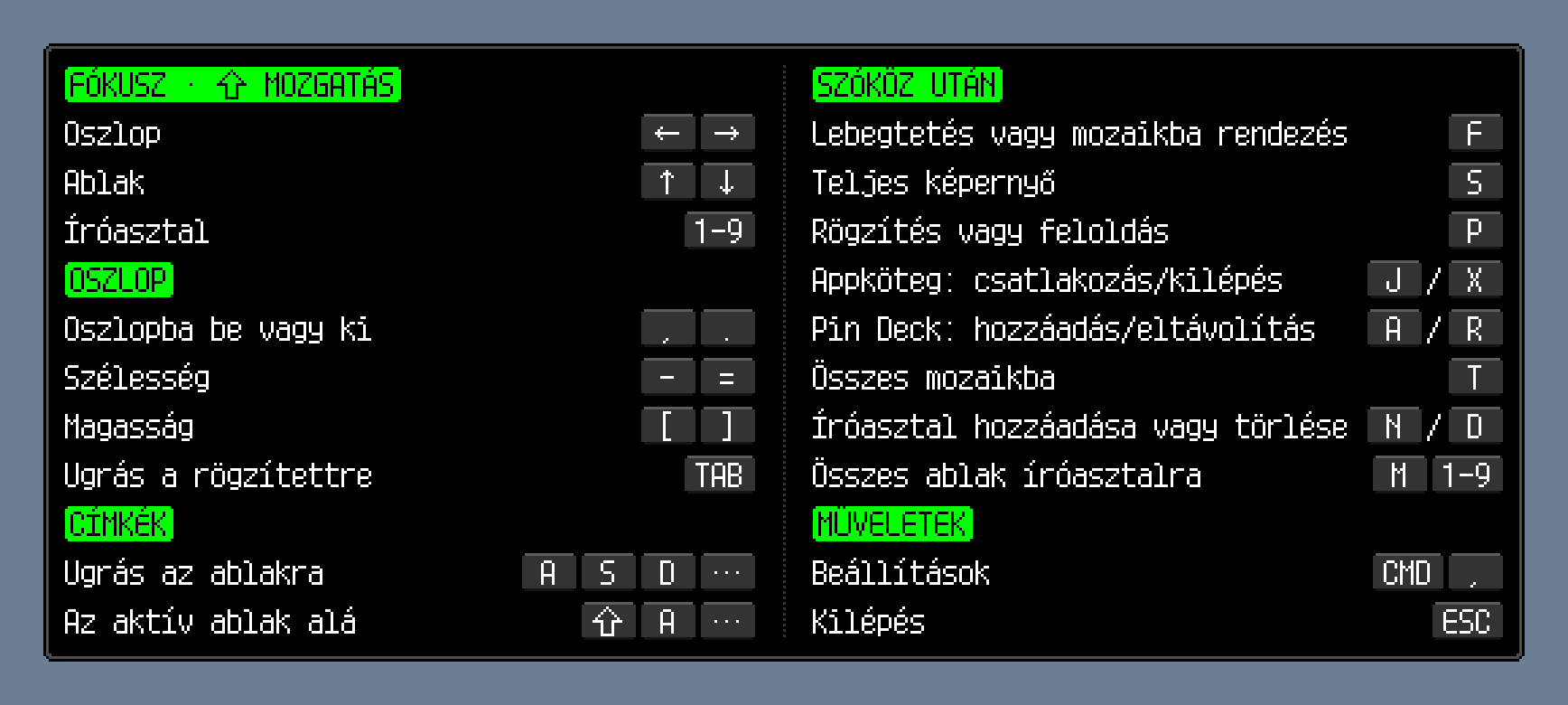
Billentyűpanel
1892 × 840 · PNG
Változatlan eredeti képpontok.
Sík vektorgrafika
684.0 × 684.0 · SVG
SVG · Sík vektorgrafika
Megosztási kép
1200 × 630 · PNG
Megosztási kép
Az anyagok használata
A termék szerkesztői bemutatásához. Őrizd meg a neveket, arányokat és a kontextust; tüntesd fel a lazyapps nevét és a webhely linkjét. A harmadik felek tartalmai és védjegyei megőrzik jogaikat. A csomag nem ad önálló újrafelhasználási jogot. Más felhasználásért keress minket.

Appikon
1024 × 1024 · icon.png
Appikon · PNG · 1024 × 1024. Változatlan eredeti képpontok.

Appikon · icon-dark.png
1024 × 1024 · icon-dark.png
Appikon · PNG · 1024 × 1024. Változatlan eredeti képpontok.

Menüsorikon · menubar-2x.png
44 × 44 · menubar-2x.png
Menüsorikon · PNG · 44 × 44 · 2×

Sík vektorgrafika
684 × 684 · lettering-flat.svg
SVG · Sík vektorgrafika

Megosztási kép
1200 × 630 · social-card.png
Megosztási kép