
CalmonKit pers.
Calmon menata jendela Mac dalam kolom yang dapat digulir. Tumpuk jendela, sematkan kolom, dan beralih dengan tetikus atau papan ketik.
- Platform
- macOS 26 atau lebih baru
- Ketersediaan
- Gratis selama beta
- Tautan resmi
Bahasa Indonesia
Calmon
Calmon menata jendela Mac dalam kolom yang dapat digulir. Tumpuk jendela, sematkan kolom, dan beralih dengan tetikus atau papan ketik.
macOS 26 atau lebih baru
Di Calmon, buka Pengaturan / Layar dan aktifkan Gunakan susunan layar virtual.
Seret kotak layar ke samping, atas, atau bawah kotak lain, lalu pilih Layar Utama.
Klik Terapkan Susunan. Penunjuk akan berpindah mengikuti tata letak yang Anda atur.
Calmon memberikan urutan layar virtual untuk penunjuk agar setiap layar dapat menggunakan penataan jendela berpetak yang dapat digulir. Ini memengaruhi cara menyeret jendela di antara layar. Gunakan Shift + ` dalam mode leader untuk memindahkan jendela. Nonaktifkan pilihan ini untuk memulihkan susunan layar sistem.
Saat layar berbagi Spaces, nomor desktop sama dan semua layar berpindah desktop bersama. Dengan Spaces terpisah, penomoran berlanjut antarlayar.
Mode Leader: ` memindahkan fokus ke layar berikutnya. Shift + ` memindahkan jendela yang difokuskan ke Desktop saat ini di layar tersebut dan mengikuti jendela itu.
Gratis selama beta
Menemukan bug atau punya ide? Hubungi @lazyapps di X. Terima kasih sudah membantu menyempurnakan Calmon.
Jendela bergulir mendatar. Kolom aktif mengisi sebagian besar layar. Gunakan tombol panah dalam mode leader.
Kolom dapat dibagi menjadi hingga tiga area dari atas ke bawah yang terlihat bersamaan. Tiap area dapat berisi satu jendela atau tumpukan jendela dari satu app.
Jendela dari app yang sama saling menutupi dalam satu area; hanya satu yang terlihat setiap saat. Klik penanda tumpukan di bagian atas jendela atau tekan ⌘` untuk beralih.
Mode Leader: Space → J / X — Tambahkan / keluarkan jendela yang dipilih dari tumpukan app-nya.
Sematkan kolom di tepi kiri atau kanan. Jendela lain bergulir di sampingnya. Tab mengganti fokus dalam mode leader.
Sematkan hingga sepuluh app. Tambahkan lewat tanda Pin Deck, hapus lewat menu ikon. Urutannya sama di semua layar.
Sky Deck memuat jendela mengambang, Max Deck jendela layar penuh bawaan macOS. Klik ikon untuk kembali ke jendelanya.
Klik nomor desktop. Dalam mode leader, ketik label ikon. Shift dan 1–9 memindahkan jendela terpilih ke desktop lain.
Klik ikon di bar tab untuk memilih jendela. Control-klik membuka tindakan jendela. Klik peta tata letak untuk membuka panel tombol. Klik tombol untuk menjalankan perintahnya.
Matikan panel otomatis: Pengaturan → Papan Ketik → Panel Tombol → Tampilkan setelah → Jangan Pernah. Peta tata letak selalu membuka panel.
Tekan ⌘ dua kali lalu lepaskan. Selama jendela disorot, lanjutkan perintah tanpa memicu ulang. Esc keluar dari mode.
, / . — Jika area sendirian dalam kolom, gabungkan ke kolom kiri / kanan. Dalam kolom terbagi, pisahkan area aktif menjadi kolom baru di kiri / kanan. Seluruh tumpukan berpindah bersama.
Space → J / X — Tambahkan / keluarkan jendela yang dipilih dari tumpukan app-nya
1–9 / ⇧1–9 — Ganti desktop / pindahkan jendela
0 → 10–99 / ⇧0 — Dalam mode leader, tekan 0, lalu ketik dua digit untuk beralih ke Desktop 10–99.
macOS 26: Aksesibilitas; macOS 27+: Kontrol Perangkat dan Akses Data
Aksesibilitas untuk memindahkan, mengubah ukuran, dan memilih jendela.
Tidak. Semua tindakan dapat dilakukan dengan tetikus. Peta tata letak membuka panel tombol.
Awalnya nonaktif. Aktifkan tiga atau empat jari di Pengaturan → Gerakan. Tahan Shift sebelum mengusap untuk memakai gestur asli macOS. Biarkan gerakan tiga atau empat jari aktif di Pengaturan Sistem > Trackpad > Gerakan Lainnya.
Jendela standar menjadi ubin. Dialog, pengaturan, dan jendela berukuran tetap mengambang. Tambahkan aturan di Pengaturan → Lanjutan.
Hanya saat Anda memindahkannya. Beralih dengan nomor desktop atau mode leader. Saat keluar, Calmon memulihkan posisi jendela tersimpan.
Ya, Calmon gratis selama beta.
Pilih Periksa Pembaruan… di menu Calmon.
README.md
Calmon — Kit pers
- Situs produk: https://lazyapps.com/id/calmon/
- Kit pers: https://lazyapps.com/id/calmon/presskit/
- Platform: macOS 26 atau lebih baru
- Ketersediaan: Gratis selama beta
- Kontak pers: [email protected]
Tentang aplikasi
Calmon menata jendela Mac dalam kolom yang dapat digulir. Tumpuk jendela, sematkan kolom, dan beralih dengan tetikus atau papan ketik.
macOS 26 atau lebih baru
Di Calmon, buka Pengaturan / Layar dan aktifkan Gunakan susunan layar virtual.
Seret kotak layar ke samping, atas, atau bawah kotak lain, lalu pilih Layar Utama.
Klik Terapkan Susunan. Penunjuk akan berpindah mengikuti tata letak yang Anda atur.
Calmon memberikan urutan layar virtual untuk penunjuk agar setiap layar dapat menggunakan penataan jendela berpetak yang dapat digulir. Ini memengaruhi cara menyeret jendela di antara layar. Gunakan Shift + ` dalam mode leader untuk memindahkan jendela. Nonaktifkan pilihan ini untuk memulihkan susunan layar sistem.
Saat layar berbagi Spaces, nomor desktop sama dan semua layar berpindah desktop bersama. Dengan Spaces terpisah, penomoran berlanjut antarlayar.
Mode Leader: ` memindahkan fokus ke layar berikutnya. Shift + ` memindahkan jendela yang difokuskan ke Desktop saat ini di layar tersebut dan mengikuti jendela itu.
Gratis selama beta
Menemukan bug atau punya ide? Hubungi @lazyapps di X. Terima kasih sudah membantu menyempurnakan Calmon.
Jendela bergulir mendatar. Kolom aktif mengisi sebagian besar layar. Gunakan tombol panah dalam mode leader.
Kolom dapat dibagi menjadi hingga tiga area dari atas ke bawah yang terlihat bersamaan. Tiap area dapat berisi satu jendela atau tumpukan jendela dari satu app.
Jendela dari app yang sama saling menutupi dalam satu area; hanya satu yang terlihat setiap saat. Klik penanda tumpukan di bagian atas jendela atau tekan ⌘` untuk beralih.
Mode Leader: Space → J / X — Tambahkan / keluarkan jendela yang dipilih dari tumpukan app-nya.
Sematkan kolom di tepi kiri atau kanan. Jendela lain bergulir di sampingnya. Tab mengganti fokus dalam mode leader.
Sematkan hingga sepuluh app. Tambahkan lewat tanda Pin Deck, hapus lewat menu ikon. Urutannya sama di semua layar.
Sky Deck memuat jendela mengambang, Max Deck jendela layar penuh bawaan macOS. Klik ikon untuk kembali ke jendelanya.
Klik nomor desktop. Dalam mode leader, ketik label ikon. Shift dan 1–9 memindahkan jendela terpilih ke desktop lain.
Klik ikon di bar tab untuk memilih jendela. Control-klik membuka tindakan jendela. Klik peta tata letak untuk membuka panel tombol. Klik tombol untuk menjalankan perintahnya.
Matikan panel otomatis: Pengaturan → Papan Ketik → Panel Tombol → Tampilkan setelah → Jangan Pernah. Peta tata letak selalu membuka panel.
Tekan ⌘ dua kali lalu lepaskan. Selama jendela disorot, lanjutkan perintah tanpa memicu ulang. Esc keluar dari mode.
, / . — Jika area sendirian dalam kolom, gabungkan ke kolom kiri / kanan. Dalam kolom terbagi, pisahkan area aktif menjadi kolom baru di kiri / kanan. Seluruh tumpukan berpindah bersama.
Space → J / X — Tambahkan / keluarkan jendela yang dipilih dari tumpukan app-nya
1–9 / ⇧1–9 — Ganti desktop / pindahkan jendela
0 → 10–99 / ⇧0 — Dalam mode leader, tekan 0, lalu ketik dua digit untuk beralih ke Desktop 10–99.
macOS 26: Aksesibilitas; macOS 27+: Kontrol Perangkat dan Akses Data
Aksesibilitas untuk memindahkan, mengubah ukuran, dan memilih jendela.
Tidak. Semua tindakan dapat dilakukan dengan tetikus. Peta tata letak membuka panel tombol.
Awalnya nonaktif. Aktifkan tiga atau empat jari di Pengaturan → Gerakan. Tahan Shift sebelum mengusap untuk memakai gestur asli macOS. Biarkan gerakan tiga atau empat jari aktif di Pengaturan Sistem > Trackpad > Gerakan Lainnya.
Jendela standar menjadi ubin. Dialog, pengaturan, dan jendela berukuran tetap mengambang. Tambahkan aturan di Pengaturan → Lanjutan.
Hanya saat Anda memindahkannya. Beralih dengan nomor desktop atau mode leader. Saat keluar, Calmon memulihkan posisi jendela tersimpan.
Ya, Calmon gratis selama beta.
Pilih Periksa Pembaruan… di menu Calmon.
Tautan resmi
Gambar
Ikon aplikasi
1024 × 1024 · PNG
Ikon aplikasi asli, PNG 1024 × 1024. Gambar, proporsi, dan transparansi dipertahankan.
Ikon aplikasi · icon-dark.png
1024 × 1024 · PNG
Ikon aplikasi asli, PNG 1024 × 1024. Gambar, proporsi, dan transparansi dipertahankan.
undefined · menubar-2x.png
44 × 44 · PNG
undefined · PNG · 44 × 44 · 2×
Panel Tombol
1676 × 840 · PNG
Pratinjau antarmuka asli dalam bahasa ini; piksel tidak diubah.
Gambar vektor datar
684.0 × 684.0 · SVG
SVG datar disusun dari bentuk vektor dan posisi lapisan asli. Efek kaca, pencahayaan, dan masker ikon sistem tidak direproduksi; gunakan PNG untuk ikon aplikasi native yang lengkap.
Gambar berbagi sosial
1200 × 630 · PNG
Gambar promosi, bukan tangkapan layar aplikasi.
Penggunaan materi
Untuk liputan tentang produk ini. Pertahankan nama, proporsi, dan konteks; cantumkan lazyapps dan tautkan situs produk. Konten dan merek pihak ketiga tetap memiliki hak masing-masing; kit ini tidak memberi izin penggunaan ulang secara terpisah. Hubungi kami untuk penggunaan lain.

Ikon aplikasi
1024 × 1024 · icon.png
Ikon aplikasi asli, PNG 1024 × 1024. Gambar, proporsi, dan transparansi dipertahankan.

Ikon aplikasi · icon-dark.png
1024 × 1024 · icon-dark.png
Ikon aplikasi asli, PNG 1024 × 1024. Gambar, proporsi, dan transparansi dipertahankan.

undefined · menubar-2x.png
44 × 44 · menubar-2x.png
undefined · PNG · 44 × 44 · 2×
Panel Tombol
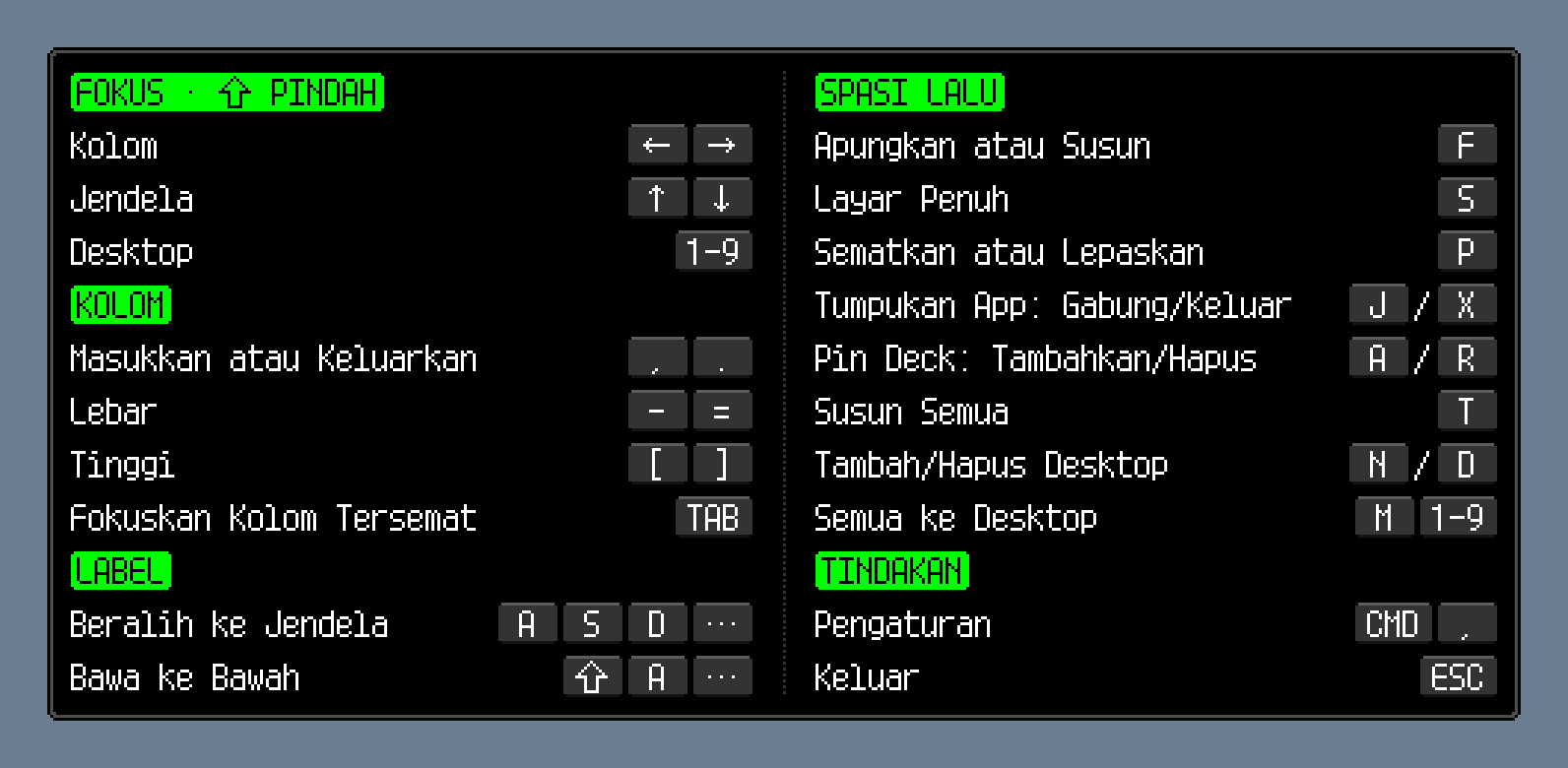
Panel Tombol
1676 × 840 · id/leader-keys.png
Pratinjau antarmuka asli dalam bahasa ini; piksel tidak diubah.

Gambar vektor datar
684 × 684 · lettering-flat.svg
SVG datar disusun dari bentuk vektor dan posisi lapisan asli. Efek kaca, pencahayaan, dan masker ikon sistem tidak direproduksi; gunakan PNG untuk ikon aplikasi native yang lengkap.
Gambar berbagi sosial
1200 × 630 · social-card.png
Gambar promosi, bukan tangkapan layar aplikasi.