
CalmonGradivo za medije.
Calmon razporedi okna Maca v drseče stolpce. Združuj okna, pripni stolpec in preklapljaj z miško ali tipkovnico.
- Platforma
- macOS 26 ali novejši
- Razpoložljivost
- Med beto brezplačno
- Uradne povezave
Slovenščina
Calmon
Calmon razporedi okna Maca v drseče stolpce. Združuj okna, pripni stolpec in preklapljaj z miško ali tipkovnico.
macOS 26 ali novejši
V aplikaciji Calmon odprite Nastavitve / Zasloni in vklopite »Uporabi navidezno razporeditev zaslonov«.
Povlecite pravokotnike zaslonov enega ob drugega, nad ali pod druge ter izberite »Glavni zaslon«.
Kliknite »Uveljavi razporeditev«. Kazalec bo prehajal med zasloni po nastavljeni razporeditvi.
Calmon določi navidezni vrstni red zaslonov za premikanje kazalca, da lahko na vsakem zaslonu uporabljate ploščično razporeditev oken s pomikanjem. To vpliva na vlečenje oken med zasloni. Za premik okna v načinu vodilne tipke pritisnite Shift + `. To možnost izklopite, če želite obnoviti sistemsko razporeditev zaslonov.
Ko zasloni delijo prostore, uporabljajo iste številke namizij in namizja preklapljajo skupaj. Pri ločenih prostorih se številčenje nadaljuje med zasloni.
Način vodilne tipke: ` premakne fokus na naslednji zaslon. Shift + ` premakne fokusirano okno na trenutno namizje tega zaslona in sledi oknu.
Med beto brezplačno
Napaka ali zamisel? Piši @lazyapps na X. Hvala za pomoč pri izboljšanju Calmona.
Okna drsijo vodoravno. Aktivni stolpec zapolni večino zaslona. V načinu vodilne tipke uporabi puščice.
Stolpec lahko razdeliš na največ tri območja drugo nad drugim, ki so vidna hkrati. Vsako območje vsebuje eno okno ali sklad oken iste aplikacije.
Okna iste aplikacije se prekrivajo v enem območju, vidno pa je le eno naenkrat. Za preklop klikni oznake sklada na vrhu okna ali pritisni ⌘`.
Način vodilne tipke: Space → J / X — Dodaj / odstrani izbrano okno iz sklada njegove aplikacije.
Pripni stolpec na levi ali desni rob. Druga okna drsijo ob njem. Tab preklopi fokus v načinu vodilne tipke.
Pripni do deset aplikacij. Dodaj jih z oznako Pin Deck, odstrani v meniju ikone. Vrstni red je enak na vseh zaslonih.
Sky Deck pokaže plavajoča, Max Deck izvorna celozaslonska okna. Klikni ikono za vrnitev v okno.
Klikni številko namizja. V načinu vodilne tipke vpiši oznako ikone. Shift in 1–9 premakneta izbrano okno na drugo namizje.
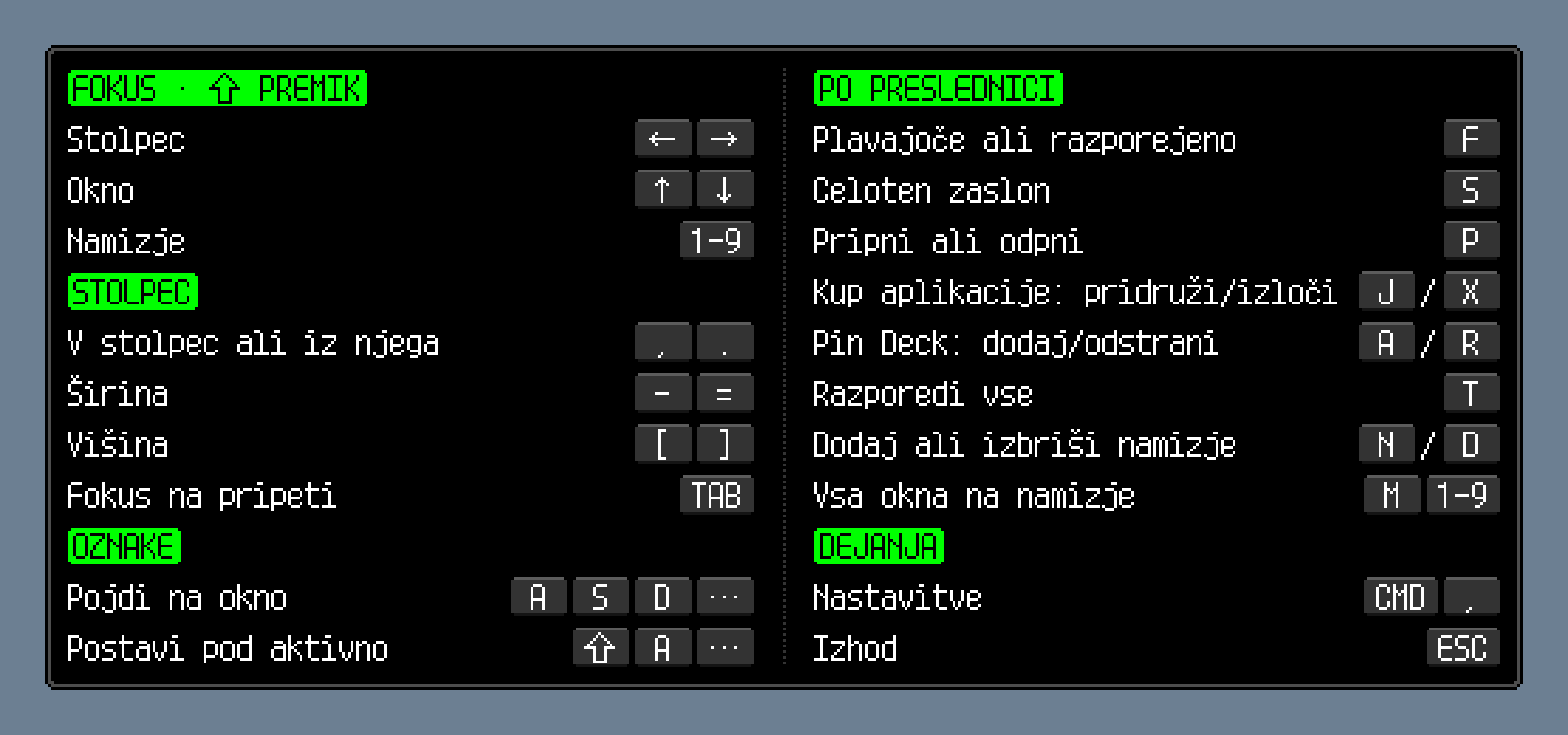
Klikni ikono v vrstici zavihkov za izbiro okna. Control-klik odpre dejanja okna. Klikni zemljevid razporeditve za ploščo tipk. Klikni tipko za izvedbo ukaza.
Izklop samodejne plošče: Nastavitve → Tipkovnica → Plošča tipk → Prikaži po → Nikoli. Zemljevid razporeditve ploščo vedno odpre.
Dvakrat pritisni ⌘ in spusti. Dokler je okno poudarjeno, lahko nadaljuješ z ukazi. Esc konča način.
, / . — Če je območje samo v stolpcu, ga pridruži levemu / desnemu stolpcu. V razdeljenem stolpcu aktivno območje izloči v samostojen stolpec levo / desno. Celoten sklad se premakne skupaj.
Space → J / X — Dodaj / odstrani izbrano okno iz sklada njegove aplikacije
1–9 / ⇧1–9 — Zamenjaj namizje / premakni okno
0 → 10–99 / ⇧0 — V načinu vodilne tipke pritisnite 0, nato vnesite dve števki za prehod na namizja 10–99.
macOS 26: Dostopnost; macOS 27+: Upravljanje naprave in dostop do podatkov
Dostopnost za premikanje, spreminjanje velikosti in izbiro oken.
Ne. Vsa dejanja delujejo z miško. Zemljevid razporeditve odpre ploščo tipk.
Sprva so izklopljene. Omogoči tri ali štiri prste v Nastavitve → Poteze. Pred potezo drži Shift za izvorno potezo macOS. Ohranite vklopljene poteze s tremi ali štirimi prsti v Nastavitvah sistema > Sledilna ploščica > Več kretenj.
Običajna so. Pogovorna okna, nastavitve in okna stalne velikosti plavajo. Dodaj pravila v Nastavitve → Napredno.
Le ko jih premakneš sam. Preklopi s številkami namizij ali ukaznim načinom. Ob izhodu Calmon obnovi shranjene položaje oken.
Da, Calmon je med beto brezplačen.
V meniju Calmon izberi Preveri posodobitve ….
README.md
Calmon — Gradivo za medije
- Spletna stran: https://lazyapps.com/sl/calmon/
- Gradivo za medije: https://lazyapps.com/sl/calmon/presskit/
- Platforma: macOS 26 ali novejši
- Razpoložljivost: Med beto brezplačno
- Stik za medije: [email protected]
O aplikaciji
Calmon razporedi okna Maca v drseče stolpce. Združuj okna, pripni stolpec in preklapljaj z miško ali tipkovnico.
macOS 26 ali novejši
V aplikaciji Calmon odprite Nastavitve / Zasloni in vklopite »Uporabi navidezno razporeditev zaslonov«.
Povlecite pravokotnike zaslonov enega ob drugega, nad ali pod druge ter izberite »Glavni zaslon«.
Kliknite »Uveljavi razporeditev«. Kazalec bo prehajal med zasloni po nastavljeni razporeditvi.
Calmon določi navidezni vrstni red zaslonov za premikanje kazalca, da lahko na vsakem zaslonu uporabljate ploščično razporeditev oken s pomikanjem. To vpliva na vlečenje oken med zasloni. Za premik okna v načinu vodilne tipke pritisnite Shift + `. To možnost izklopite, če želite obnoviti sistemsko razporeditev zaslonov.
Ko zasloni delijo prostore, uporabljajo iste številke namizij in namizja preklapljajo skupaj. Pri ločenih prostorih se številčenje nadaljuje med zasloni.
Način vodilne tipke: ` premakne fokus na naslednji zaslon. Shift + ` premakne fokusirano okno na trenutno namizje tega zaslona in sledi oknu.
Med beto brezplačno
Napaka ali zamisel? Piši @lazyapps na X. Hvala za pomoč pri izboljšanju Calmona.
Okna drsijo vodoravno. Aktivni stolpec zapolni večino zaslona. V načinu vodilne tipke uporabi puščice.
Stolpec lahko razdeliš na največ tri območja drugo nad drugim, ki so vidna hkrati. Vsako območje vsebuje eno okno ali sklad oken iste aplikacije.
Okna iste aplikacije se prekrivajo v enem območju, vidno pa je le eno naenkrat. Za preklop klikni oznake sklada na vrhu okna ali pritisni ⌘`.
Način vodilne tipke: Space → J / X — Dodaj / odstrani izbrano okno iz sklada njegove aplikacije.
Pripni stolpec na levi ali desni rob. Druga okna drsijo ob njem. Tab preklopi fokus v načinu vodilne tipke.
Pripni do deset aplikacij. Dodaj jih z oznako Pin Deck, odstrani v meniju ikone. Vrstni red je enak na vseh zaslonih.
Sky Deck pokaže plavajoča, Max Deck izvorna celozaslonska okna. Klikni ikono za vrnitev v okno.
Klikni številko namizja. V načinu vodilne tipke vpiši oznako ikone. Shift in 1–9 premakneta izbrano okno na drugo namizje.
Klikni ikono v vrstici zavihkov za izbiro okna. Control-klik odpre dejanja okna. Klikni zemljevid razporeditve za ploščo tipk. Klikni tipko za izvedbo ukaza.
Izklop samodejne plošče: Nastavitve → Tipkovnica → Plošča tipk → Prikaži po → Nikoli. Zemljevid razporeditve ploščo vedno odpre.
Dvakrat pritisni ⌘ in spusti. Dokler je okno poudarjeno, lahko nadaljuješ z ukazi. Esc konča način.
, / . — Če je območje samo v stolpcu, ga pridruži levemu / desnemu stolpcu. V razdeljenem stolpcu aktivno območje izloči v samostojen stolpec levo / desno. Celoten sklad se premakne skupaj.
Space → J / X — Dodaj / odstrani izbrano okno iz sklada njegove aplikacije
1–9 / ⇧1–9 — Zamenjaj namizje / premakni okno
0 → 10–99 / ⇧0 — V načinu vodilne tipke pritisnite 0, nato vnesite dve števki za prehod na namizja 10–99.
macOS 26: Dostopnost; macOS 27+: Upravljanje naprave in dostop do podatkov
Dostopnost za premikanje, spreminjanje velikosti in izbiro oken.
Ne. Vsa dejanja delujejo z miško. Zemljevid razporeditve odpre ploščo tipk.
Sprva so izklopljene. Omogoči tri ali štiri prste v Nastavitve → Poteze. Pred potezo drži Shift za izvorno potezo macOS. Ohranite vklopljene poteze s tremi ali štirimi prsti v Nastavitvah sistema > Sledilna ploščica > Več kretenj.
Običajna so. Pogovorna okna, nastavitve in okna stalne velikosti plavajo. Dodaj pravila v Nastavitve → Napredno.
Le ko jih premakneš sam. Preklopi s številkami namizij ali ukaznim načinom. Ob izhodu Calmon obnovi shranjene položaje oken.
Da, Calmon je med beto brezplačen.
V meniju Calmon izberi Preveri posodobitve ….
Uradne povezave
Slike
Ikona aplikacije
1024 × 1024 · PNG
Ikona aplikacije · PNG · 1024 × 1024. Izvirne slikovne pike brez sprememb.
Ikona aplikacije · icon-dark.png
1024 × 1024 · PNG
Ikona aplikacije · PNG · 1024 × 1024. Izvirne slikovne pike brez sprememb.
Ikona menijske vrstice · menubar-2x.png
44 × 44 · PNG
Ikona menijske vrstice · PNG · 44 × 44 · 2×
Plošča tipk
1820 × 840 · PNG
Izvirne slikovne pike brez sprememb.
Ploska vektorska grafika
684.0 × 684.0 · SVG
SVG · Ploska vektorska grafika
Slika za deljenje
1200 × 630 · PNG
Slika za deljenje
Uporaba gradiva
Za uredniško poročanje o izdelku. Ohranite imena, razmerja in kontekst; navedite lazyapps in povezavo do spletne strani. Vsebina in znamke tretjih oseb ohranijo svoje pravice. Gradivo ne daje pravic za samostojno ponovno uporabo. Za drugo uporabo nas kontaktirajte.

Ikona aplikacije
1024 × 1024 · icon.png
Ikona aplikacije · PNG · 1024 × 1024. Izvirne slikovne pike brez sprememb.

Ikona aplikacije · icon-dark.png
1024 × 1024 · icon-dark.png
Ikona aplikacije · PNG · 1024 × 1024. Izvirne slikovne pike brez sprememb.

Ikona menijske vrstice · menubar-2x.png
44 × 44 · menubar-2x.png
Ikona menijske vrstice · PNG · 44 × 44 · 2×

Ploska vektorska grafika
684 × 684 · lettering-flat.svg
SVG · Ploska vektorska grafika

Slika za deljenje
1200 × 630 · social-card.png
Slika za deljenje