
Calmonプレスキット.
Calmon は Mac のウインドウをスクロールできる列に整理します。同じアプリのウインドウを重ね、列を固定し、マウスでもキーボードでも切り替えられます。
- 対応環境
- macOS 26 以降
- 提供状況
- ベータ期間中は無料
- 公式リンク
日本語
Calmon
Calmon は Mac のウインドウをスクロールできる列に整理します。同じアプリのウインドウを重ね、列を固定し、マウスでもキーボードでも切り替えられます。
macOS 26 以降
Calmon の「設定 / ディスプレイ」を開き、「仮想ディスプレイ配置を使用」をオンにします。
ディスプレイのカードを左右や上下にドラッグして並べ、「メインディスプレイ」を選びます。
「配置を適用」をクリックすると、ポインタが設定した配置に従って画面間を移動します。
Calmon はポインタが移動するディスプレイの順序を仮想的に設定し、各ディスプレイでスクロール可能なタイル表示を使えるようにします。これにより、ディスプレイ間でウインドウをドラッグする動作が変わります。ウインドウを移動するには、リーダーモードで Shift + ` を押します。オフにすると、システムのディスプレイ配置に戻ります。
ディスプレイ間で操作スペースを共有する場合、デスクトップ番号は共通になり、すべてのディスプレイが同時に切り替わります。操作スペースが個別の場合、番号はディスプレイをまたいで連続します。
リーダーモード: ` で次のディスプレイにフォーカスします。Shift + ` でフォーカス中のウインドウをそのディスプレイの現在のデスクトップに移動し、そのウインドウに追従します。
ベータ期間中は無料
不具合やアイデアは X の @lazyapps へ。Calmon の改善にご協力いただき、ありがとうございます。
ウインドウは横方向にスクロールします。選択した列が画面の大部分を使います。リーダーモードでは矢印キーで移動できます。
1 列を上下に最大 3 つの領域に分け、複数のウインドウを同時に表示できます。各領域には 1 つのウインドウ、または同じ App のウインドウのスタックを配置できます。
同じ App のウインドウを 1 つの領域に重ね、1 度に 1 つ表示します。ウインドウ上部のスタックのマークをクリックするか、⌘` で切り替えます。
リーダーモード: Space → J / X — 選択中のウインドウを同じ App のスタックに追加/スタックから外す。
列を左右どちらかの端に固定します。他のウインドウはその横をスクロールします。リーダーモードでは Tab でフォーカスを切り替えます。
最大 10 個のアプリを固定できます。Pin Deck のマークから追加し、アイコンのメニューから削除します。順序はすべてのディスプレイで共通です。
Sky Deck にはフローティングウインドウ、Max Deck には macOS 標準のフルスクリーンウインドウが並びます。アイコンをクリックすると戻れます。
デスクトップ番号をクリックして切り替えます。リーダーモードでアイコンのラベルを入力するとウインドウを選べます。Shift と 1–9 で選択中のウインドウを別のデスクトップへ移動します。
タブバーのアイコンをクリックしてウインドウを選びます。 Control を押しながらクリックすると操作メニューが開きます。 レイアウトマップをクリックするとキーパネルが開きます。 パネルのキーをクリックするとコマンドを実行します。
自動表示を止めるには、設定 → キーボード → キーパネル → 表示までの時間 → しない、を選びます。レイアウトマップからはいつでも開けます。
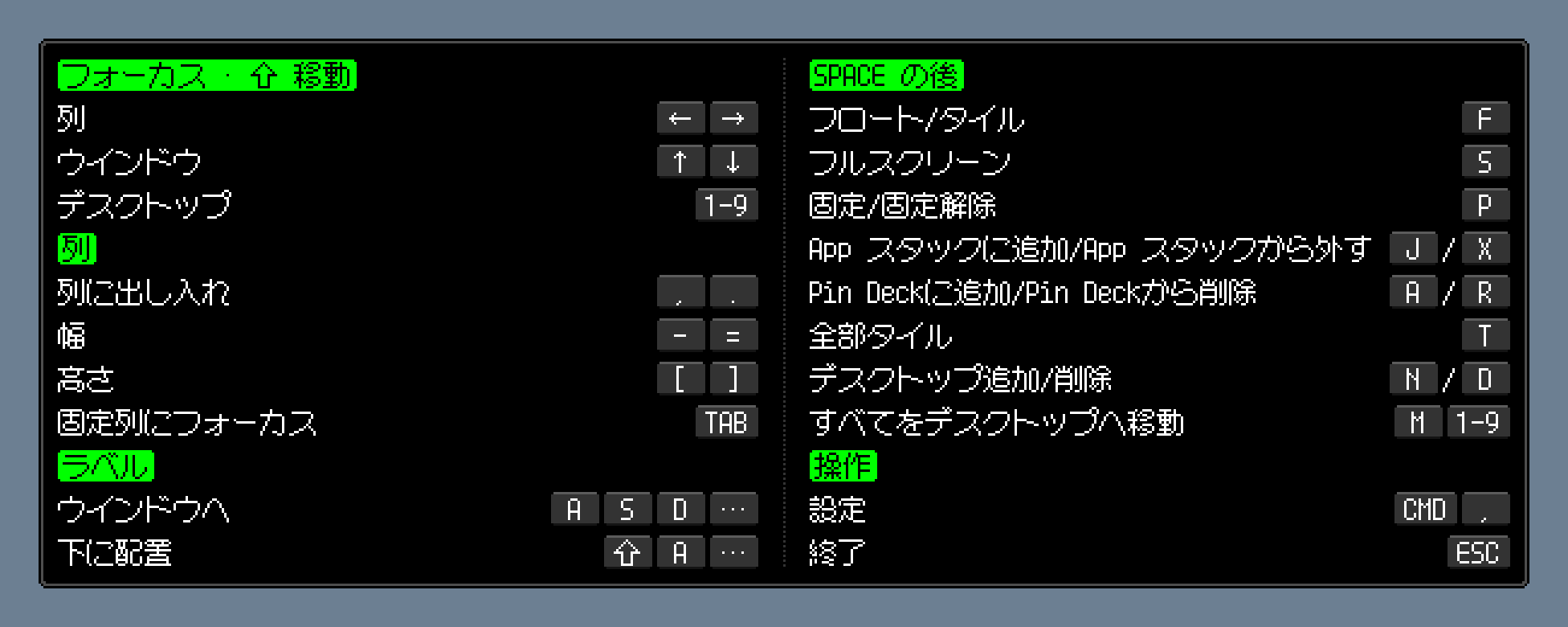
⌘ を 2 回押して放すとリーダーモードになります。ウインドウが強調表示されている間は、続けて操作できます。Esc で終了します。
, / . — 列に 1 領域だけある場合は、左/右の列に結合します。上下分割した列では、選択中の領域を左/右の独立した列に分離します。スタック内のウインドウはまとめて移動します。
Space → J / X — 選択中のウインドウを同じ App のスタックに追加/スタックから外す
1–9 / ⇧1–9 — デスクトップ切替/ウインドウ移動
0 → 10–99 / ⇧0 — リーダーモードで 0 を押してから2桁の数字を入力すると、デスクトップ 10–99 に切り替わります。
macOS 26: アクセシビリティ; macOS 27+: デバイスの制御とデータへのアクセス
ウインドウの移動、サイズ変更、選択にアクセシビリティの許可が必要です。
ありません。すべての操作をマウスで行えます。レイアウトマップからキーパネルを開けます。
初期状態では無効です。設定 → ジェスチャで 3 本指または 4 本指を有効にできます。スワイプの前に Shift を押すと、元の macOS ジェスチャを使えます。 「システム設定」>「トラックパッド」>「その他のジェスチャ」で、3本指または4本指のジェスチャを有効にしたままにしてください。
標準ウインドウはタイルになります。ダイアログ、設定、サイズ固定のウインドウはフローティングになります。設定 → 詳細でルールを追加できます。
自分で移動した場合のみです。番号やリーダーモードでデスクトップを切り替えます。終了時には保存したウインドウ位置を復元します。
はい。ベータ期間中は無料です。
Calmon メニューで「アップデートを確認…」を選びます。
README.md
Calmon — プレスキット
- 製品サイト: https://lazyapps.com/ja/calmon/
- プレスキット: https://lazyapps.com/ja/calmon/presskit/
- 対応環境: macOS 26 以降
- 提供状況: ベータ期間中は無料
- メディアお問い合わせ: [email protected]
アプリについて
Calmon は Mac のウインドウをスクロールできる列に整理します。同じアプリのウインドウを重ね、列を固定し、マウスでもキーボードでも切り替えられます。
macOS 26 以降
Calmon の「設定 / ディスプレイ」を開き、「仮想ディスプレイ配置を使用」をオンにします。
ディスプレイのカードを左右や上下にドラッグして並べ、「メインディスプレイ」を選びます。
「配置を適用」をクリックすると、ポインタが設定した配置に従って画面間を移動します。
Calmon はポインタが移動するディスプレイの順序を仮想的に設定し、各ディスプレイでスクロール可能なタイル表示を使えるようにします。これにより、ディスプレイ間でウインドウをドラッグする動作が変わります。ウインドウを移動するには、リーダーモードで Shift + ` を押します。オフにすると、システムのディスプレイ配置に戻ります。
ディスプレイ間で操作スペースを共有する場合、デスクトップ番号は共通になり、すべてのディスプレイが同時に切り替わります。操作スペースが個別の場合、番号はディスプレイをまたいで連続します。
リーダーモード: ` で次のディスプレイにフォーカスします。Shift + ` でフォーカス中のウインドウをそのディスプレイの現在のデスクトップに移動し、そのウインドウに追従します。
ベータ期間中は無料
不具合やアイデアは X の @lazyapps へ。Calmon の改善にご協力いただき、ありがとうございます。
ウインドウは横方向にスクロールします。選択した列が画面の大部分を使います。リーダーモードでは矢印キーで移動できます。
1 列を上下に最大 3 つの領域に分け、複数のウインドウを同時に表示できます。各領域には 1 つのウインドウ、または同じ App のウインドウのスタックを配置できます。
同じ App のウインドウを 1 つの領域に重ね、1 度に 1 つ表示します。ウインドウ上部のスタックのマークをクリックするか、⌘` で切り替えます。
リーダーモード: Space → J / X — 選択中のウインドウを同じ App のスタックに追加/スタックから外す。
列を左右どちらかの端に固定します。他のウインドウはその横をスクロールします。リーダーモードでは Tab でフォーカスを切り替えます。
最大 10 個のアプリを固定できます。Pin Deck のマークから追加し、アイコンのメニューから削除します。順序はすべてのディスプレイで共通です。
Sky Deck にはフローティングウインドウ、Max Deck には macOS 標準のフルスクリーンウインドウが並びます。アイコンをクリックすると戻れます。
デスクトップ番号をクリックして切り替えます。リーダーモードでアイコンのラベルを入力するとウインドウを選べます。Shift と 1–9 で選択中のウインドウを別のデスクトップへ移動します。
タブバーのアイコンをクリックしてウインドウを選びます。 Control を押しながらクリックすると操作メニューが開きます。 レイアウトマップをクリックするとキーパネルが開きます。 パネルのキーをクリックするとコマンドを実行します。
自動表示を止めるには、設定 → キーボード → キーパネル → 表示までの時間 → しない、を選びます。レイアウトマップからはいつでも開けます。
⌘ を 2 回押して放すとリーダーモードになります。ウインドウが強調表示されている間は、続けて操作できます。Esc で終了します。
, / . — 列に 1 領域だけある場合は、左/右の列に結合します。上下分割した列では、選択中の領域を左/右の独立した列に分離します。スタック内のウインドウはまとめて移動します。
Space → J / X — 選択中のウインドウを同じ App のスタックに追加/スタックから外す
1–9 / ⇧1–9 — デスクトップ切替/ウインドウ移動
0 → 10–99 / ⇧0 — リーダーモードで 0 を押してから2桁の数字を入力すると、デスクトップ 10–99 に切り替わります。
macOS 26: アクセシビリティ; macOS 27+: デバイスの制御とデータへのアクセス
ウインドウの移動、サイズ変更、選択にアクセシビリティの許可が必要です。
ありません。すべての操作をマウスで行えます。レイアウトマップからキーパネルを開けます。
初期状態では無効です。設定 → ジェスチャで 3 本指または 4 本指を有効にできます。スワイプの前に Shift を押すと、元の macOS ジェスチャを使えます。 「システム設定」>「トラックパッド」>「その他のジェスチャ」で、3本指または4本指のジェスチャを有効にしたままにしてください。
標準ウインドウはタイルになります。ダイアログ、設定、サイズ固定のウインドウはフローティングになります。設定 → 詳細でルールを追加できます。
自分で移動した場合のみです。番号やリーダーモードでデスクトップを切り替えます。終了時には保存したウインドウ位置を復元します。
はい。ベータ期間中は無料です。
Calmon メニューで「アップデートを確認…」を選びます。
公式リンク
画像素材
アプリアイコン
1024 × 1024 · PNG
原版の App アイコン。1024 × 1024 PNG。図柄・比率・透明部分を保持。
アプリアイコン · icon-dark.png
1024 × 1024 · PNG
原版の App アイコン。1024 × 1024 PNG。図柄・比率・透明部分を保持。
メニューバーアイコン · menubar-2x.png
44 × 44 · PNG
メニューバーアイコン · PNG · 44 × 44 · 2×
キーパネル
2108 × 840 · PNG
この言語のネイティブ画面プレビュー。ピクセルの変更はありません。
フラットなベクター画像
684.0 × 684.0 · SVG
元のベクター図形とレイヤー位置から構成したフラットなSVGです。ネイティブのガラス効果、照明、システムのアイコンマスクは再現していません。完全なネイティブアプリアイコンにはPNGをご利用ください。
SNS共有画像
1200 × 630 · PNG
宣伝用画像であり、アプリ画面のスクリーンショットではありません。
素材の使用について
本製品を紹介する報道にご利用ください。名称、比率、製品の文脈を保持し、lazyapps のクレジットと製品サイトへのリンクを掲載してください。第三者のコンテンツや商標の権利は各権利者に帰属し、このキットはそれらの単独利用を許諾しません。他の用途はお問い合わせください。

アプリアイコン
1024 × 1024 · icon.png
原版の App アイコン。1024 × 1024 PNG。図柄・比率・透明部分を保持。

アプリアイコン · icon-dark.png
1024 × 1024 · icon-dark.png
原版の App アイコン。1024 × 1024 PNG。図柄・比率・透明部分を保持。

メニューバーアイコン · menubar-2x.png
44 × 44 · menubar-2x.png
メニューバーアイコン · PNG · 44 × 44 · 2×

フラットなベクター画像
684 × 684 · lettering-flat.svg
元のベクター図形とレイヤー位置から構成したフラットなSVGです。ネイティブのガラス効果、照明、システムのアイコンマスクは再現していません。完全なネイティブアプリアイコンにはPNGをご利用ください。
SNS共有画像
1200 × 630 · social-card.png
宣伝用画像であり、アプリ画面のスクリーンショットではありません。