
CalmonPress kit.
Calmon arranges Mac windows in scrolling columns. Stack windows, pin a column, and switch with the mouse or keyboard.
- Platform
- macOS 26 or later
- Availability
- Free during beta
- Official links
English
Calmon
Calmon arranges Mac windows in scrolling columns. Stack windows, pin a column, and switch with the mouse or keyboard.
macOS 26 or later
Place displays vertically for best results. Side-by-side displays block scrolling at shared edges. Column switching loops at these edges. With displays on both sides, background windows stack behind the selected window.
Free during beta
Found a bug or have an idea? Tell @lazyapps on X. Thanks for helping us improve Calmon.
Windows scroll in a horizontal row of columns. Use arrow keys in leader mode to switch columns.
Split a column into up to three regions, arranged top to bottom and visible at once. Each region can hold one window or an app stack.
Tiled windows from the same app overlap in one region, with one visible at a time. Click a stack indicator at the top of the window or press ⌘` to switch.
In leader mode, press Space, then J to add the selected window to its app’s stack, or X to remove that window from the stack.
Pin a column at either edge. Other windows scroll beside it. Use Tab in leader mode to switch focus.
Pin up to ten apps. Click the Pin Deck mark to add an app. Use an icon’s menu to remove it. The order is the same on all displays.
Sky Deck lists floating windows. Max Deck lists native full-screen windows. Click an icon to return to its window.
Click a desktop number to switch desktops. In leader mode, type an icon label to select its window. Use Shift with 1–9 to move the selected window to another desktop.
Click a tab bar icon to select a window. Control-click it for window actions. Click the layout map to open the key panel. Click a key to run its command.
Stop the key panel from opening automatically: Settings → Keyboard → Key Panel → Show after → Never. The layout map always opens the panel.
Double-tap and release ⌘ to enter leader mode. Keep using command keys while the window is highlighted. Press Esc to exit.
, / . — Alone in its column: join the column on the left / right. In a split column: move the focused region into a new column on the left / right. An app stack moves as a group.
Space → J / X — Add / remove the selected window from its app stack
macOS 26: Accessibility; macOS 27+: Device Control and Data Access
Allow Accessibility access so Calmon can move, resize, and select windows.
No. You can use the mouse for all window actions. Click the layout map to open the key panel.
Swipes are off by default. Enable three- or four-finger swipes in Settings → Gestures. Hold Shift before a swipe to use the original macOS gesture. Keep the three- or four-finger gestures enabled in System Settings > Trackpad > More Gestures.
Standard windows tile by default. Dialogs, settings windows, and windows with a fixed size float by default. Add app or title rules in Settings → Advanced.
Windows stay on their current desktop until you move them. Use desktop numbers or leader mode to change desktops. Calmon restores saved window positions when you quit.
Yes. Calmon is free during beta.
Choose Check for Updates… in the Calmon menu.
README.md
Calmon — Press Kit
- Website: https://lazyapps.com/calmon/
- Press Kit: https://lazyapps.com/calmon/presskit/#en
- Platform: macOS 26 or later
- Availability: Free during beta
- Media contact: [email protected]
About the app
Calmon arranges Mac windows in scrolling columns. Stack windows, pin a column, and switch with the mouse or keyboard.
macOS 26 or later
Place displays vertically for best results. Side-by-side displays block scrolling at shared edges. Column switching loops at these edges. With displays on both sides, background windows stack behind the selected window.
Free during beta
Found a bug or have an idea? Tell @lazyapps on X. Thanks for helping us improve Calmon.
Windows scroll in a horizontal row of columns. Use arrow keys in leader mode to switch columns.
Split a column into up to three regions, arranged top to bottom and visible at once. Each region can hold one window or an app stack.
Tiled windows from the same app overlap in one region, with one visible at a time. Click a stack indicator at the top of the window or press ⌘` to switch.
In leader mode, press Space, then J to add the selected window to its app’s stack, or X to remove that window from the stack.
Pin a column at either edge. Other windows scroll beside it. Use Tab in leader mode to switch focus.
Pin up to ten apps. Click the Pin Deck mark to add an app. Use an icon’s menu to remove it. The order is the same on all displays.
Sky Deck lists floating windows. Max Deck lists native full-screen windows. Click an icon to return to its window.
Click a desktop number to switch desktops. In leader mode, type an icon label to select its window. Use Shift with 1–9 to move the selected window to another desktop.
Click a tab bar icon to select a window. Control-click it for window actions. Click the layout map to open the key panel. Click a key to run its command.
Stop the key panel from opening automatically: Settings → Keyboard → Key Panel → Show after → Never. The layout map always opens the panel.
Double-tap and release ⌘ to enter leader mode. Keep using command keys while the window is highlighted. Press Esc to exit.
, / . — Alone in its column: join the column on the left / right. In a split column: move the focused region into a new column on the left / right. An app stack moves as a group.
Space → J / X — Add / remove the selected window from its app stack
macOS 26: Accessibility; macOS 27+: Device Control and Data Access
Allow Accessibility access so Calmon can move, resize, and select windows.
No. You can use the mouse for all window actions. Click the layout map to open the key panel.
Swipes are off by default. Enable three- or four-finger swipes in Settings → Gestures. Hold Shift before a swipe to use the original macOS gesture. Keep the three- or four-finger gestures enabled in System Settings > Trackpad > More Gestures.
Standard windows tile by default. Dialogs, settings windows, and windows with a fixed size float by default. Add app or title rules in Settings → Advanced.
Windows stay on their current desktop until you move them. Use desktop numbers or leader mode to change desktops. Calmon restores saved window positions when you quit.
Yes. Calmon is free during beta.
Choose Check for Updates… in the Calmon menu.
Official links
Images
App icon
1024 × 1024 · PNG
Original native 1024 × 1024 App icon exported from Icon Composer. Artwork, proportions and transparency preserved.
App icon · icon-dark.png
1024 × 1024 · PNG
Original native App icon, 1024 × 1024 PNG. Original artwork, proportions and transparency preserved.
Menu bar icon · menubar-2x.png
44 × 44 · PNG
Menu bar icon · PNG · 44 × 44 · 2×
Key panel
1340 × 780 · PNG
Native interface preview in this language; unchanged pixels.
Flat vector artwork
684.0 × 684.0 · SVG
Flat SVG assembled from the original vector artwork and layer positions. Native glass, lighting and platform icon masks are not reproduced; use the PNG for the complete native app icon.
Social sharing image
1200 × 630 · PNG
1200 × 630 promotional artwork, not an app screenshot. Shared by all website languages.
Using these materials
For editorial coverage of this product. Preserve names, proportions and context; credit lazyapps and link to the product website. Third-party content and trademarks retain their respective rights; this kit grants no standalone reuse rights. Contact us for other uses.

App icon
1024 × 1024 · icon.png
Original native 1024 × 1024 App icon exported from Icon Composer. Artwork, proportions and transparency preserved.

App icon · icon-dark.png
1024 × 1024 · icon-dark.png
Original native App icon, 1024 × 1024 PNG. Original artwork, proportions and transparency preserved.

Menu bar icon · menubar-2x.png
44 × 44 · menubar-2x.png
Menu bar icon · PNG · 44 × 44 · 2×
Key panel
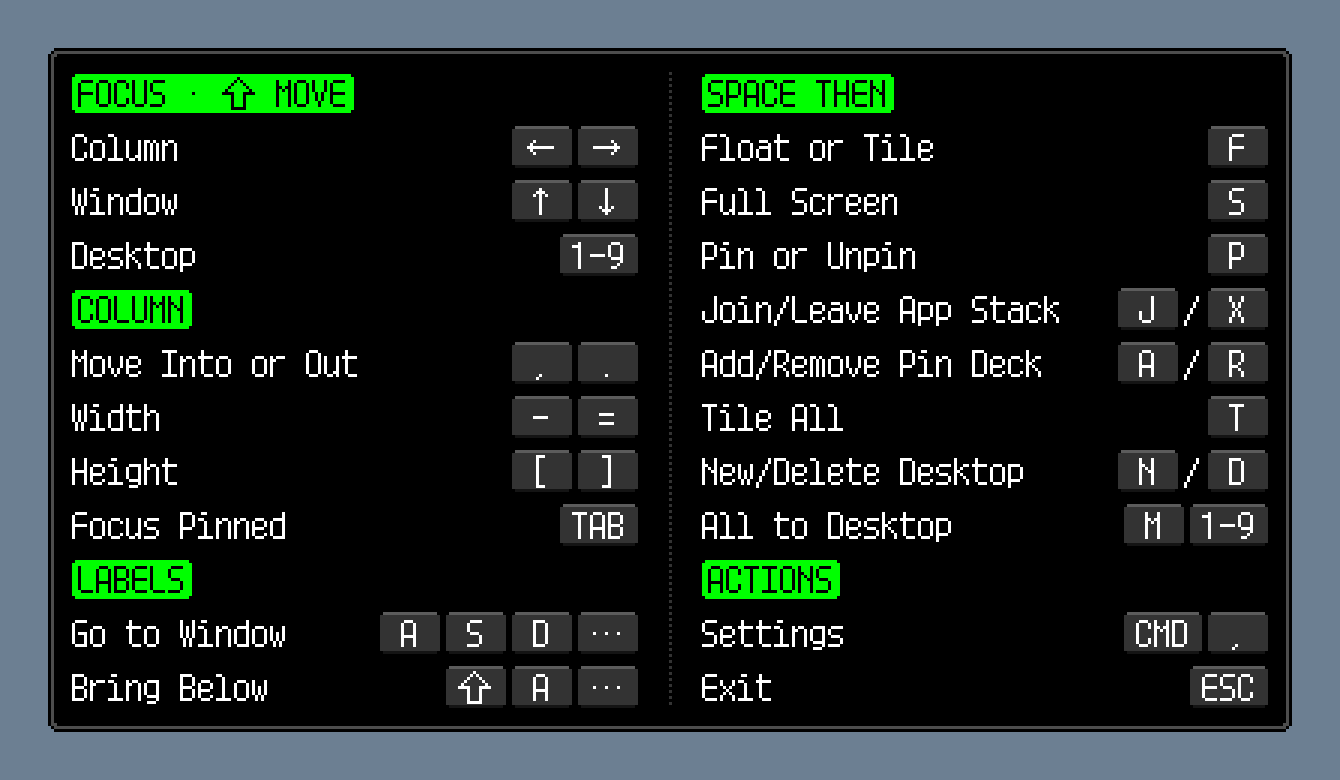
Key panel
1340 × 780 · en/leader-keys.png
Native interface preview in this language; unchanged pixels.

Flat vector artwork
684 × 684 · lettering-flat.svg
Flat SVG assembled from the original vector artwork and layer positions. Native glass, lighting and platform icon masks are not reproduced; use the PNG for the complete native app icon.

Social sharing image
1200 × 630 · social-card.png
1200 × 630 promotional artwork, not an app screenshot. Shared by all website languages.
العربية
Calmon
يرتب Calmon نوافذ Mac في أعمدة قابلة للتمرير. اجمع النوافذ في مجموعات وثبّت عمودًا وتنقّل بالماوس أو لوحة المفاتيح.
macOS 26 أو أحدث
ضع الشاشات فوق بعضها. عند وضعها جنبًا إلى جنب تمنع الحواف المشتركة التمرير، ويعود التنقل بين الأعمدة إلى البداية عندها. ومع وجود شاشات على الجانبين تتراكب نوافذ الخلفية خلف النافذة المحددة.
مجاني خلال الفترة التجريبية
وجدت خطأ أو لديك فكرة؟ أخبر @lazyapps على X. شكرًا لمساعدتك في تحسين Calmon.
تتحرك النوافذ أفقيًا. يشغل العمود النشط معظم الشاشة. استخدم مفاتيح الأسهم في وضع القائد.
يمكن تقسيم العمود إلى ثلاث مناطق كحد أقصى، مرتبة من الأعلى إلى الأسفل وتظهر معًا. تضم كل منطقة نافذة واحدة أو مجموعة نوافذ من التطبيق نفسه.
تتراكب نوافذ التطبيق نفسه في منطقة واحدة، وتظهر نافذة واحدة فقط في كل مرة. انقر علامات التكديس أعلى النافذة أو اضغط ⌘` للتبديل بينها.
وضع القائد: Space → J / X — إضافة النافذة المحددة إلى مجموعة تطبيقها / إخراجها منها.
ثبّت عمودًا عند الحافة اليمنى أو اليسرى. تتحرك النوافذ الأخرى بجواره. يغيّر Tab التركيز في وضع القائد.
ثبّت ما يصل إلى عشرة تطبيقات. أضفها عبر علامة Pin Deck وأزلها من قائمة الأيقونة. الترتيب موحد على كل الشاشات.
يعرض Sky Deck النوافذ العائمة، ويعرض Max Deck نوافذ ملء الشاشة الأصلية في macOS. انقر أيقونة للعودة إلى نافذتها.
انقر رقم سطح المكتب. في وضع القائد اكتب علامة الأيقونة. ينقل Shift مع 1–9 النافذة المحددة إلى سطح مكتب آخر.
انقر أيقونة في شريط علامات التبويب لتحديد نافذة. انقر مع Control لفتح إجراءات النافذة. انقر خريطة التخطيط لفتح لوحة الأوامر. انقر مفتاحًا لتنفيذ أمره.
لإيقاف اللوحة التلقائية: الإعدادات ← لوحة المفاتيح ← لوحة الأوامر ← العرض بعد ← أبدًا. تفتح خريطة التخطيط اللوحة دائمًا.
اضغط ⌘ مرتين ثم اتركه. واصل الأوامر ما دامت النافذة مميزة. اضغط Esc للخروج.
, / . — إذا كانت المنطقة وحدها في العمود، تُضم إلى العمود الأيسر / الأيمن. وإذا كان العمود مقسّمًا، تُنقل المنطقة المحددة إلى عمود مستقل يسارًا / يمينًا. تنتقل مجموعة النوافذ كاملة مع المنطقة.
Space → J / X — إضافة النافذة المحددة إلى مجموعة تطبيقها / إخراجها منها
macOS 26: تسهيلات الاستخدام; macOS 27+: التحكم في الأجهزة والوصول إلى البيانات
تسهيلات الاستخدام لنقل النوافذ وتغيير حجمها وتحديدها.
لا. تعمل كل الإجراءات بالماوس. افتح لوحة الأوامر من خريطة التخطيط.
السحب متوقف افتراضيًا. فعّل ثلاثة أو أربعة أصابع في الإعدادات ← الإيماءات. اضغط Shift قبل السحب لاستخدام إيماءة macOS الأصلية. أبقِ إيماءات الثلاثة أو الأربعة أصابع مفعلة في إعدادات النظام > لوحة التعقب > مزيد من الإيماءات.
النوافذ العادية نعم. أما مربعات الحوار والإعدادات والنوافذ ثابتة الحجم فتعوم. أضف قواعد في الإعدادات ← متقدم.
فقط عندما تنقلها بنفسك. بدّل بالأرقام أو وضع القائد. يستعيد Calmon مواضع النوافذ المحفوظة عند الإنهاء.
نعم، Calmon مجاني خلال الفترة التجريبية.
اختر التحقق من وجود تحديثات… من قائمة Calmon.
README.md
Calmon — ملف صحفي
- موقع المنتج: https://lazyapps.com/calmon/ar/
- الملف الصحفي: https://lazyapps.com/calmon/presskit/#ar
- المنصة: macOS 26 أو أحدث
- التوفر: مجاني خلال الفترة التجريبية
- التواصل الصحفي: [email protected]
حول التطبيق
يرتب Calmon نوافذ Mac في أعمدة قابلة للتمرير. اجمع النوافذ في مجموعات وثبّت عمودًا وتنقّل بالماوس أو لوحة المفاتيح.
macOS 26 أو أحدث
ضع الشاشات فوق بعضها. عند وضعها جنبًا إلى جنب تمنع الحواف المشتركة التمرير، ويعود التنقل بين الأعمدة إلى البداية عندها. ومع وجود شاشات على الجانبين تتراكب نوافذ الخلفية خلف النافذة المحددة.
مجاني خلال الفترة التجريبية
وجدت خطأ أو لديك فكرة؟ أخبر @lazyapps على X. شكرًا لمساعدتك في تحسين Calmon.
تتحرك النوافذ أفقيًا. يشغل العمود النشط معظم الشاشة. استخدم مفاتيح الأسهم في وضع القائد.
يمكن تقسيم العمود إلى ثلاث مناطق كحد أقصى، مرتبة من الأعلى إلى الأسفل وتظهر معًا. تضم كل منطقة نافذة واحدة أو مجموعة نوافذ من التطبيق نفسه.
تتراكب نوافذ التطبيق نفسه في منطقة واحدة، وتظهر نافذة واحدة فقط في كل مرة. انقر علامات التكديس أعلى النافذة أو اضغط ⌘` للتبديل بينها.
وضع القائد: Space → J / X — إضافة النافذة المحددة إلى مجموعة تطبيقها / إخراجها منها.
ثبّت عمودًا عند الحافة اليمنى أو اليسرى. تتحرك النوافذ الأخرى بجواره. يغيّر Tab التركيز في وضع القائد.
ثبّت ما يصل إلى عشرة تطبيقات. أضفها عبر علامة Pin Deck وأزلها من قائمة الأيقونة. الترتيب موحد على كل الشاشات.
يعرض Sky Deck النوافذ العائمة، ويعرض Max Deck نوافذ ملء الشاشة الأصلية في macOS. انقر أيقونة للعودة إلى نافذتها.
انقر رقم سطح المكتب. في وضع القائد اكتب علامة الأيقونة. ينقل Shift مع 1–9 النافذة المحددة إلى سطح مكتب آخر.
انقر أيقونة في شريط علامات التبويب لتحديد نافذة. انقر مع Control لفتح إجراءات النافذة. انقر خريطة التخطيط لفتح لوحة الأوامر. انقر مفتاحًا لتنفيذ أمره.
لإيقاف اللوحة التلقائية: الإعدادات ← لوحة المفاتيح ← لوحة الأوامر ← العرض بعد ← أبدًا. تفتح خريطة التخطيط اللوحة دائمًا.
اضغط ⌘ مرتين ثم اتركه. واصل الأوامر ما دامت النافذة مميزة. اضغط Esc للخروج.
, / . — إذا كانت المنطقة وحدها في العمود، تُضم إلى العمود الأيسر / الأيمن. وإذا كان العمود مقسّمًا، تُنقل المنطقة المحددة إلى عمود مستقل يسارًا / يمينًا. تنتقل مجموعة النوافذ كاملة مع المنطقة.
Space → J / X — إضافة النافذة المحددة إلى مجموعة تطبيقها / إخراجها منها
macOS 26: تسهيلات الاستخدام; macOS 27+: التحكم في الأجهزة والوصول إلى البيانات
تسهيلات الاستخدام لنقل النوافذ وتغيير حجمها وتحديدها.
لا. تعمل كل الإجراءات بالماوس. افتح لوحة الأوامر من خريطة التخطيط.
السحب متوقف افتراضيًا. فعّل ثلاثة أو أربعة أصابع في الإعدادات ← الإيماءات. اضغط Shift قبل السحب لاستخدام إيماءة macOS الأصلية. أبقِ إيماءات الثلاثة أو الأربعة أصابع مفعلة في إعدادات النظام > لوحة التعقب > مزيد من الإيماءات.
النوافذ العادية نعم. أما مربعات الحوار والإعدادات والنوافذ ثابتة الحجم فتعوم. أضف قواعد في الإعدادات ← متقدم.
فقط عندما تنقلها بنفسك. بدّل بالأرقام أو وضع القائد. يستعيد Calmon مواضع النوافذ المحفوظة عند الإنهاء.
نعم، Calmon مجاني خلال الفترة التجريبية.
اختر التحقق من وجود تحديثات… من قائمة Calmon.
روابط رسمية
الصور
أيقونة التطبيق
1024 × 1024 · PNG
أيقونة التطبيق الأصلية بصيغة PNG بحجم 1024 × 1024. حُفظ الرسم والنسب والشفافية.
أيقونة التطبيق · icon-dark.png
1024 × 1024 · PNG
أيقونة التطبيق الأصلية بصيغة PNG بحجم 1024 × 1024. حُفظ الرسم والنسب والشفافية.
أيقونة شريط القوائم · menubar-2x.png
44 × 44 · PNG
أيقونة شريط القوائم · PNG · 44 × 44 · 2×
لوحة الأوامر
1272 × 780 · PNG
معاينة للواجهة الأصلية بهذه اللغة دون تغيير البكسلات.
رسم متجهي مسطح
684.0 × 684.0 · SVG
ملف SVG مسطح مُركّب من الأشكال المتجهية ومواضع الطبقات الأصلية. لا يعيد إنتاج تأثيرات الزجاج والإضاءة وأقنعة أيقونات النظام؛ استخدم PNG لأيقونة التطبيق الأصلية الكاملة.
صورة للمشاركة الاجتماعية
1200 × 630 · PNG
صورة ترويجية وليست لقطة لواجهة التطبيق.
استخدام المواد
للتغطية الصحفية لهذا المنتج. حافظ على الأسماء والنسب والسياق، وانسب المواد إلى lazyapps واربط بموقع المنتج. تحتفظ محتويات وعلامات الأطراف الأخرى بحقوقها؛ لا يمنح هذا الملف إذنًا بإعادة استخدامها منفردة. تواصل معنا للاستخدامات الأخرى.
أيقونة التطبيق
1024 × 1024 · icon.png
أيقونة التطبيق الأصلية بصيغة PNG بحجم 1024 × 1024. حُفظ الرسم والنسب والشفافية.
أيقونة التطبيق · icon-dark.png
1024 × 1024 · icon-dark.png
أيقونة التطبيق الأصلية بصيغة PNG بحجم 1024 × 1024. حُفظ الرسم والنسب والشفافية.
أيقونة شريط القوائم · menubar-2x.png
44 × 44 · menubar-2x.png
أيقونة شريط القوائم · PNG · 44 × 44 · 2×
لوحة الأوامر
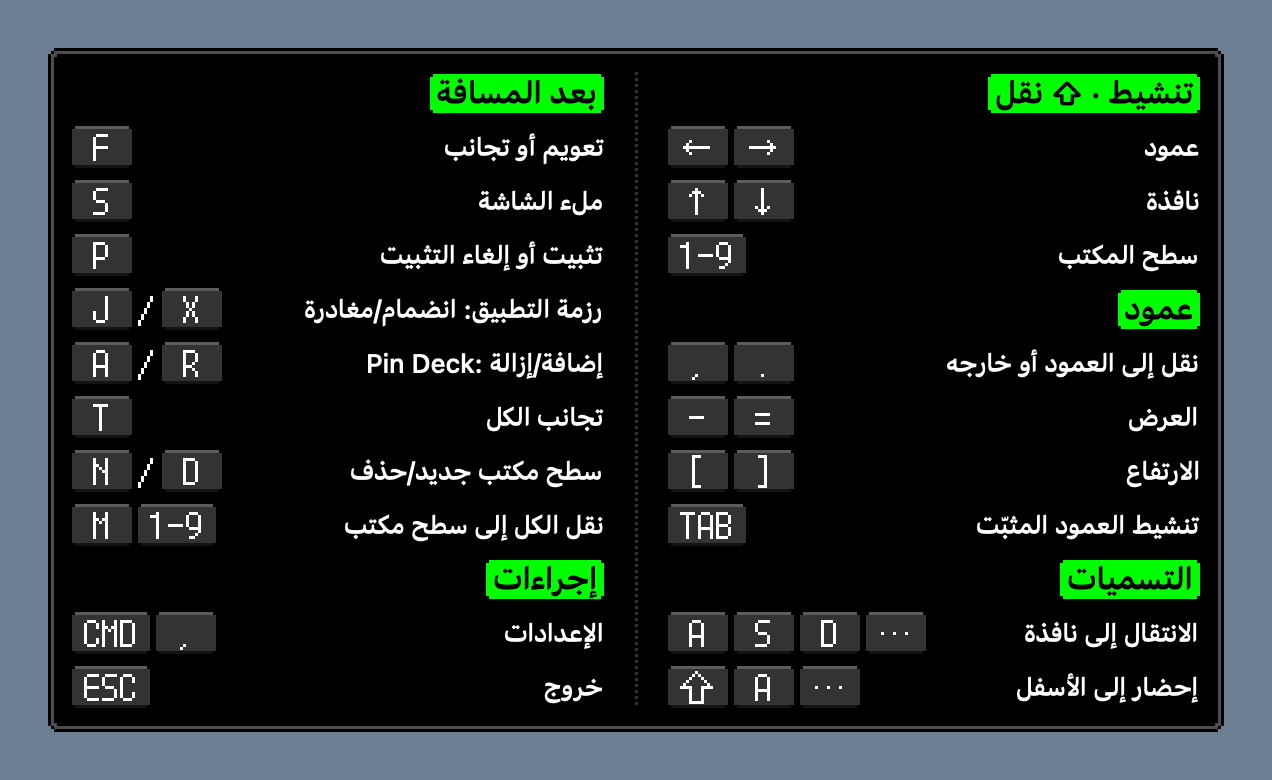
لوحة الأوامر
1272 × 780 · ar/leader-keys.png
معاينة للواجهة الأصلية بهذه اللغة دون تغيير البكسلات.
رسم متجهي مسطح
684 × 684 · lettering-flat.svg
ملف SVG مسطح مُركّب من الأشكال المتجهية ومواضع الطبقات الأصلية. لا يعيد إنتاج تأثيرات الزجاج والإضاءة وأقنعة أيقونات النظام؛ استخدم PNG لأيقونة التطبيق الأصلية الكاملة.
صورة للمشاركة الاجتماعية
1200 × 630 · social-card.png
صورة ترويجية وليست لقطة لواجهة التطبيق.
Català
Calmon
Calmon organitza les finestres del Mac en columnes desplaçables. Apila finestres, fixa una columna i canvia amb el ratolí o el teclat.
macOS 26 o posterior
Col·loca’ls l’un damunt de l’altre. De costat, les vores compartides bloquegen el desplaçament i el canvi de columna torna a l’inici. Amb monitors a tots dos costats, les finestres del fons se superposen darrere de la seleccionada.
Gratuït durant la beta
Un error o una idea? Escriu a @lazyapps a X. Gràcies per ajudar-nos a millorar Calmon.
Les finestres es desplacen horitzontalment. La columna activa ocupa gairebé tota la pantalla. Fes servir les fletxes en mode líder.
Una columna es pot dividir en fins a tres regions, una damunt de l’altra i visibles alhora. Cada regió pot contenir una finestra o una pila de finestres d’una app.
Les finestres d’una mateixa app se superposen en una regió i només se’n mostra una cada vegada. Fes clic als indicadors de la part superior de la finestra o prem ⌘` per canviar de finestra.
Mode líder: Space → J / X — Afegir / treure la finestra seleccionada de la pila de la seva app.
Fixa una columna a una vora. Les altres finestres es desplacen al costat. Tab canvia el focus en mode líder.
Fixa fins a deu apps. Afegeix-les amb la marca de Pin Deck i elimina-les des del menú de la icona. L’ordre és igual a tots els monitors.
Sky Deck mostra finestres flotants i Max Deck les de pantalla completa nativa. Prem una icona per tornar a la seva finestra.
Prem un número d’escriptori. En mode líder, escriu l’etiqueta d’una icona. Shift i 1–9 mouen la finestra seleccionada a un altre escriptori.
Prem una icona de la barra de pestanyes per triar una finestra. Control-clic obre les accions de finestra. Prem el mapa de disposició per obrir el tauler de tecles. Prem una tecla per executar l’ordre.
Amaga el tauler automàtic: Configuració → Teclat → Tauler de tecles → Mostrar després de → Mai. El mapa de disposició sempre l’obre.
Prem ⌘ dos cops i deixa anar. Mentre la finestra estigui ressaltada, pots encadenar ordres. Esc surt del mode.
, / . — Si ocupa tota la columna, s’uneix a la columna de l’esquerra / dreta. En una columna dividida, la regió activa se separa en una columna nova a l’esquerra / dreta. La pila es mou sencera.
Space → J / X — Afegir / treure la finestra seleccionada de la pila de la seva app
macOS 26: Accessibilitat; macOS 27+: Control de dispositius i accés a les dades
Accessibilitat per moure, redimensionar i seleccionar finestres.
No. Totes les accions funcionen amb el ratolí. El mapa de disposició obre el tauler de tecles.
Estan desactivats inicialment. Activa tres o quatre dits a Configuració → Gestos. Mantén Shift abans del gest per fer servir l’original de macOS. Mantén activats els gestos de tres o quatre dits a Configuració del Sistema > Trackpad > Més gestos.
Les estàndard sí. Diàlegs, configuració i finestres de mida fixa floten. Afegeix regles a Configuració → Avançat.
Només quan les mous tu. Canvia amb números o amb el mode líder. En sortir, Calmon restaura les posicions desades.
Sí, Calmon és gratuït durant la beta.
Tria Comprova si hi ha actualitzacions… al menú de Calmon.
README.md
Calmon — Dossier de premsa
- Web: https://lazyapps.com/calmon/ca/
- Dossier de premsa: https://lazyapps.com/calmon/presskit/#ca
- Plataforma: macOS 26 o posterior
- Disponibilitat: Gratuït durant la beta
- Contacte de premsa: [email protected]
Sobre l’app
Calmon organitza les finestres del Mac en columnes desplaçables. Apila finestres, fixa una columna i canvia amb el ratolí o el teclat.
macOS 26 o posterior
Col·loca’ls l’un damunt de l’altre. De costat, les vores compartides bloquegen el desplaçament i el canvi de columna torna a l’inici. Amb monitors a tots dos costats, les finestres del fons se superposen darrere de la seleccionada.
Gratuït durant la beta
Un error o una idea? Escriu a @lazyapps a X. Gràcies per ajudar-nos a millorar Calmon.
Les finestres es desplacen horitzontalment. La columna activa ocupa gairebé tota la pantalla. Fes servir les fletxes en mode líder.
Una columna es pot dividir en fins a tres regions, una damunt de l’altra i visibles alhora. Cada regió pot contenir una finestra o una pila de finestres d’una app.
Les finestres d’una mateixa app se superposen en una regió i només se’n mostra una cada vegada. Fes clic als indicadors de la part superior de la finestra o prem ⌘` per canviar de finestra.
Mode líder: Space → J / X — Afegir / treure la finestra seleccionada de la pila de la seva app.
Fixa una columna a una vora. Les altres finestres es desplacen al costat. Tab canvia el focus en mode líder.
Fixa fins a deu apps. Afegeix-les amb la marca de Pin Deck i elimina-les des del menú de la icona. L’ordre és igual a tots els monitors.
Sky Deck mostra finestres flotants i Max Deck les de pantalla completa nativa. Prem una icona per tornar a la seva finestra.
Prem un número d’escriptori. En mode líder, escriu l’etiqueta d’una icona. Shift i 1–9 mouen la finestra seleccionada a un altre escriptori.
Prem una icona de la barra de pestanyes per triar una finestra. Control-clic obre les accions de finestra. Prem el mapa de disposició per obrir el tauler de tecles. Prem una tecla per executar l’ordre.
Amaga el tauler automàtic: Configuració → Teclat → Tauler de tecles → Mostrar després de → Mai. El mapa de disposició sempre l’obre.
Prem ⌘ dos cops i deixa anar. Mentre la finestra estigui ressaltada, pots encadenar ordres. Esc surt del mode.
, / . — Si ocupa tota la columna, s’uneix a la columna de l’esquerra / dreta. En una columna dividida, la regió activa se separa en una columna nova a l’esquerra / dreta. La pila es mou sencera.
Space → J / X — Afegir / treure la finestra seleccionada de la pila de la seva app
macOS 26: Accessibilitat; macOS 27+: Control de dispositius i accés a les dades
Accessibilitat per moure, redimensionar i seleccionar finestres.
No. Totes les accions funcionen amb el ratolí. El mapa de disposició obre el tauler de tecles.
Estan desactivats inicialment. Activa tres o quatre dits a Configuració → Gestos. Mantén Shift abans del gest per fer servir l’original de macOS. Mantén activats els gestos de tres o quatre dits a Configuració del Sistema > Trackpad > Més gestos.
Les estàndard sí. Diàlegs, configuració i finestres de mida fixa floten. Afegeix regles a Configuració → Avançat.
Només quan les mous tu. Canvia amb números o amb el mode líder. En sortir, Calmon restaura les posicions desades.
Sí, Calmon és gratuït durant la beta.
Tria Comprova si hi ha actualitzacions… al menú de Calmon.
Enllaços oficials
Imatges
Icona de l’app
1024 × 1024 · PNG
Icona de l’app · PNG · 1024 × 1024. Píxels originals sense modificar.
Icona de l’app · icon-dark.png
1024 × 1024 · PNG
Icona de l’app · PNG · 1024 × 1024. Píxels originals sense modificar.
Icona de la barra de menús · menubar-2x.png
44 × 44 · PNG
Icona de la barra de menús · PNG · 44 × 44 · 2×
Tauler de tecles
1520 × 780 · PNG
Píxels originals sense modificar.
Il·lustració vectorial plana
684.0 × 684.0 · SVG
SVG · Il·lustració vectorial plana
Imatge per compartir
1200 × 630 · PNG
Imatge per compartir
Ús dels materials
Per a informació editorial sobre el producte. Conserva els noms, les proporcions i el context; cita lazyapps i enllaça al web. El contingut i les marques de tercers conserven els seus drets. El dossier no concedeix drets de reutilització independent. Contacta’ns per a altres usos.
Icona de l’app
1024 × 1024 · icon.png
Icona de l’app · PNG · 1024 × 1024. Píxels originals sense modificar.
Icona de l’app · icon-dark.png
1024 × 1024 · icon-dark.png
Icona de l’app · PNG · 1024 × 1024. Píxels originals sense modificar.
Icona de la barra de menús · menubar-2x.png
44 × 44 · menubar-2x.png
Icona de la barra de menús · PNG · 44 × 44 · 2×
Tauler de tecles
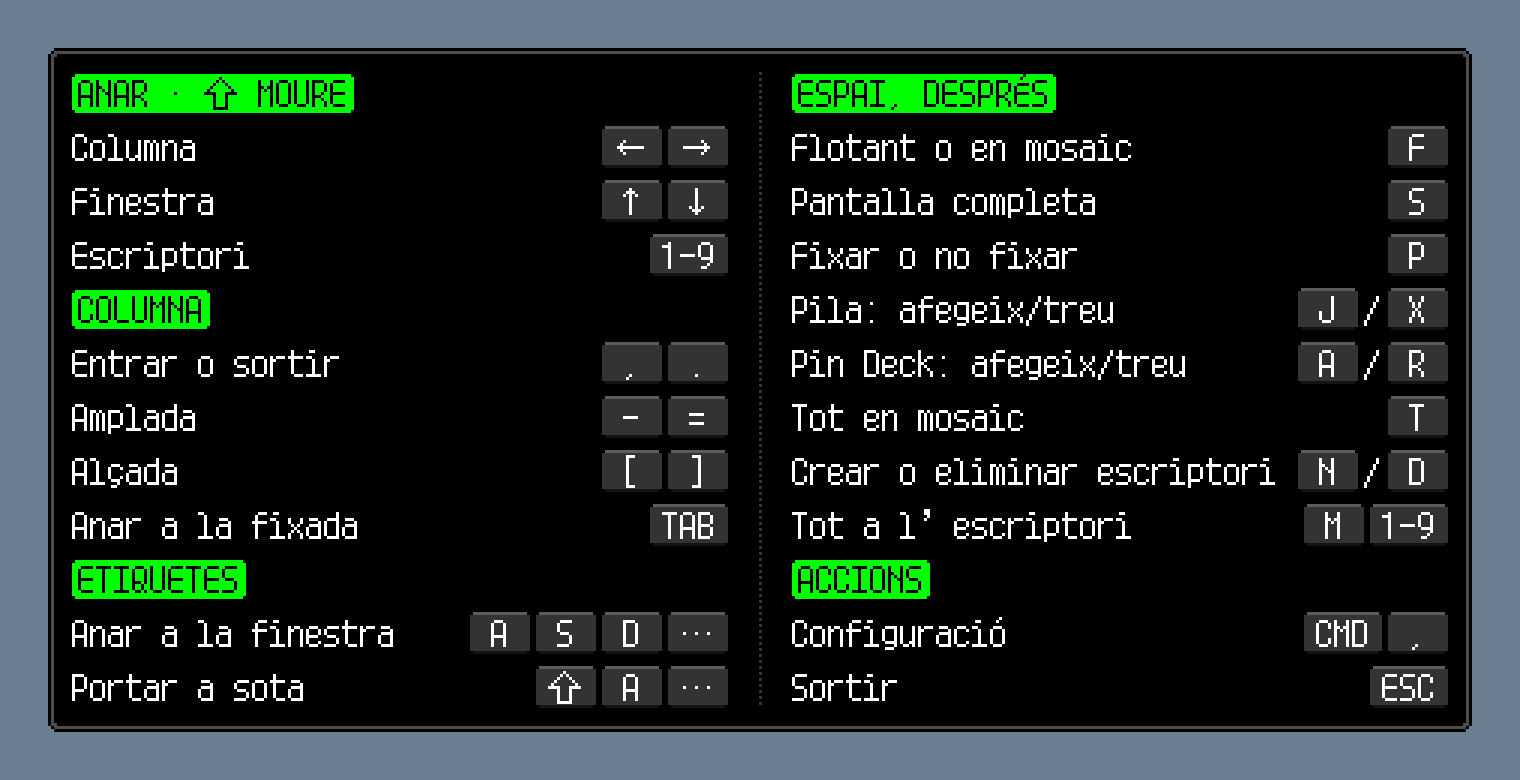
Tauler de tecles
1520 × 780 · ca/leader-keys.png
Píxels originals sense modificar.
Il·lustració vectorial plana
684 × 684 · lettering-flat.svg
SVG · Il·lustració vectorial plana
Imatge per compartir
1200 × 630 · social-card.png
Imatge per compartir
Čeština
Calmon
Calmon řadí okna Macu do posuvných sloupců. Skládejte okna, připněte sloupec a přepínejte myší nebo klávesnicí.
macOS 26 nebo novější
Umístěte je nad sebe. Vedle sebe společné hrany blokují posouvání a přepínání sloupců na nich skočí na začátek. S monitory po obou stranách se okna na pozadí překrývají za vybraným oknem.
Během bety zdarma
Chyba nebo nápad? Napište @lazyapps na X. Děkujeme, že pomáháte zlepšovat Calmon.
Okna se posouvají vodorovně. Aktivní sloupec zabírá většinu obrazovky. V režimu lídra používejte šipky.
Sloupec lze rozdělit až na tři oblasti nad sebou, které jsou viditelné současně. Každá oblast může obsahovat jedno okno nebo sadu oken stejné aplikace.
Okna stejné aplikace se překrývají v jedné oblasti a vždy je vidět jen jedno. Přepínejte kliknutím na značky nahoře v okně nebo stisknutím ⌘`.
Režim lídra: Space → J / X — Přidat / odebrat vybrané okno ze sady jeho aplikace.
Připněte sloupec k levému nebo pravému okraji. Ostatní okna se posouvají vedle. Tab přepíná zaměření v režimu lídra.
Připněte až deset aplikací. Přidávejte značkou Pin Deck, odebírejte nabídkou ikony. Pořadí je stejné na všech monitorech.
Sky Deck uvádí plovoucí okna, Max Deck nativní celoobrazovková okna. Kliknutím na ikonu se vrátíte do okna.
Klikněte na číslo plochy. V režimu lídra napište štítek ikony. Shift a 1–9 přesunou vybrané okno na jinou plochu.
Kliknutím na ikonu v pruhu karet vyberte okno. Control-kliknutí otevře akce okna. Kliknutím na mapu rozložení otevřete panel kláves. Kliknutím na klávesu spustíte příkaz.
Vypnutí automatického panelu: Nastavení → Klávesnice → Panel kláves → Zobrazit po → Nikdy. Mapa rozložení panel otevře vždy.
Dvakrát stiskněte ⌘ a uvolněte. Dokud je okno zvýrazněné, můžete zadávat další příkazy. Esc režim ukončí.
, / . — Je-li oblast ve sloupci sama, připojí se ke sloupci vlevo / vpravo. V rozděleném sloupci se aktivní oblast oddělí do nového sloupce vlevo / vpravo. Sada oken se přesune celá.
Space → J / X — Přidat / odebrat vybrané okno ze sady jeho aplikace
macOS 26: Zpřístupnění; macOS 27+: Ovládání zařízení a přístup k datům
Zpřístupnění pro přesun, změnu velikosti a výběr oken.
Ne. Všechny akce fungují myší. Mapa rozložení otevře panel kláves.
Zpočátku jsou vypnutá. Zapněte tři nebo čtyři prsty v Nastavení → Gesta. Před gestem držte Shift pro původní gesto macOS. Ponechte zapnutá gesta třemi nebo čtyřmi prsty v Nastavení systému > Trackpad > Další gesta.
Standardní ano. Dialogy, nastavení a okna pevné velikosti plavou. Pravidla přidejte v Nastavení → Pokročilé.
Jen když je přesunete vy. Přepínejte čísly ploch nebo příkazovým režimem. Při ukončení Calmon obnoví uložené pozice oken.
Ano, během bety je Calmon zdarma.
V nabídce Calmon vyberte Vyhledat aktualizace….
README.md
Calmon — Tiskové materiály
- Web: https://lazyapps.com/calmon/cs/
- Tiskové materiály: https://lazyapps.com/calmon/presskit/#cs
- Platforma: macOS 26 nebo novější
- Dostupnost: Během bety zdarma
- Kontakt pro média: [email protected]
O aplikaci
Calmon řadí okna Macu do posuvných sloupců. Skládejte okna, připněte sloupec a přepínejte myší nebo klávesnicí.
macOS 26 nebo novější
Umístěte je nad sebe. Vedle sebe společné hrany blokují posouvání a přepínání sloupců na nich skočí na začátek. S monitory po obou stranách se okna na pozadí překrývají za vybraným oknem.
Během bety zdarma
Chyba nebo nápad? Napište @lazyapps na X. Děkujeme, že pomáháte zlepšovat Calmon.
Okna se posouvají vodorovně. Aktivní sloupec zabírá většinu obrazovky. V režimu lídra používejte šipky.
Sloupec lze rozdělit až na tři oblasti nad sebou, které jsou viditelné současně. Každá oblast může obsahovat jedno okno nebo sadu oken stejné aplikace.
Okna stejné aplikace se překrývají v jedné oblasti a vždy je vidět jen jedno. Přepínejte kliknutím na značky nahoře v okně nebo stisknutím ⌘`.
Režim lídra: Space → J / X — Přidat / odebrat vybrané okno ze sady jeho aplikace.
Připněte sloupec k levému nebo pravému okraji. Ostatní okna se posouvají vedle. Tab přepíná zaměření v režimu lídra.
Připněte až deset aplikací. Přidávejte značkou Pin Deck, odebírejte nabídkou ikony. Pořadí je stejné na všech monitorech.
Sky Deck uvádí plovoucí okna, Max Deck nativní celoobrazovková okna. Kliknutím na ikonu se vrátíte do okna.
Klikněte na číslo plochy. V režimu lídra napište štítek ikony. Shift a 1–9 přesunou vybrané okno na jinou plochu.
Kliknutím na ikonu v pruhu karet vyberte okno. Control-kliknutí otevře akce okna. Kliknutím na mapu rozložení otevřete panel kláves. Kliknutím na klávesu spustíte příkaz.
Vypnutí automatického panelu: Nastavení → Klávesnice → Panel kláves → Zobrazit po → Nikdy. Mapa rozložení panel otevře vždy.
Dvakrát stiskněte ⌘ a uvolněte. Dokud je okno zvýrazněné, můžete zadávat další příkazy. Esc režim ukončí.
, / . — Je-li oblast ve sloupci sama, připojí se ke sloupci vlevo / vpravo. V rozděleném sloupci se aktivní oblast oddělí do nového sloupce vlevo / vpravo. Sada oken se přesune celá.
Space → J / X — Přidat / odebrat vybrané okno ze sady jeho aplikace
macOS 26: Zpřístupnění; macOS 27+: Ovládání zařízení a přístup k datům
Zpřístupnění pro přesun, změnu velikosti a výběr oken.
Ne. Všechny akce fungují myší. Mapa rozložení otevře panel kláves.
Zpočátku jsou vypnutá. Zapněte tři nebo čtyři prsty v Nastavení → Gesta. Před gestem držte Shift pro původní gesto macOS. Ponechte zapnutá gesta třemi nebo čtyřmi prsty v Nastavení systému > Trackpad > Další gesta.
Standardní ano. Dialogy, nastavení a okna pevné velikosti plavou. Pravidla přidejte v Nastavení → Pokročilé.
Jen když je přesunete vy. Přepínejte čísly ploch nebo příkazovým režimem. Při ukončení Calmon obnoví uložené pozice oken.
Ano, během bety je Calmon zdarma.
V nabídce Calmon vyberte Vyhledat aktualizace….
Oficiální odkazy
Obrázky
Ikona aplikace
1024 × 1024 · PNG
Ikona aplikace · PNG · 1024 × 1024. Původní pixely beze změn.
Ikona aplikace · icon-dark.png
1024 × 1024 · PNG
Ikona aplikace · PNG · 1024 × 1024. Původní pixely beze změn.
Ikona řádku nabídek · menubar-2x.png
44 × 44 · PNG
Ikona řádku nabídek · PNG · 44 × 44 · 2×
Panel kláves
1478 × 780 · PNG
Původní pixely beze změn.
Plochá vektorová grafika
684.0 × 684.0 · SVG
SVG · Plochá vektorová grafika
Obrázek pro sdílení
1200 × 630 · PNG
Obrázek pro sdílení
Použití materiálů
Pro redakční zprávy o produktu. Zachovejte názvy, proporce a kontext; uveďte lazyapps a odkaz na web. Obsah a ochranné známky třetích stran si zachovávají svá práva. Materiály neposkytují právo na samostatné další použití. Pro jiné využití nás kontaktujte.
Ikona aplikace
1024 × 1024 · icon.png
Ikona aplikace · PNG · 1024 × 1024. Původní pixely beze změn.
Ikona aplikace · icon-dark.png
1024 × 1024 · icon-dark.png
Ikona aplikace · PNG · 1024 × 1024. Původní pixely beze změn.
Ikona řádku nabídek · menubar-2x.png
44 × 44 · menubar-2x.png
Ikona řádku nabídek · PNG · 44 × 44 · 2×
Panel kláves
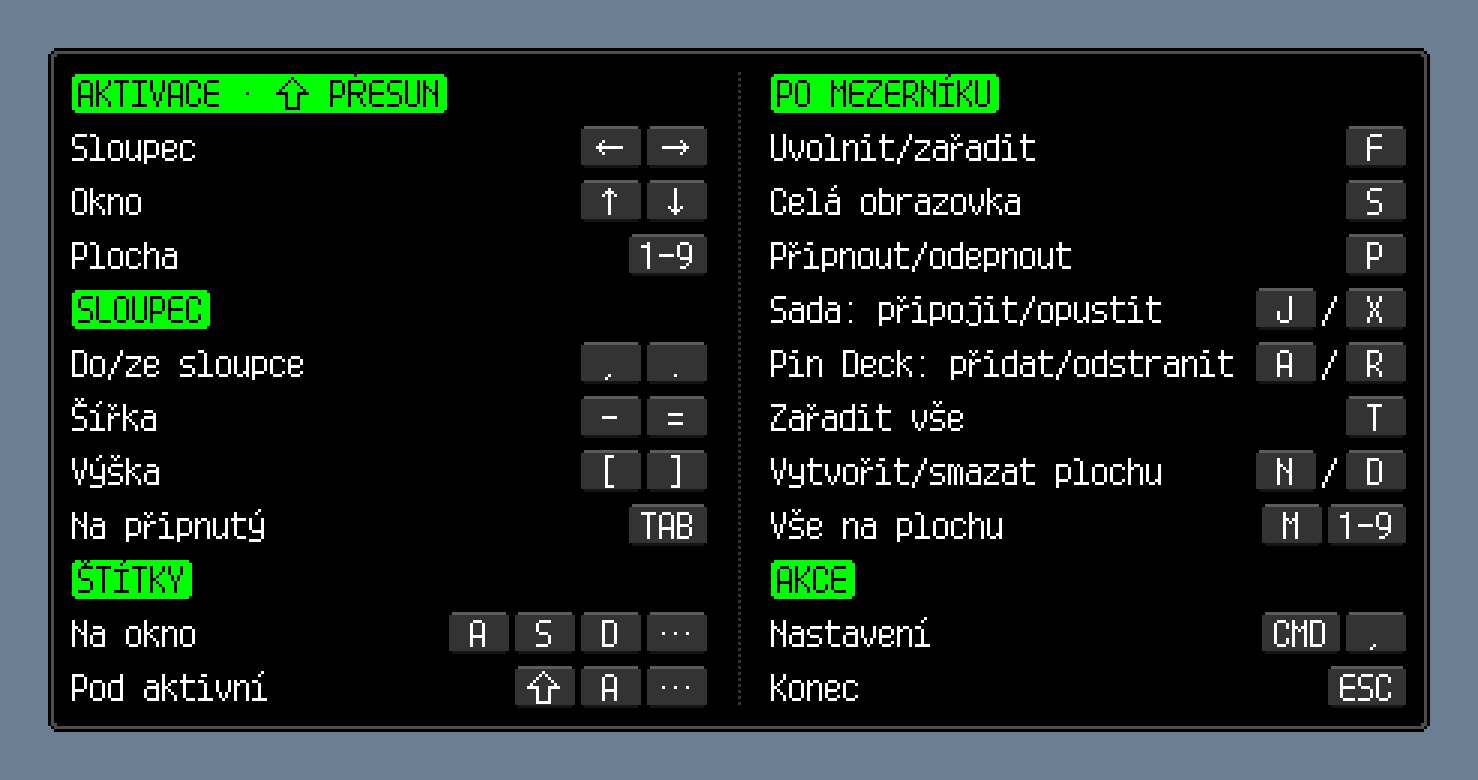
Panel kláves
1478 × 780 · cs/leader-keys.png
Původní pixely beze změn.
Plochá vektorová grafika
684 × 684 · lettering-flat.svg
SVG · Plochá vektorová grafika
Obrázek pro sdílení
1200 × 630 · social-card.png
Obrázek pro sdílení
Dansk
Calmon
Calmon ordner Mac-vinduer i rullende kolonner. Stabl vinduer, fastgør en kolonne, og skift med mus eller tastatur.
macOS 26 eller nyere
Placer skærmene over hinanden. Ved siden af hinanden blokerer fælles kanter rulning, og kolonneskift starter forfra dér. Med skærme på begge sider overlapper baggrundsvinduer bag det valgte vindue.
Gratis under betaen
En fejl eller en idé? Skriv til @lazyapps på X. Tak, fordi du hjælper os med at forbedre Calmon.
Vinduer ruller vandret. Den aktive kolonne fylder det meste af skærmen. Brug piletaster i leader-tilstand.
En kolonne kan deles i op til tre områder oven på hinanden, som er synlige samtidig. Hvert område kan rumme ét vindue eller en stak vinduer fra samme app.
Vinduer fra samme app ligger oven på hinanden i ét område, og kun ét vises ad gangen. Klik på stakmarkeringerne øverst i vinduet, eller tryk ⌘` for at skifte.
Leader-tilstand: Space → J / X — Føj det valgte vindue til / fjern det fra appens vinduesstak.
Fastgør en kolonne til venstre eller højre. Andre vinduer ruller ved siden af. Tab skifter fokus i leader-tilstand.
Fastgør op til ti apps. Tilføj via Pin Deck-mærket, og fjern via ikonets menu. Rækkefølgen er ens på alle skærme.
Sky Deck viser flydende vinduer, Max Deck vinduer i macOS’ fuldskærmstilstand. Klik på et ikon for at vende tilbage.
Klik på et skrivebordsnummer. Skriv en ikonetiket i leader-tilstand. Shift og 1–9 flytter det valgte vindue til et andet skrivebord.
Klik på et ikon i fanelinjen for at vælge et vindue. Control-klik åbner vindueshandlinger. Klik på layoutkortet for at åbne tastpanelet. Klik på en tast for at udføre kommandoen.
Skjul det automatiske panel: Indstillinger → Tastatur → Tastpanel → Vis efter → Aldrig. Layoutkortet åbner altid panelet.
Tryk to gange på ⌘, og slip. Fortsæt med kommandoer, mens vinduet er fremhævet. Esc afslutter tilstanden.
, / . — Alene i kolonnen: føj området til kolonnen til venstre / højre. I en opdelt kolonne: flyt det aktive område til sin egen kolonne til venstre / højre. Hele vinduesstakken flyttes samlet.
Space → J / X — Føj det valgte vindue til / fjern det fra appens vinduesstak
macOS 26: Tilgængelighed; macOS 27+: Styring af enhed og adgang til data
Tilgængelighed til at flytte, ændre størrelse på og vælge vinduer.
Nej. Alle vindueshandlinger virker med musen. Layoutkortet åbner tastpanelet.
De er slået fra som standard. Aktivér tre eller fire fingre i Indstillinger → Bevægelser. Hold Shift før bevægelsen for at bruge macOS’ oprindelige bevægelse. Behold bevægelser med tre eller fire fingre slået til i Systemindstillinger > Pegefelt > Flere bevægelser.
Standardvinduer gør. Dialoger, indstillinger og vinduer med fast størrelse flyder. Tilføj regler i Indstillinger → Avanceret.
Kun når du flytter dem. Skift med skrivebordsnumre eller leader-tilstand. Når Calmon afsluttes, gendannes gemte vinduespositioner.
Ja, Calmon er gratis under betaen.
Vælg Søg efter opdateringer… i Calmon-menuen.
README.md
Calmon — Pressekit
- Websted: https://lazyapps.com/calmon/da/
- Pressekit: https://lazyapps.com/calmon/presskit/#da
- Platform: macOS 26 eller nyere
- Tilgængelighed: Gratis under betaen
- Pressekontakt: [email protected]
Om appen
Calmon ordner Mac-vinduer i rullende kolonner. Stabl vinduer, fastgør en kolonne, og skift med mus eller tastatur.
macOS 26 eller nyere
Placer skærmene over hinanden. Ved siden af hinanden blokerer fælles kanter rulning, og kolonneskift starter forfra dér. Med skærme på begge sider overlapper baggrundsvinduer bag det valgte vindue.
Gratis under betaen
En fejl eller en idé? Skriv til @lazyapps på X. Tak, fordi du hjælper os med at forbedre Calmon.
Vinduer ruller vandret. Den aktive kolonne fylder det meste af skærmen. Brug piletaster i leader-tilstand.
En kolonne kan deles i op til tre områder oven på hinanden, som er synlige samtidig. Hvert område kan rumme ét vindue eller en stak vinduer fra samme app.
Vinduer fra samme app ligger oven på hinanden i ét område, og kun ét vises ad gangen. Klik på stakmarkeringerne øverst i vinduet, eller tryk ⌘` for at skifte.
Leader-tilstand: Space → J / X — Føj det valgte vindue til / fjern det fra appens vinduesstak.
Fastgør en kolonne til venstre eller højre. Andre vinduer ruller ved siden af. Tab skifter fokus i leader-tilstand.
Fastgør op til ti apps. Tilføj via Pin Deck-mærket, og fjern via ikonets menu. Rækkefølgen er ens på alle skærme.
Sky Deck viser flydende vinduer, Max Deck vinduer i macOS’ fuldskærmstilstand. Klik på et ikon for at vende tilbage.
Klik på et skrivebordsnummer. Skriv en ikonetiket i leader-tilstand. Shift og 1–9 flytter det valgte vindue til et andet skrivebord.
Klik på et ikon i fanelinjen for at vælge et vindue. Control-klik åbner vindueshandlinger. Klik på layoutkortet for at åbne tastpanelet. Klik på en tast for at udføre kommandoen.
Skjul det automatiske panel: Indstillinger → Tastatur → Tastpanel → Vis efter → Aldrig. Layoutkortet åbner altid panelet.
Tryk to gange på ⌘, og slip. Fortsæt med kommandoer, mens vinduet er fremhævet. Esc afslutter tilstanden.
, / . — Alene i kolonnen: føj området til kolonnen til venstre / højre. I en opdelt kolonne: flyt det aktive område til sin egen kolonne til venstre / højre. Hele vinduesstakken flyttes samlet.
Space → J / X — Føj det valgte vindue til / fjern det fra appens vinduesstak
macOS 26: Tilgængelighed; macOS 27+: Styring af enhed og adgang til data
Tilgængelighed til at flytte, ændre størrelse på og vælge vinduer.
Nej. Alle vindueshandlinger virker med musen. Layoutkortet åbner tastpanelet.
De er slået fra som standard. Aktivér tre eller fire fingre i Indstillinger → Bevægelser. Hold Shift før bevægelsen for at bruge macOS’ oprindelige bevægelse. Behold bevægelser med tre eller fire fingre slået til i Systemindstillinger > Pegefelt > Flere bevægelser.
Standardvinduer gør. Dialoger, indstillinger og vinduer med fast størrelse flyder. Tilføj regler i Indstillinger → Avanceret.
Kun når du flytter dem. Skift med skrivebordsnumre eller leader-tilstand. Når Calmon afsluttes, gendannes gemte vinduespositioner.
Ja, Calmon er gratis under betaen.
Vælg Søg efter opdateringer… i Calmon-menuen.
Officielle links
Billeder
Appikon
1024 × 1024 · PNG
Appikon · PNG · 1024 × 1024. Originale pixels uden ændringer.
Appikon · icon-dark.png
1024 × 1024 · PNG
Appikon · PNG · 1024 × 1024. Originale pixels uden ændringer.
Menulinjeikon · menubar-2x.png
44 × 44 · PNG
Menulinjeikon · PNG · 44 × 44 · 2×
Tastpanel
1664 × 780 · PNG
Originale pixels uden ændringer.
Flad vektorgrafik
684.0 × 684.0 · SVG
SVG · Flad vektorgrafik
Billede til deling
1200 × 630 · PNG
Billede til deling
Brug af materialerne
Til redaktionel omtale af produktet. Bevar navne, proportioner og sammenhæng; kreditér lazyapps og link til webstedet. Tredjepartsindhold og varemærker beholder deres rettigheder. Kittet giver ikke ret til selvstændig genbrug. Kontakt os om anden brug.
Appikon
1024 × 1024 · icon.png
Appikon · PNG · 1024 × 1024. Originale pixels uden ændringer.
Appikon · icon-dark.png
1024 × 1024 · icon-dark.png
Appikon · PNG · 1024 × 1024. Originale pixels uden ændringer.
Menulinjeikon · menubar-2x.png
44 × 44 · menubar-2x.png
Menulinjeikon · PNG · 44 × 44 · 2×
Tastpanel
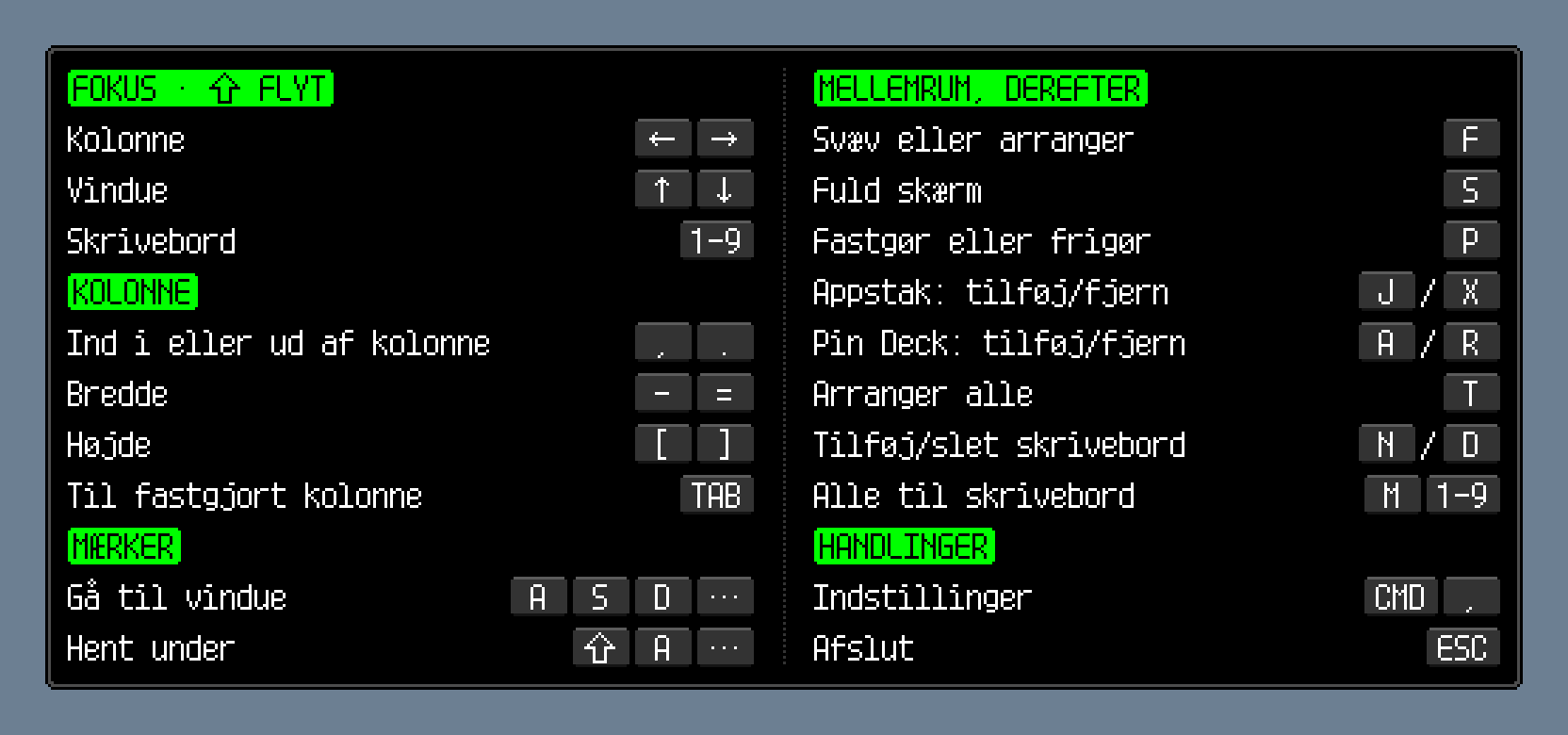
Tastpanel
1664 × 780 · da/leader-keys.png
Originale pixels uden ændringer.
Flad vektorgrafik
684 × 684 · lettering-flat.svg
SVG · Flad vektorgrafik
Billede til deling
1200 × 630 · social-card.png
Billede til deling
Deutsch
Calmon
Calmon ordnet Mac-Fenster in scrollbaren Spalten an. Fenster stapeln, Spalten anheften und per Maus oder Tastatur wechseln.
macOS 26 oder neuer
Bildschirme am besten übereinander anordnen. Nebeneinander blockieren gemeinsame Ränder das Scrollen; der Spaltenwechsel springt dort zum Anfang. Bei Bildschirmen auf beiden Seiten liegen Hintergrundfenster hinter dem gewählten Fenster übereinander.
Während der Beta kostenlos
Fehler gefunden oder eine Idee? Schreib @lazyapps auf X. Danke, dass du Calmon besser machst.
Fenster scrollen horizontal. Die aktive Spalte füllt den Großteil des Bildschirms. Im Leader-Modus mit den Pfeiltasten wechseln.
Eine Spalte lässt sich in bis zu drei Bereiche untereinander aufteilen, die gleichzeitig sichtbar sind. Jeder Bereich enthält ein Fenster oder einen App-Stapel.
Fenster derselben App liegen in einem Bereich übereinander. Jeweils nur eines ist sichtbar. Über die Stapelmarkierungen oben am Fenster oder mit ⌘` wechselst du zwischen ihnen.
Leader-Modus: Space → J / X — Das ausgewählte Fenster zum App-Stapel hinzufügen / daraus entfernen.
Eine Spalte am linken oder rechten Rand festhalten. Andere Fenster scrollen daneben. Im Leader-Modus wechselt Tab den Fokus.
Bis zu zehn Apps anheften. Über die Pin Deck-Markierung hinzufügen, über das Symbolmenü entfernen. Die Reihenfolge gilt für alle Bildschirme.
Sky Deck zeigt schwebende Fenster, Max Deck native Vollbildfenster. Ein Klick auf das Symbol öffnet das Fenster.
Auf eine Schreibtischnummer klicken. Im Leader-Modus ein Symbolkürzel eingeben. Mit Shift und 1–9 das gewählte Fenster auf einen anderen Schreibtisch verschieben.
Ein Symbol in der Tableiste wählt das Fenster. Control-Klick öffnet die Fensteraktionen. Die Layoutübersicht öffnet die Tastenübersicht. Ein Klick auf eine Taste führt den Befehl aus.
Automatische Anzeige ausschalten: Einstellungen → Tastatur → Tastenübersicht → Anzeigen nach → Nie. Die Layoutübersicht öffnet das Panel weiterhin.
⌘ zweimal antippen und loslassen. Solange das Fenster hervorgehoben ist, kannst du weitere Befehle ausführen. Esc beendet den Modus.
, / . — Allein in der Spalte: der linken / rechten Nachbarspalte beitreten. In einer geteilten Spalte: den aktiven Bereich als eigene Spalte links / rechts herauslösen. Ein App-Stapel wird dabei vollständig verschoben.
Space → J / X — Das ausgewählte Fenster zum App-Stapel hinzufügen / daraus entfernen
macOS 26: Bedienungshilfen; macOS 27+: Gerätesteuerung und Datenzugriff
Bedienungshilfen erlauben, damit Calmon Fenster bewegen, skalieren und auswählen kann.
Nein. Alle Fensteraktionen funktionieren mit der Maus. Die Layoutübersicht öffnet jederzeit die Tastenübersicht.
In Einstellungen → Gesten Drei- oder Vier-Finger-Wischen aktivieren. Standardmäßig aus. Vor dem Wischen Shift halten, um die ursprüngliche macOS-Geste zu nutzen. Lass die Gesten mit drei oder vier Fingern unter Systemeinstellungen > Trackpad > Weitere Gesten aktiviert.
Standardfenster werden gekachelt. Dialoge, Einstellungen und Fenster mit fester Größe schweben. Regeln unter Einstellungen → Erweitert hinzufügen.
Nur wenn du es verschiebst. Über Schreibtischnummern oder den Leader-Modus wechseln. Beim Beenden stellt Calmon gespeicherte Fensterpositionen wieder her.
Ja, während der Beta ist Calmon kostenlos.
Im Calmon-Menü „Nach Updates suchen …“ wählen.
README.md
Calmon — Pressemappe
- Produktwebsite: https://lazyapps.com/calmon/de/
- Pressemappe: https://lazyapps.com/calmon/presskit/#de
- Plattform: macOS 26 oder neuer
- Verfügbarkeit: Während der Beta kostenlos
- Pressekontakt: [email protected]
Über die App
Calmon ordnet Mac-Fenster in scrollbaren Spalten an. Fenster stapeln, Spalten anheften und per Maus oder Tastatur wechseln.
macOS 26 oder neuer
Bildschirme am besten übereinander anordnen. Nebeneinander blockieren gemeinsame Ränder das Scrollen; der Spaltenwechsel springt dort zum Anfang. Bei Bildschirmen auf beiden Seiten liegen Hintergrundfenster hinter dem gewählten Fenster übereinander.
Während der Beta kostenlos
Fehler gefunden oder eine Idee? Schreib @lazyapps auf X. Danke, dass du Calmon besser machst.
Fenster scrollen horizontal. Die aktive Spalte füllt den Großteil des Bildschirms. Im Leader-Modus mit den Pfeiltasten wechseln.
Eine Spalte lässt sich in bis zu drei Bereiche untereinander aufteilen, die gleichzeitig sichtbar sind. Jeder Bereich enthält ein Fenster oder einen App-Stapel.
Fenster derselben App liegen in einem Bereich übereinander. Jeweils nur eines ist sichtbar. Über die Stapelmarkierungen oben am Fenster oder mit ⌘` wechselst du zwischen ihnen.
Leader-Modus: Space → J / X — Das ausgewählte Fenster zum App-Stapel hinzufügen / daraus entfernen.
Eine Spalte am linken oder rechten Rand festhalten. Andere Fenster scrollen daneben. Im Leader-Modus wechselt Tab den Fokus.
Bis zu zehn Apps anheften. Über die Pin Deck-Markierung hinzufügen, über das Symbolmenü entfernen. Die Reihenfolge gilt für alle Bildschirme.
Sky Deck zeigt schwebende Fenster, Max Deck native Vollbildfenster. Ein Klick auf das Symbol öffnet das Fenster.
Auf eine Schreibtischnummer klicken. Im Leader-Modus ein Symbolkürzel eingeben. Mit Shift und 1–9 das gewählte Fenster auf einen anderen Schreibtisch verschieben.
Ein Symbol in der Tableiste wählt das Fenster. Control-Klick öffnet die Fensteraktionen. Die Layoutübersicht öffnet die Tastenübersicht. Ein Klick auf eine Taste führt den Befehl aus.
Automatische Anzeige ausschalten: Einstellungen → Tastatur → Tastenübersicht → Anzeigen nach → Nie. Die Layoutübersicht öffnet das Panel weiterhin.
⌘ zweimal antippen und loslassen. Solange das Fenster hervorgehoben ist, kannst du weitere Befehle ausführen. Esc beendet den Modus.
, / . — Allein in der Spalte: der linken / rechten Nachbarspalte beitreten. In einer geteilten Spalte: den aktiven Bereich als eigene Spalte links / rechts herauslösen. Ein App-Stapel wird dabei vollständig verschoben.
Space → J / X — Das ausgewählte Fenster zum App-Stapel hinzufügen / daraus entfernen
macOS 26: Bedienungshilfen; macOS 27+: Gerätesteuerung und Datenzugriff
Bedienungshilfen erlauben, damit Calmon Fenster bewegen, skalieren und auswählen kann.
Nein. Alle Fensteraktionen funktionieren mit der Maus. Die Layoutübersicht öffnet jederzeit die Tastenübersicht.
In Einstellungen → Gesten Drei- oder Vier-Finger-Wischen aktivieren. Standardmäßig aus. Vor dem Wischen Shift halten, um die ursprüngliche macOS-Geste zu nutzen. Lass die Gesten mit drei oder vier Fingern unter Systemeinstellungen > Trackpad > Weitere Gesten aktiviert.
Standardfenster werden gekachelt. Dialoge, Einstellungen und Fenster mit fester Größe schweben. Regeln unter Einstellungen → Erweitert hinzufügen.
Nur wenn du es verschiebst. Über Schreibtischnummern oder den Leader-Modus wechseln. Beim Beenden stellt Calmon gespeicherte Fensterpositionen wieder her.
Ja, während der Beta ist Calmon kostenlos.
Im Calmon-Menü „Nach Updates suchen …“ wählen.
Offizielle Links
Bilder
App-Symbol
1024 × 1024 · PNG
Originales App-Symbol, 1024 × 1024 PNG. Grafik, Proportionen und Transparenz unverändert.
App-Symbol · icon-dark.png
1024 × 1024 · PNG
Originales App-Symbol, 1024 × 1024 PNG. Grafik, Proportionen und Transparenz unverändert.
Menüleistensymbol · menubar-2x.png
44 × 44 · PNG
Menüleistensymbol · PNG · 44 × 44 · 2×
Tastenübersicht
1772 × 780 · PNG
Native Vorschau der Oberfläche in dieser Sprache; unveränderte Pixel.
Flache Vektorgrafik
684.0 × 684.0 · SVG
Flaches SVG aus den ursprünglichen Vektorformen und Ebenenpositionen. Native Glaseffekte, Beleuchtung und Systemsymbolmasken werden nicht nachgebildet; das vollständige native App-Symbol liegt als PNG vor.
Bild für soziale Medien
1200 × 630 · PNG
Werbegrafik, kein App-Screenshot.
Nutzung der Materialien
Für redaktionelle Berichte über dieses Produkt. Namen, Proportionen und Kontext erhalten; lazyapps nennen und auf die Produktwebsite verlinken. Rechte an Inhalten und Marken Dritter bleiben bestehen; dieses Paket erlaubt keine eigenständige Weiterverwendung. Für andere Nutzungen bitte Kontakt aufnehmen.
App-Symbol
1024 × 1024 · icon.png
Originales App-Symbol, 1024 × 1024 PNG. Grafik, Proportionen und Transparenz unverändert.
App-Symbol · icon-dark.png
1024 × 1024 · icon-dark.png
Originales App-Symbol, 1024 × 1024 PNG. Grafik, Proportionen und Transparenz unverändert.
Menüleistensymbol · menubar-2x.png
44 × 44 · menubar-2x.png
Menüleistensymbol · PNG · 44 × 44 · 2×
Tastenübersicht
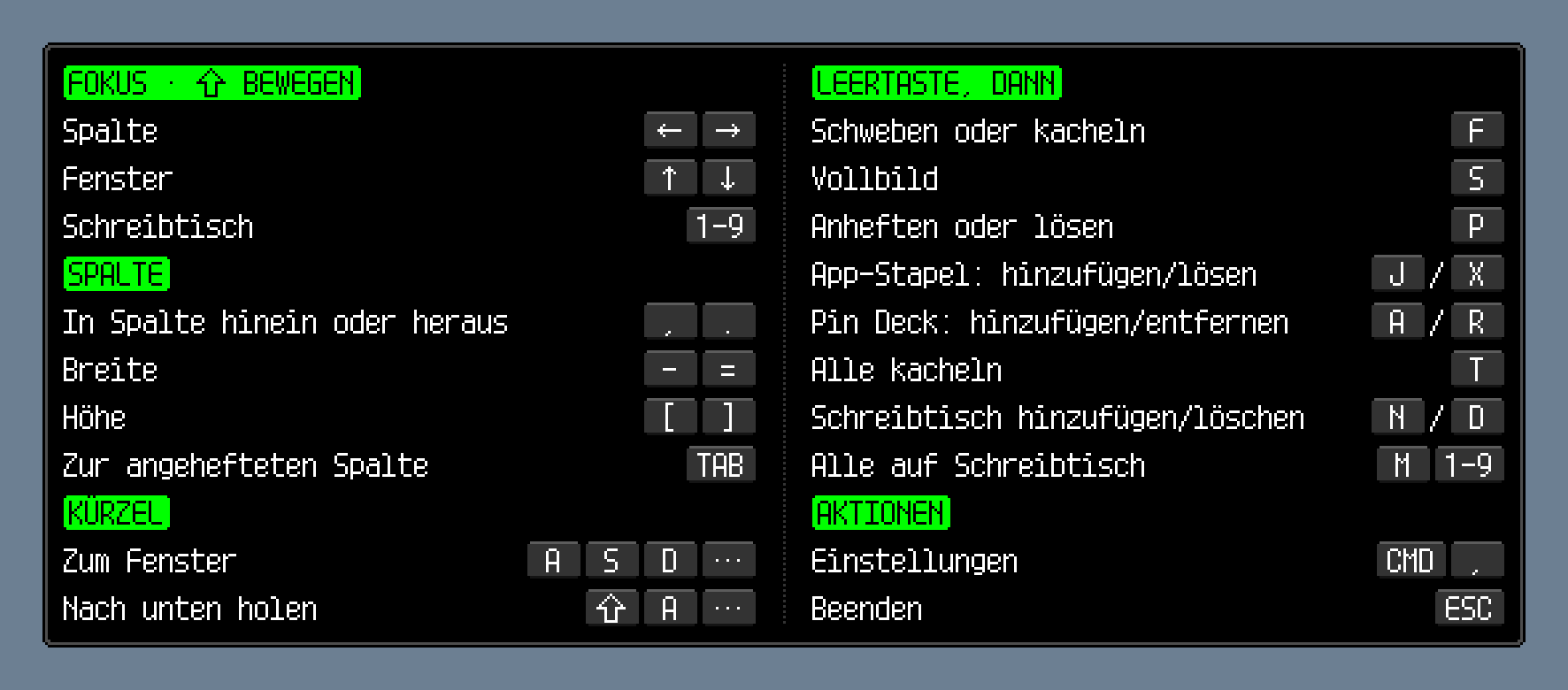
Tastenübersicht
1772 × 780 · de/leader-keys.png
Native Vorschau der Oberfläche in dieser Sprache; unveränderte Pixel.
Flache Vektorgrafik
684 × 684 · lettering-flat.svg
Flaches SVG aus den ursprünglichen Vektorformen und Ebenenpositionen. Native Glaseffekte, Beleuchtung und Systemsymbolmasken werden nicht nachgebildet; das vollständige native App-Symbol liegt als PNG vor.
Bild für soziale Medien
1200 × 630 · social-card.png
Werbegrafik, kein App-Screenshot.
Ελληνικά
Calmon
Το Calmon οργανώνει τα παράθυρα Mac σε κυλιόμενες στήλες. Στοίβαξε παράθυρα, στερέωσε μια στήλη και άλλαζε με ποντίκι ή πληκτρολόγιο.
macOS 26 ή νεότερο
Τοποθέτησέ τες κατακόρυφα. Δίπλα δίπλα, τα κοινά άκρα εμποδίζουν την κύλιση και η αλλαγή στηλών επιστρέφει εκεί στην αρχή. Με οθόνες και στις δύο πλευρές, τα παράθυρα παρασκηνίου επικαλύπτονται πίσω από το επιλεγμένο.
Δωρεάν στη διάρκεια της beta
Σφάλμα ή ιδέα; Γράψε στο @lazyapps στο X. Ευχαριστούμε που βοηθάς να βελτιώσουμε το Calmon.
Τα παράθυρα κυλούν οριζόντια. Η ενεργή στήλη καλύπτει το μεγαλύτερο μέρος της οθόνης. Χρησιμοποίησε τα βέλη στη λειτουργία πλήκτρου-οδηγού.
Μια στήλη χωρίζεται σε έως τρεις περιοχές, τη μία κάτω από την άλλη, ορατές ταυτόχρονα. Κάθε περιοχή περιέχει ένα παράθυρο ή μια στοίβα παραθύρων εφαρμογής.
Τα παράθυρα της ίδιας εφαρμογής επικαλύπτονται σε μία περιοχή και εμφανίζεται μόνο ένα κάθε φορά. Πάτησε τις ενδείξεις στοίβας στο επάνω μέρος του παραθύρου ή ⌘` για εναλλαγή.
Λειτουργία πλήκτρου-οδηγού: Space → J / X — Προσθήκη / αφαίρεση του επιλεγμένου παραθύρου από τη στοίβα της εφαρμογής του.
Στερέωσε μια στήλη αριστερά ή δεξιά. Τα άλλα παράθυρα κυλούν δίπλα της. Το Tab αλλάζει εστίαση στη λειτουργία πλήκτρου-οδηγού.
Καρφίτσωσε έως δέκα εφαρμογές. Πρόσθεσε από το σήμα Pin Deck και αφαίρεσε από το μενού εικονιδίου. Η σειρά ισχύει για όλες τις οθόνες.
Το Sky Deck δείχνει αιωρούμενα παράθυρα, το Max Deck εγγενή παράθυρα πλήρους οθόνης. Πάτησε ένα εικονίδιο για επιστροφή.
Πάτησε τον αριθμό γραφείου. Στη λειτουργία πλήκτρου-οδηγού, γράψε την ετικέτα εικονιδίου. Shift και 1–9 μετακινούν το επιλεγμένο παράθυρο σε άλλο γραφείο.
Πάτησε εικονίδιο στη γραμμή καρτελών για επιλογή παραθύρου. Το Control-κλικ ανοίγει τις ενέργειες παραθύρου. Πάτησε τον χάρτη διάταξης για το πλαίσιο πλήκτρων. Πάτησε ένα πλήκτρο για εκτέλεση εντολής.
Απόκρυψη αυτόματου πίνακα: Ρυθμίσεις → Πληκτρολόγιο → Πλαίσιο πλήκτρων → Εμφάνιση μετά από → Ποτέ. Ο χάρτης διάταξης ανοίγει πάντα τον πίνακα.
Πάτησε δύο φορές το ⌘ και άφησέ το. Όσο το παράθυρο επισημαίνεται, συνέχισε με εντολές. Το Esc κλείνει τη λειτουργία.
, / . — Αν η περιοχή είναι μόνη στη στήλη, ενώνεται με τη στήλη αριστερά / δεξιά. Σε διαιρεμένη στήλη, η ενεργή περιοχή βγαίνει σε δική της στήλη αριστερά / δεξιά. Η στοίβα μετακινείται ολόκληρη.
Space → J / X — Προσθήκη / αφαίρεση του επιλεγμένου παραθύρου από τη στοίβα της εφαρμογής του
macOS 26: Προσβασιμότητα; macOS 27+: Έλεγχος συσκευής και πρόσβαση σε δεδομένα
Προσβασιμότητα για μετακίνηση, αλλαγή μεγέθους και επιλογή παραθύρων.
Όχι. Όλες οι ενέργειες λειτουργούν με το ποντίκι. Ο χάρτης διάταξης ανοίγει το πλαίσιο πλήκτρων.
Αρχικά είναι ανενεργές. Ενεργοποίησε τρία ή τέσσερα δάχτυλα στις Ρυθμίσεις → Χειρονομίες. Κράτα το Shift πριν από τη σάρωση για την αρχική χειρονομία macOS. Διατηρήστε ενεργές τις χειρονομίες τριών ή τεσσάρων δαχτύλων στις Ρυθμίσεις συστήματος > Επιφάνεια αφής > Περισσότερες χειρονομίες.
Τα τυπικά ναι. Διάλογοι, ρυθμίσεις και παράθυρα σταθερού μεγέθους αιωρούνται. Πρόσθεσε κανόνες στις Ρυθμίσεις → Για προχωρημένους.
Μόνο όταν τα μετακινείς εσύ. Άλλαξε γραφείο με αριθμούς ή τη λειτουργία πλήκτρου-οδηγού. Στην έξοδο, το Calmon επαναφέρει τις αποθηκευμένες θέσεις.
Ναι, το Calmon είναι δωρεάν στη διάρκεια της beta.
Επίλεξε Έλεγχος για ενημερώσεις… στο μενού Calmon.
README.md
Calmon — Υλικό Τύπου
- Ιστότοπος: https://lazyapps.com/calmon/el/
- Υλικό Τύπου: https://lazyapps.com/calmon/presskit/#el
- Πλατφόρμα: macOS 26 ή νεότερο
- Διαθεσιμότητα: Δωρεάν στη διάρκεια της beta
- Επικοινωνία Τύπου: [email protected]
Σχετικά με την εφαρμογή
Το Calmon οργανώνει τα παράθυρα Mac σε κυλιόμενες στήλες. Στοίβαξε παράθυρα, στερέωσε μια στήλη και άλλαζε με ποντίκι ή πληκτρολόγιο.
macOS 26 ή νεότερο
Τοποθέτησέ τες κατακόρυφα. Δίπλα δίπλα, τα κοινά άκρα εμποδίζουν την κύλιση και η αλλαγή στηλών επιστρέφει εκεί στην αρχή. Με οθόνες και στις δύο πλευρές, τα παράθυρα παρασκηνίου επικαλύπτονται πίσω από το επιλεγμένο.
Δωρεάν στη διάρκεια της beta
Σφάλμα ή ιδέα; Γράψε στο @lazyapps στο X. Ευχαριστούμε που βοηθάς να βελτιώσουμε το Calmon.
Τα παράθυρα κυλούν οριζόντια. Η ενεργή στήλη καλύπτει το μεγαλύτερο μέρος της οθόνης. Χρησιμοποίησε τα βέλη στη λειτουργία πλήκτρου-οδηγού.
Μια στήλη χωρίζεται σε έως τρεις περιοχές, τη μία κάτω από την άλλη, ορατές ταυτόχρονα. Κάθε περιοχή περιέχει ένα παράθυρο ή μια στοίβα παραθύρων εφαρμογής.
Τα παράθυρα της ίδιας εφαρμογής επικαλύπτονται σε μία περιοχή και εμφανίζεται μόνο ένα κάθε φορά. Πάτησε τις ενδείξεις στοίβας στο επάνω μέρος του παραθύρου ή ⌘` για εναλλαγή.
Λειτουργία πλήκτρου-οδηγού: Space → J / X — Προσθήκη / αφαίρεση του επιλεγμένου παραθύρου από τη στοίβα της εφαρμογής του.
Στερέωσε μια στήλη αριστερά ή δεξιά. Τα άλλα παράθυρα κυλούν δίπλα της. Το Tab αλλάζει εστίαση στη λειτουργία πλήκτρου-οδηγού.
Καρφίτσωσε έως δέκα εφαρμογές. Πρόσθεσε από το σήμα Pin Deck και αφαίρεσε από το μενού εικονιδίου. Η σειρά ισχύει για όλες τις οθόνες.
Το Sky Deck δείχνει αιωρούμενα παράθυρα, το Max Deck εγγενή παράθυρα πλήρους οθόνης. Πάτησε ένα εικονίδιο για επιστροφή.
Πάτησε τον αριθμό γραφείου. Στη λειτουργία πλήκτρου-οδηγού, γράψε την ετικέτα εικονιδίου. Shift και 1–9 μετακινούν το επιλεγμένο παράθυρο σε άλλο γραφείο.
Πάτησε εικονίδιο στη γραμμή καρτελών για επιλογή παραθύρου. Το Control-κλικ ανοίγει τις ενέργειες παραθύρου. Πάτησε τον χάρτη διάταξης για το πλαίσιο πλήκτρων. Πάτησε ένα πλήκτρο για εκτέλεση εντολής.
Απόκρυψη αυτόματου πίνακα: Ρυθμίσεις → Πληκτρολόγιο → Πλαίσιο πλήκτρων → Εμφάνιση μετά από → Ποτέ. Ο χάρτης διάταξης ανοίγει πάντα τον πίνακα.
Πάτησε δύο φορές το ⌘ και άφησέ το. Όσο το παράθυρο επισημαίνεται, συνέχισε με εντολές. Το Esc κλείνει τη λειτουργία.
, / . — Αν η περιοχή είναι μόνη στη στήλη, ενώνεται με τη στήλη αριστερά / δεξιά. Σε διαιρεμένη στήλη, η ενεργή περιοχή βγαίνει σε δική της στήλη αριστερά / δεξιά. Η στοίβα μετακινείται ολόκληρη.
Space → J / X — Προσθήκη / αφαίρεση του επιλεγμένου παραθύρου από τη στοίβα της εφαρμογής του
macOS 26: Προσβασιμότητα; macOS 27+: Έλεγχος συσκευής και πρόσβαση σε δεδομένα
Προσβασιμότητα για μετακίνηση, αλλαγή μεγέθους και επιλογή παραθύρων.
Όχι. Όλες οι ενέργειες λειτουργούν με το ποντίκι. Ο χάρτης διάταξης ανοίγει το πλαίσιο πλήκτρων.
Αρχικά είναι ανενεργές. Ενεργοποίησε τρία ή τέσσερα δάχτυλα στις Ρυθμίσεις → Χειρονομίες. Κράτα το Shift πριν από τη σάρωση για την αρχική χειρονομία macOS. Διατηρήστε ενεργές τις χειρονομίες τριών ή τεσσάρων δαχτύλων στις Ρυθμίσεις συστήματος > Επιφάνεια αφής > Περισσότερες χειρονομίες.
Τα τυπικά ναι. Διάλογοι, ρυθμίσεις και παράθυρα σταθερού μεγέθους αιωρούνται. Πρόσθεσε κανόνες στις Ρυθμίσεις → Για προχωρημένους.
Μόνο όταν τα μετακινείς εσύ. Άλλαξε γραφείο με αριθμούς ή τη λειτουργία πλήκτρου-οδηγού. Στην έξοδο, το Calmon επαναφέρει τις αποθηκευμένες θέσεις.
Ναι, το Calmon είναι δωρεάν στη διάρκεια της beta.
Επίλεξε Έλεγχος για ενημερώσεις… στο μενού Calmon.
Επίσημοι σύνδεσμοι
Εικόνες
Εικονίδιο εφαρμογής
1024 × 1024 · PNG
Εικονίδιο εφαρμογής · PNG · 1024 × 1024. Αρχικά pixel χωρίς αλλαγές.
Εικονίδιο εφαρμογής · icon-dark.png
1024 × 1024 · PNG
Εικονίδιο εφαρμογής · PNG · 1024 × 1024. Αρχικά pixel χωρίς αλλαγές.
Εικονίδιο γραμμής μενού · menubar-2x.png
44 × 44 · PNG
Εικονίδιο γραμμής μενού · PNG · 44 × 44 · 2×
Πλαίσιο πλήκτρων
1856 × 780 · PNG
Αρχικά pixel χωρίς αλλαγές.
Επίπεδη διανυσματική εικόνα
684.0 × 684.0 · SVG
SVG · Επίπεδη διανυσματική εικόνα
Εικόνα κοινοποίησης
1200 × 630 · PNG
Εικόνα κοινοποίησης
Χρήση υλικού
Για δημοσιογραφική κάλυψη του προϊόντος. Διατηρήστε ονόματα, αναλογίες και πλαίσιο· αναφέρετε το lazyapps και συνδέστε τον ιστότοπο. Περιεχόμενο και σήματα τρίτων διατηρούν τα δικαιώματά τους. Το υλικό δεν παρέχει δικαιώματα ανεξάρτητης επαναχρησιμοποίησης. Επικοινωνήστε για άλλες χρήσεις.
Εικονίδιο εφαρμογής
1024 × 1024 · icon.png
Εικονίδιο εφαρμογής · PNG · 1024 × 1024. Αρχικά pixel χωρίς αλλαγές.
Εικονίδιο εφαρμογής · icon-dark.png
1024 × 1024 · icon-dark.png
Εικονίδιο εφαρμογής · PNG · 1024 × 1024. Αρχικά pixel χωρίς αλλαγές.
Εικονίδιο γραμμής μενού · menubar-2x.png
44 × 44 · menubar-2x.png
Εικονίδιο γραμμής μενού · PNG · 44 × 44 · 2×
Πλαίσιο πλήκτρων
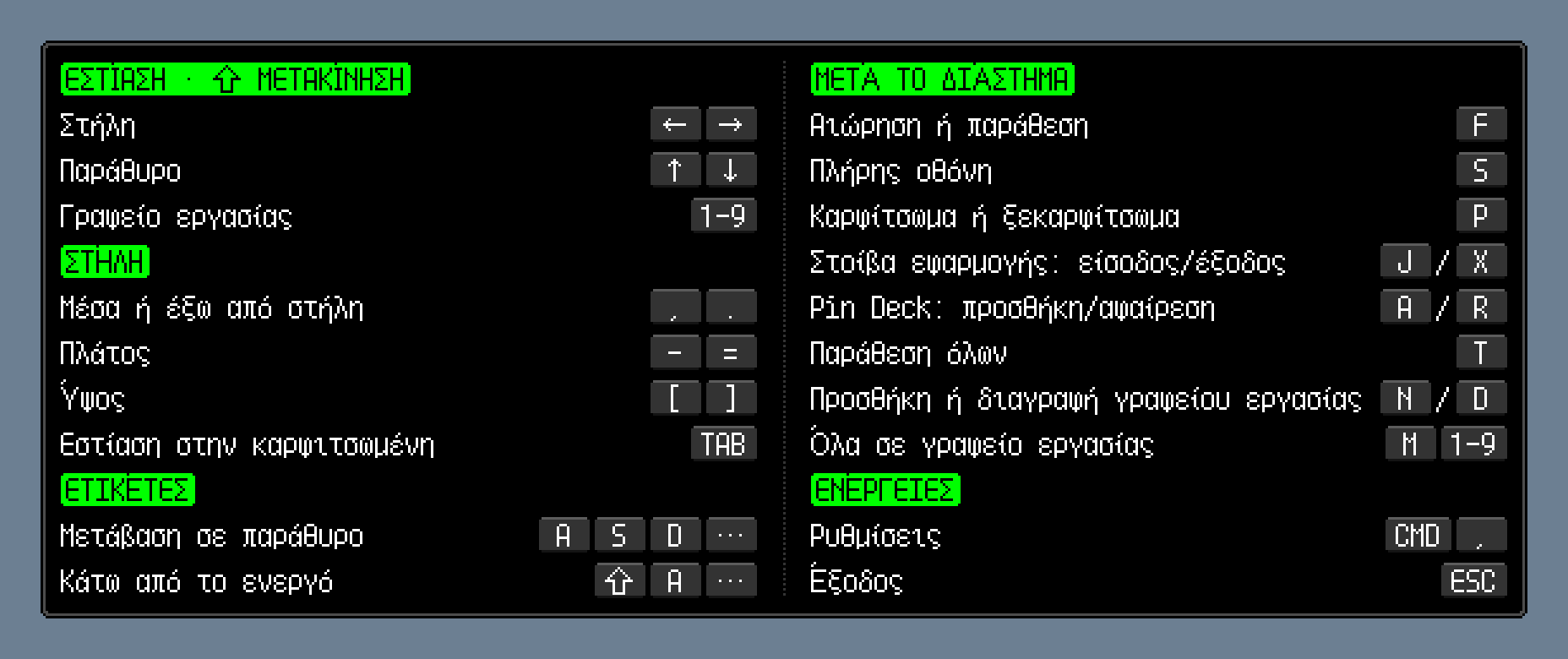
Πλαίσιο πλήκτρων
1856 × 780 · el/leader-keys.png
Αρχικά pixel χωρίς αλλαγές.
Επίπεδη διανυσματική εικόνα
684 × 684 · lettering-flat.svg
SVG · Επίπεδη διανυσματική εικόνα
Εικόνα κοινοποίησης
1200 × 630 · social-card.png
Εικόνα κοινοποίησης
Español
Calmon
Calmon organiza las ventanas del Mac en columnas desplazables. Apila ventanas, fija una columna y cambia con el ratón o el teclado.
macOS 26 o posterior
Colócalos uno encima del otro. En paralelo, los bordes compartidos bloquean el desplazamiento y el cambio de columnas vuelve al inicio. Con monitores a ambos lados, las ventanas del fondo se superponen detrás de la seleccionada.
Gratis durante la beta
¿Un error o una idea? Cuéntaselo a @lazyapps en X. Gracias por ayudarnos a mejorar Calmon.
Las ventanas se desplazan en horizontal. La columna activa ocupa casi toda la pantalla. Usa las flechas en el modo líder.
Una columna puede dividirse en hasta tres regiones, una encima de otra y visibles a la vez. Cada región contiene una ventana o una pila de ventanas de una app.
Las ventanas de una misma app se superponen en una región y solo se muestra una cada vez. Haz clic en las marcas de la parte superior de la ventana o pulsa ⌘` para cambiar.
Modo líder: Space → J / X — Añadir / sacar la ventana seleccionada de la pila de su app.
Fija una columna a un lado. Las otras ventanas se desplazan junto a ella. Tab cambia el foco en el modo líder.
Fija hasta diez apps. Añádelas con el marcador de Pin Deck y quítalas desde el menú del icono. El orden es igual en todos los monitores.
Sky Deck muestra ventanas flotantes y Max Deck las de pantalla completa nativa. Pulsa un icono para volver a su ventana.
Pulsa un número de escritorio. En el modo líder, escribe la etiqueta de un icono. Shift y 1–9 mueven la ventana seleccionada a otro escritorio.
Pulsa un icono de la barra de pestañas para elegir una ventana. Control-clic abre las acciones de ventana. Pulsa el mapa de distribución para abrir el panel de teclas. Pulsa una tecla del panel para ejecutar su comando.
Para ocultar el panel automático: Ajustes → Teclado → Panel de teclas → Mostrar tras → Nunca. El mapa de distribución siempre lo abre.
Pulsa ⌘ dos veces y suelta. Mientras la ventana esté resaltada, puedes encadenar comandos. Esc sale del modo.
, / . — Si la región ocupa toda la columna, se une a la columna izquierda / derecha. En una columna dividida, la región activa pasa a una columna independiente a la izquierda / derecha. La pila se mueve completa.
Space → J / X — Añadir / sacar la ventana seleccionada de la pila de su app
macOS 26: Accesibilidad; macOS 27+: Control de dispositivos y acceso a datos
Accesibilidad para mover, redimensionar y seleccionar ventanas.
No. Puedes hacer todas las operaciones con el ratón. Abre el panel de teclas desde el mapa de distribución.
Están desactivados de inicio. Activa gestos de tres o cuatro dedos en Ajustes → Gestos. Mantén Shift antes del gesto para usar el original de macOS. Mantén activados los gestos de tres o cuatro dedos en Ajustes del Sistema > Trackpad > Más gestos.
Las estándar sí. Los diálogos, ajustes y ventanas de tamaño fijo flotan. Añade reglas en Ajustes → Avanzado.
Solo cuando tú las mueves. Cambia de escritorio con sus números o el modo líder. Al salir, Calmon restaura las posiciones guardadas.
Sí, Calmon es gratis durante la beta.
Elige «Buscar actualizaciones…» en el menú de Calmon.
README.md
Calmon — Kit de prensa
- Sitio del producto: https://lazyapps.com/calmon/es/
- Kit de prensa: https://lazyapps.com/calmon/presskit/#es
- Plataforma: macOS 26 o posterior
- Disponibilidad: Gratis durante la beta
- Contacto de prensa: [email protected]
Sobre la app
Calmon organiza las ventanas del Mac en columnas desplazables. Apila ventanas, fija una columna y cambia con el ratón o el teclado.
macOS 26 o posterior
Colócalos uno encima del otro. En paralelo, los bordes compartidos bloquean el desplazamiento y el cambio de columnas vuelve al inicio. Con monitores a ambos lados, las ventanas del fondo se superponen detrás de la seleccionada.
Gratis durante la beta
¿Un error o una idea? Cuéntaselo a @lazyapps en X. Gracias por ayudarnos a mejorar Calmon.
Las ventanas se desplazan en horizontal. La columna activa ocupa casi toda la pantalla. Usa las flechas en el modo líder.
Una columna puede dividirse en hasta tres regiones, una encima de otra y visibles a la vez. Cada región contiene una ventana o una pila de ventanas de una app.
Las ventanas de una misma app se superponen en una región y solo se muestra una cada vez. Haz clic en las marcas de la parte superior de la ventana o pulsa ⌘` para cambiar.
Modo líder: Space → J / X — Añadir / sacar la ventana seleccionada de la pila de su app.
Fija una columna a un lado. Las otras ventanas se desplazan junto a ella. Tab cambia el foco en el modo líder.
Fija hasta diez apps. Añádelas con el marcador de Pin Deck y quítalas desde el menú del icono. El orden es igual en todos los monitores.
Sky Deck muestra ventanas flotantes y Max Deck las de pantalla completa nativa. Pulsa un icono para volver a su ventana.
Pulsa un número de escritorio. En el modo líder, escribe la etiqueta de un icono. Shift y 1–9 mueven la ventana seleccionada a otro escritorio.
Pulsa un icono de la barra de pestañas para elegir una ventana. Control-clic abre las acciones de ventana. Pulsa el mapa de distribución para abrir el panel de teclas. Pulsa una tecla del panel para ejecutar su comando.
Para ocultar el panel automático: Ajustes → Teclado → Panel de teclas → Mostrar tras → Nunca. El mapa de distribución siempre lo abre.
Pulsa ⌘ dos veces y suelta. Mientras la ventana esté resaltada, puedes encadenar comandos. Esc sale del modo.
, / . — Si la región ocupa toda la columna, se une a la columna izquierda / derecha. En una columna dividida, la región activa pasa a una columna independiente a la izquierda / derecha. La pila se mueve completa.
Space → J / X — Añadir / sacar la ventana seleccionada de la pila de su app
macOS 26: Accesibilidad; macOS 27+: Control de dispositivos y acceso a datos
Accesibilidad para mover, redimensionar y seleccionar ventanas.
No. Puedes hacer todas las operaciones con el ratón. Abre el panel de teclas desde el mapa de distribución.
Están desactivados de inicio. Activa gestos de tres o cuatro dedos en Ajustes → Gestos. Mantén Shift antes del gesto para usar el original de macOS. Mantén activados los gestos de tres o cuatro dedos en Ajustes del Sistema > Trackpad > Más gestos.
Las estándar sí. Los diálogos, ajustes y ventanas de tamaño fijo flotan. Añade reglas en Ajustes → Avanzado.
Solo cuando tú las mueves. Cambia de escritorio con sus números o el modo líder. Al salir, Calmon restaura las posiciones guardadas.
Sí, Calmon es gratis durante la beta.
Elige «Buscar actualizaciones…» en el menú de Calmon.
Enlaces oficiales
Imágenes
Icono de la app
1024 × 1024 · PNG
Icono nativo original, PNG de 1024 × 1024. Conserva el diseño, las proporciones y la transparencia.
Icono de la app · icon-dark.png
1024 × 1024 · PNG
Icono nativo original, PNG de 1024 × 1024. Conserva el diseño, las proporciones y la transparencia.
Icono de la barra de menús · menubar-2x.png
44 × 44 · PNG
Icono de la barra de menús · PNG · 44 × 44 · 2×
Panel de teclas
1556 × 780 · PNG
Vista previa de la interfaz nativa en este idioma; píxeles sin modificar.
Ilustración vectorial plana
684.0 × 684.0 · SVG
SVG plano compuesto con las formas vectoriales y posiciones de capa originales. No reproduce el cristal, la iluminación ni las máscaras de iconos del sistema; usa el PNG para el icono nativo completo.
Imagen para redes sociales
1200 × 630 · PNG
Imagen promocional, no una captura de la app.
Uso de los materiales
Para publicaciones sobre este producto. Conserva nombres, proporciones y contexto; menciona a lazyapps y enlaza al sitio del producto. El contenido y las marcas de terceros conservan sus derechos; este kit no permite reutilizarlos por separado. Contáctanos para otros usos.
Icono de la app
1024 × 1024 · icon.png
Icono nativo original, PNG de 1024 × 1024. Conserva el diseño, las proporciones y la transparencia.
Icono de la app · icon-dark.png
1024 × 1024 · icon-dark.png
Icono nativo original, PNG de 1024 × 1024. Conserva el diseño, las proporciones y la transparencia.
Icono de la barra de menús · menubar-2x.png
44 × 44 · menubar-2x.png
Icono de la barra de menús · PNG · 44 × 44 · 2×
Panel de teclas
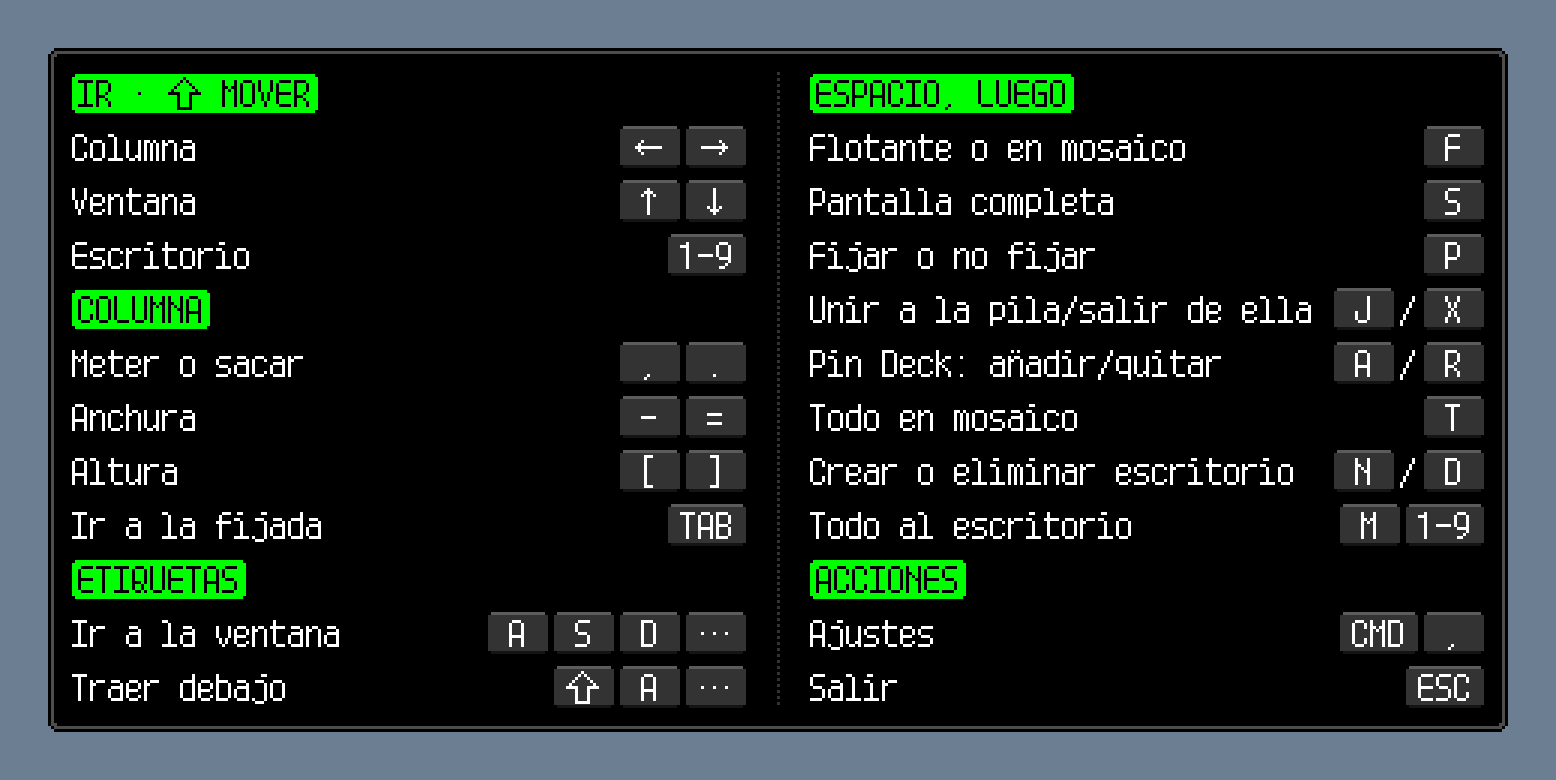
Panel de teclas
1556 × 780 · es/leader-keys.png
Vista previa de la interfaz nativa en este idioma; píxeles sin modificar.
Ilustración vectorial plana
684 × 684 · lettering-flat.svg
SVG plano compuesto con las formas vectoriales y posiciones de capa originales. No reproduce el cristal, la iluminación ni las máscaras de iconos del sistema; usa el PNG para el icono nativo completo.
Imagen para redes sociales
1200 × 630 · social-card.png
Imagen promocional, no una captura de la app.
Español (Latinoamérica)
Calmon
Calmon organiza las ventanas del Mac en columnas desplazables. Apila ventanas, fija una columna y cambia con el mouse o el teclado.
macOS 26 o posterior
Colócalos uno encima del otro. En paralelo, los bordes compartidos bloquean el desplazamiento y el cambio de columnas vuelve al inicio. Con monitores a ambos lados, las ventanas del fondo se superponen detrás de la seleccionada.
Gratis durante la beta
¿Un error o una idea? Cuéntaselo a @lazyapps en X. Gracias por ayudarnos a mejorar Calmon.
Las ventanas se desplazan en horizontal. La columna activa ocupa casi toda la pantalla. Usa las flechas en el modo líder.
Una columna puede dividirse en hasta tres regiones, una encima de otra y visibles a la vez. Cada región contiene una ventana o una pila de ventanas de una app.
Las ventanas de una misma app se superponen en una región y solo se muestra una a la vez. Haz clic en las marcas de la parte superior de la ventana o presiona ⌘` para cambiar.
Modo líder: Space → J / X — Agregar / sacar la ventana seleccionada de la pila de su app.
Fija una columna a un lado. Las otras ventanas se desplazan junto a ella. Tab cambia el foco en el modo líder.
Fija hasta diez apps. Añádelas con el marcador de Pin Deck y quítalas desde el menú del icono. El orden es igual en todos los monitores.
Sky Deck muestra ventanas flotantes y Max Deck las de pantalla completa nativa. Pulsa un icono para volver a su ventana.
Pulsa un número de escritorio. En el modo líder, escribe la etiqueta de un icono. Shift y 1–9 mueven la ventana seleccionada a otro escritorio.
Pulsa un icono de la barra de pestañas para elegir una ventana. Control-clic abre las acciones de ventana. Pulsa el mapa de distribución para abrir el panel de teclas. Pulsa una tecla del panel para ejecutar su comando.
Para ocultar el panel automático: Configuración → Teclado → Panel de teclas → Mostrar después de → Nunca. El mapa de distribución siempre lo abre.
Pulsa ⌘ dos veces y suelta. Mientras la ventana esté resaltada, puedes encadenar comandos. Esc sale del modo.
, / . — Si la región ocupa toda la columna, se une a la columna izquierda / derecha. En una columna dividida, la región activa pasa a una columna independiente a la izquierda / derecha. La pila se mueve completa.
Space → J / X — Agregar / sacar la ventana seleccionada de la pila de su app
macOS 26: Accesibilidad; macOS 27+: Control de dispositivos y acceso a los datos
Accesibilidad para mover, redimensionar y seleccionar ventanas.
No. Puedes hacer todas las operaciones con el mouse. Abre el panel de teclas desde el mapa de distribución.
Están desactivados de inicio. Activa gestos de tres o cuatro dedos en Configuración → Gestos. Mantén Shift antes del gesto para usar el original de macOS. Mantén activados los gestos de tres o cuatro dedos en Configuración del Sistema > Trackpad > Más gestos.
Las estándar sí. Los diálogos, ajustes y ventanas de tamaño fijo flotan. Añade reglas en Configuración → Avanzado.
Solo cuando tú las mueves. Cambia de escritorio con sus números o el modo líder. Al salir, Calmon restaura las posiciones guardadas.
Sí, Calmon es gratis durante la beta.
Elige «Buscar actualizaciones…» en el menú de Calmon.
README.md
Calmon — Kit de prensa
- Sitio del producto: https://lazyapps.com/calmon/es-419/
- Kit de prensa: https://lazyapps.com/calmon/presskit/#es-419
- Plataforma: macOS 26 o posterior
- Disponibilidad: Gratis durante la beta
- Contacto de prensa: [email protected]
Sobre la app
Calmon organiza las ventanas del Mac en columnas desplazables. Apila ventanas, fija una columna y cambia con el mouse o el teclado.
macOS 26 o posterior
Colócalos uno encima del otro. En paralelo, los bordes compartidos bloquean el desplazamiento y el cambio de columnas vuelve al inicio. Con monitores a ambos lados, las ventanas del fondo se superponen detrás de la seleccionada.
Gratis durante la beta
¿Un error o una idea? Cuéntaselo a @lazyapps en X. Gracias por ayudarnos a mejorar Calmon.
Las ventanas se desplazan en horizontal. La columna activa ocupa casi toda la pantalla. Usa las flechas en el modo líder.
Una columna puede dividirse en hasta tres regiones, una encima de otra y visibles a la vez. Cada región contiene una ventana o una pila de ventanas de una app.
Las ventanas de una misma app se superponen en una región y solo se muestra una a la vez. Haz clic en las marcas de la parte superior de la ventana o presiona ⌘` para cambiar.
Modo líder: Space → J / X — Agregar / sacar la ventana seleccionada de la pila de su app.
Fija una columna a un lado. Las otras ventanas se desplazan junto a ella. Tab cambia el foco en el modo líder.
Fija hasta diez apps. Añádelas con el marcador de Pin Deck y quítalas desde el menú del icono. El orden es igual en todos los monitores.
Sky Deck muestra ventanas flotantes y Max Deck las de pantalla completa nativa. Pulsa un icono para volver a su ventana.
Pulsa un número de escritorio. En el modo líder, escribe la etiqueta de un icono. Shift y 1–9 mueven la ventana seleccionada a otro escritorio.
Pulsa un icono de la barra de pestañas para elegir una ventana. Control-clic abre las acciones de ventana. Pulsa el mapa de distribución para abrir el panel de teclas. Pulsa una tecla del panel para ejecutar su comando.
Para ocultar el panel automático: Configuración → Teclado → Panel de teclas → Mostrar después de → Nunca. El mapa de distribución siempre lo abre.
Pulsa ⌘ dos veces y suelta. Mientras la ventana esté resaltada, puedes encadenar comandos. Esc sale del modo.
, / . — Si la región ocupa toda la columna, se une a la columna izquierda / derecha. En una columna dividida, la región activa pasa a una columna independiente a la izquierda / derecha. La pila se mueve completa.
Space → J / X — Agregar / sacar la ventana seleccionada de la pila de su app
macOS 26: Accesibilidad; macOS 27+: Control de dispositivos y acceso a los datos
Accesibilidad para mover, redimensionar y seleccionar ventanas.
No. Puedes hacer todas las operaciones con el mouse. Abre el panel de teclas desde el mapa de distribución.
Están desactivados de inicio. Activa gestos de tres o cuatro dedos en Configuración → Gestos. Mantén Shift antes del gesto para usar el original de macOS. Mantén activados los gestos de tres o cuatro dedos en Configuración del Sistema > Trackpad > Más gestos.
Las estándar sí. Los diálogos, ajustes y ventanas de tamaño fijo flotan. Añade reglas en Configuración → Avanzado.
Solo cuando tú las mueves. Cambia de escritorio con sus números o el modo líder. Al salir, Calmon restaura las posiciones guardadas.
Sí, Calmon es gratis durante la beta.
Elige «Buscar actualizaciones…» en el menú de Calmon.
Enlaces oficiales
Imágenes
Icono de la app
1024 × 1024 · PNG
Icono nativo original, PNG de 1024 × 1024. Conserva el diseño, las proporciones y la transparencia.
Icono de la app · icon-dark.png
1024 × 1024 · PNG
Icono nativo original, PNG de 1024 × 1024. Conserva el diseño, las proporciones y la transparencia.
Icono de la barra de menús · menubar-2x.png
44 × 44 · PNG
Icono de la barra de menús · PNG · 44 × 44 · 2×
Panel de teclas
1556 × 780 · PNG
Vista previa de la interfaz nativa en este idioma; píxeles sin modificar.
Ilustración vectorial plana
684.0 × 684.0 · SVG
SVG plano compuesto con las formas vectoriales y posiciones de capa originales. No reproduce el cristal, la iluminación ni las máscaras de iconos del sistema; usa el PNG para el icono nativo completo.
Imagen para redes sociales
1200 × 630 · PNG
Imagen promocional, no una captura de la app.
Uso de los materiales
Para publicaciones sobre este producto. Conserva nombres, proporciones y contexto; menciona a lazyapps y enlaza al sitio del producto. El contenido y las marcas de terceros conservan sus derechos; este kit no permite reutilizarlos por separado. Contáctanos para otros usos.
Icono de la app
1024 × 1024 · icon.png
Icono nativo original, PNG de 1024 × 1024. Conserva el diseño, las proporciones y la transparencia.
Icono de la app · icon-dark.png
1024 × 1024 · icon-dark.png
Icono nativo original, PNG de 1024 × 1024. Conserva el diseño, las proporciones y la transparencia.
Icono de la barra de menús · menubar-2x.png
44 × 44 · menubar-2x.png
Icono de la barra de menús · PNG · 44 × 44 · 2×
Panel de teclas
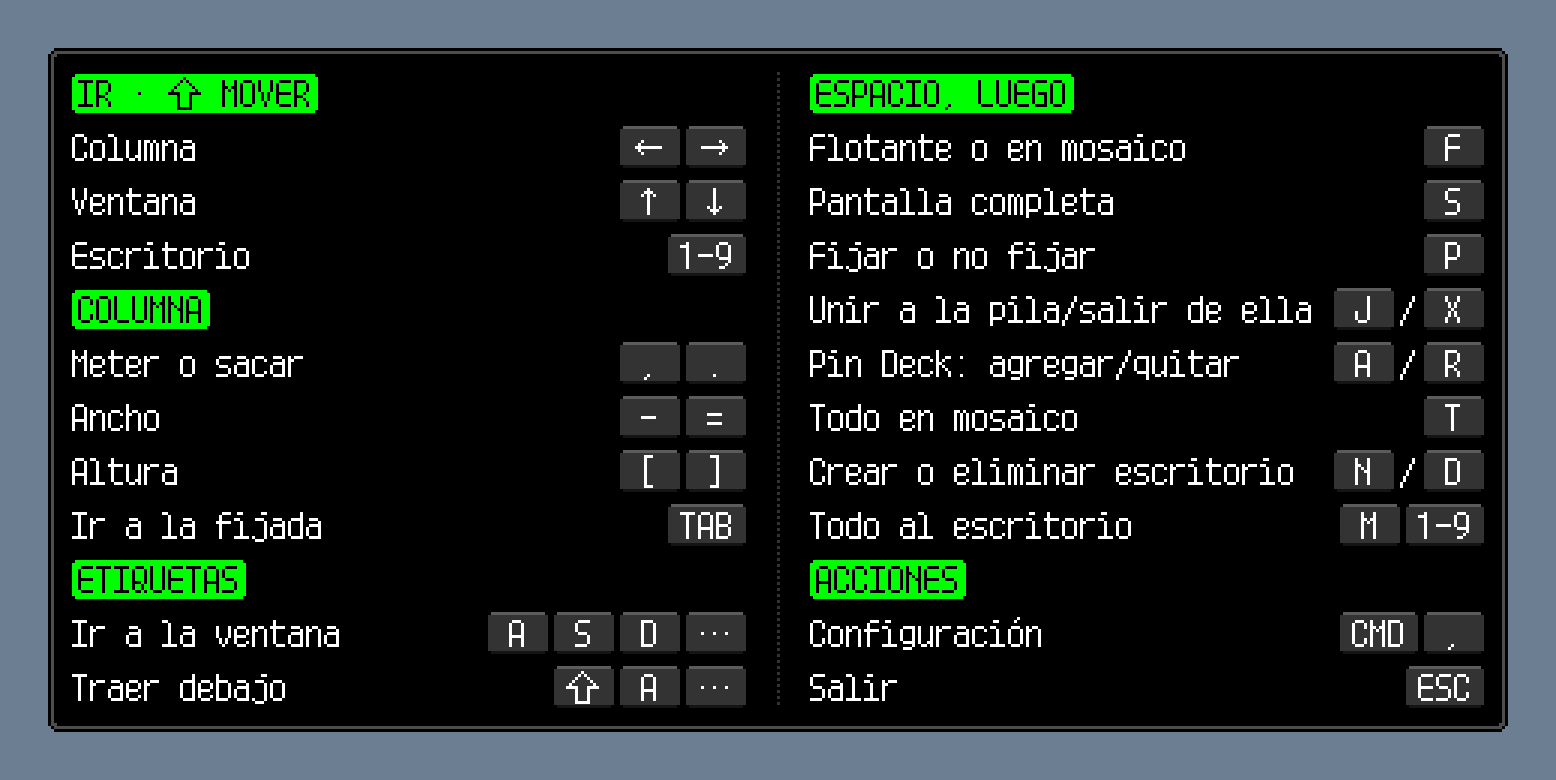
Panel de teclas
1556 × 780 · es-419/leader-keys.png
Vista previa de la interfaz nativa en este idioma; píxeles sin modificar.
Ilustración vectorial plana
684 × 684 · lettering-flat.svg
SVG plano compuesto con las formas vectoriales y posiciones de capa originales. No reproduce el cristal, la iluminación ni las máscaras de iconos del sistema; usa el PNG para el icono nativo completo.
Imagen para redes sociales
1200 × 630 · social-card.png
Imagen promocional, no una captura de la app.
Suomi
Calmon
Calmon järjestää Macin ikkunat vieritettäviin sarakkeisiin. Pinoa ikkunoita, kiinnitä sarake ja vaihda hiirellä tai näppäimistöllä.
macOS 26 tai uudempi
Sijoita näytöt päällekkäin. Vierekkäisten näyttöjen yhteiset reunat estävät vierityksen, ja sarakkeiden vaihto kiertyy niissä alkuun. Kun näyttöjä on molemmilla puolilla, taustaikkunat menevät päällekkäin valitun ikkunan taakse.
Maksuton betavaiheessa
Löysitkö virheen tai keksitkö idean? Kerro @lazyapps-tilille X:ssä. Kiitos avustasi Calmonin kehittämisessä.
Ikkunat vierivät vaakasuunnassa. Aktiivinen sarake täyttää suurimman osan näytöstä. Käytä nuolinäppäimiä leader-tilassa.
Sarakkeen voi jakaa enintään kolmeen allekkain olevaan alueeseen, jotka näkyvät yhtä aikaa. Kukin alue sisältää yhden ikkunan tai saman apin ikkunapinon.
Saman apin ikkunat ovat päällekkäin yhdellä alueella, ja vain yksi näkyy kerrallaan. Vaihda ikkunaa klikkaamalla ikkunan yläreunan pinomerkkejä tai painamalla ⌘`.
Leader-tila: Space → J / X — Lisää valittu ikkuna apin pinoon / poista se pinosta.
Kiinnitä sarake vasempaan tai oikeaan reunaan. Muut ikkunat vierivät vieressä. Tab vaihtaa kohdistusta leader-tilassa.
Kiinnitä enintään kymmenen appia. Lisää Pin Deck -merkistä ja poista kuvakkeen valikosta. Järjestys on sama kaikilla näytöillä.
Sky Deck listaa kelluvat ikkunat ja Max Deck macOS:n koko näytön ikkunat. Palaa ikkunaan klikkaamalla kuvaketta.
Klikkaa työpöydän numeroa. Kirjoita kuvakkeen tunnus leader-tilassa. Shift ja 1–9 siirtävät valitun ikkunan toiselle työpöydälle.
Valitse ikkuna klikkaamalla välilehtipalkin kuvaketta. Control-klikkaus avaa ikkunatoiminnot. Avaa näppäinpaneeli klikkaamalla asettelukarttaa. Suorita komento klikkaamalla näppäintä.
Piilota automaattinen paneeli: Asetukset → Näppäimistö → Näppäinpaneeli → Näytä viiveellä → Ei koskaan. Asettelukartta avaa paneelin aina.
Paina ⌘ kahdesti ja vapauta. Voit jatkaa komentojen käyttöä, kun ikkuna on korostettu. Esc poistuu tilasta.
, / . — Yksin sarakkeessa: liitä alue vasempaan / oikeaan sarakkeeseen. Jaetussa sarakkeessa: irrota aktiivinen alue omaksi sarakkeekseen vasemmalle / oikealle. Ikkunapino siirtyy kokonaisena.
Space → J / X — Lisää valittu ikkuna apin pinoon / poista se pinosta
macOS 26: Käyttöapu; macOS 27+: Laitehallinta ja tietojen käyttö
Käyttöapulupa ikkunoiden siirtoon, koon muuttamiseen ja valintaan.
Ei. Kaikki ikkunatoiminnot toimivat hiirellä. Avaa näppäinpaneeli asettelukartasta.
Ne ovat aluksi pois käytöstä. Ota kolmen tai neljän sormen pyyhkäisyt käyttöön kohdassa Asetukset → Eleet. Pidä Shift pohjassa ennen pyyhkäisyä käyttääksesi macOS:n alkuperäistä elettä. Pidä kolmen tai neljän sormen eleet käytössä kohdassa Järjestelmäasetukset > Ohjauslevy > Lisää eleitä.
Tavalliset ikkunat kyllä. Valintaikkunat, asetukset ja kiinteän kokoiset ikkunat kelluvat. Lisää sääntöjä kohdassa Asetukset → Lisävalinnat.
Vain kun siirrät ne itse. Vaihda työpöytänumeroilla tai leader-tilassa. Lopetettaessa Calmon palauttaa tallennetut ikkunasijainnit.
Kyllä, Calmon on maksuton betavaiheessa.
Valitse Calmon-valikosta Tarkista päivitykset….
README.md
Calmon — Lehdistöpaketti
- Verkkosivusto: https://lazyapps.com/calmon/fi/
- Lehdistöpaketti: https://lazyapps.com/calmon/presskit/#fi
- Alusta: macOS 26 tai uudempi
- Saatavuus: Maksuton betavaiheessa
- Mediayhteys: [email protected]
Tietoa apista
Calmon järjestää Macin ikkunat vieritettäviin sarakkeisiin. Pinoa ikkunoita, kiinnitä sarake ja vaihda hiirellä tai näppäimistöllä.
macOS 26 tai uudempi
Sijoita näytöt päällekkäin. Vierekkäisten näyttöjen yhteiset reunat estävät vierityksen, ja sarakkeiden vaihto kiertyy niissä alkuun. Kun näyttöjä on molemmilla puolilla, taustaikkunat menevät päällekkäin valitun ikkunan taakse.
Maksuton betavaiheessa
Löysitkö virheen tai keksitkö idean? Kerro @lazyapps-tilille X:ssä. Kiitos avustasi Calmonin kehittämisessä.
Ikkunat vierivät vaakasuunnassa. Aktiivinen sarake täyttää suurimman osan näytöstä. Käytä nuolinäppäimiä leader-tilassa.
Sarakkeen voi jakaa enintään kolmeen allekkain olevaan alueeseen, jotka näkyvät yhtä aikaa. Kukin alue sisältää yhden ikkunan tai saman apin ikkunapinon.
Saman apin ikkunat ovat päällekkäin yhdellä alueella, ja vain yksi näkyy kerrallaan. Vaihda ikkunaa klikkaamalla ikkunan yläreunan pinomerkkejä tai painamalla ⌘`.
Leader-tila: Space → J / X — Lisää valittu ikkuna apin pinoon / poista se pinosta.
Kiinnitä sarake vasempaan tai oikeaan reunaan. Muut ikkunat vierivät vieressä. Tab vaihtaa kohdistusta leader-tilassa.
Kiinnitä enintään kymmenen appia. Lisää Pin Deck -merkistä ja poista kuvakkeen valikosta. Järjestys on sama kaikilla näytöillä.
Sky Deck listaa kelluvat ikkunat ja Max Deck macOS:n koko näytön ikkunat. Palaa ikkunaan klikkaamalla kuvaketta.
Klikkaa työpöydän numeroa. Kirjoita kuvakkeen tunnus leader-tilassa. Shift ja 1–9 siirtävät valitun ikkunan toiselle työpöydälle.
Valitse ikkuna klikkaamalla välilehtipalkin kuvaketta. Control-klikkaus avaa ikkunatoiminnot. Avaa näppäinpaneeli klikkaamalla asettelukarttaa. Suorita komento klikkaamalla näppäintä.
Piilota automaattinen paneeli: Asetukset → Näppäimistö → Näppäinpaneeli → Näytä viiveellä → Ei koskaan. Asettelukartta avaa paneelin aina.
Paina ⌘ kahdesti ja vapauta. Voit jatkaa komentojen käyttöä, kun ikkuna on korostettu. Esc poistuu tilasta.
, / . — Yksin sarakkeessa: liitä alue vasempaan / oikeaan sarakkeeseen. Jaetussa sarakkeessa: irrota aktiivinen alue omaksi sarakkeekseen vasemmalle / oikealle. Ikkunapino siirtyy kokonaisena.
Space → J / X — Lisää valittu ikkuna apin pinoon / poista se pinosta
macOS 26: Käyttöapu; macOS 27+: Laitehallinta ja tietojen käyttö
Käyttöapulupa ikkunoiden siirtoon, koon muuttamiseen ja valintaan.
Ei. Kaikki ikkunatoiminnot toimivat hiirellä. Avaa näppäinpaneeli asettelukartasta.
Ne ovat aluksi pois käytöstä. Ota kolmen tai neljän sormen pyyhkäisyt käyttöön kohdassa Asetukset → Eleet. Pidä Shift pohjassa ennen pyyhkäisyä käyttääksesi macOS:n alkuperäistä elettä. Pidä kolmen tai neljän sormen eleet käytössä kohdassa Järjestelmäasetukset > Ohjauslevy > Lisää eleitä.
Tavalliset ikkunat kyllä. Valintaikkunat, asetukset ja kiinteän kokoiset ikkunat kelluvat. Lisää sääntöjä kohdassa Asetukset → Lisävalinnat.
Vain kun siirrät ne itse. Vaihda työpöytänumeroilla tai leader-tilassa. Lopetettaessa Calmon palauttaa tallennetut ikkunasijainnit.
Kyllä, Calmon on maksuton betavaiheessa.
Valitse Calmon-valikosta Tarkista päivitykset….
Viralliset linkit
Kuvat
Appikuvake
1024 × 1024 · PNG
Appikuvake · PNG · 1024 × 1024. Alkuperäiset pikselit muuttamattomina.
Appikuvake · icon-dark.png
1024 × 1024 · PNG
Appikuvake · PNG · 1024 × 1024. Alkuperäiset pikselit muuttamattomina.
Valikkorivikuvake · menubar-2x.png
44 × 44 · PNG
Valikkorivikuvake · PNG · 44 × 44 · 2×
Näppäinpaneeli
1736 × 780 · PNG
Alkuperäiset pikselit muuttamattomina.
Litteä vektorikuva
684.0 × 684.0 · SVG
SVG · Litteä vektorikuva
Jakokuva
1200 × 630 · PNG
Jakokuva
Aineiston käyttö
Tuotteen toimitukselliseen esittelyyn. Säilytä nimet, mittasuhteet ja asiayhteys; mainitse lazyapps ja linkitä sivustolle. Kolmansien osapuolten sisältöjen ja tavaramerkkien oikeudet säilyvät. Paketti ei anna oikeutta itsenäiseen uudelleenkäyttöön. Ota yhteyttä muusta käytöstä.
Appikuvake
1024 × 1024 · icon.png
Appikuvake · PNG · 1024 × 1024. Alkuperäiset pikselit muuttamattomina.
Appikuvake · icon-dark.png
1024 × 1024 · icon-dark.png
Appikuvake · PNG · 1024 × 1024. Alkuperäiset pikselit muuttamattomina.
Valikkorivikuvake · menubar-2x.png
44 × 44 · menubar-2x.png
Valikkorivikuvake · PNG · 44 × 44 · 2×
Näppäinpaneeli
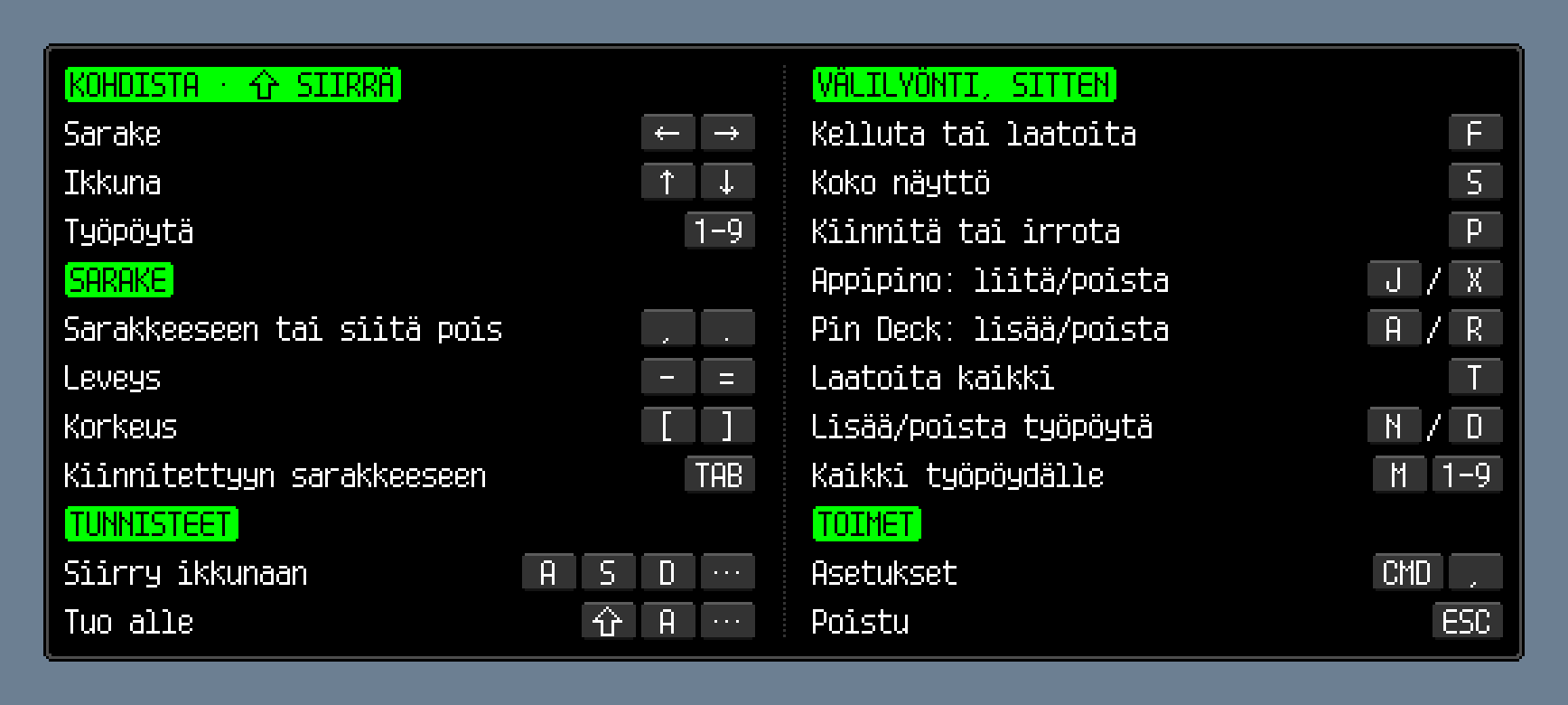
Näppäinpaneeli
1736 × 780 · fi/leader-keys.png
Alkuperäiset pikselit muuttamattomina.
Litteä vektorikuva
684 × 684 · lettering-flat.svg
SVG · Litteä vektorikuva
Jakokuva
1200 × 630 · social-card.png
Jakokuva
Français
Calmon
Calmon range les fenêtres Mac en colonnes défilantes. Empilez les fenêtres, fixez une colonne et naviguez à la souris ou au clavier.
macOS 26 ou ultérieur
Placez les écrans les uns au-dessus des autres. Côte à côte, leurs bords communs bloquent le défilement : la navigation entre colonnes boucle à ces endroits. Avec des écrans des deux côtés, les fenêtres en arrière-plan se superposent derrière la fenêtre sélectionnée.
Gratuit pendant la bêta
Un problème ou une idée ? Contactez @lazyapps sur X. Merci de nous aider à améliorer Calmon.
Les fenêtres défilent horizontalement. La colonne active occupe presque tout l’écran. Utilisez les flèches en mode leader.
Une colonne peut contenir jusqu’à trois zones disposées de haut en bas et visibles en même temps. Chaque zone accueille une fenêtre ou une pile de fenêtres d’une app.
Les fenêtres d’une même app se superposent dans une seule zone : une seule est visible à la fois. Cliquez sur les repères en haut de la fenêtre ou appuyez sur ⌘` pour changer de fenêtre.
Mode leader: Space → J / X — Ajouter / retirer la fenêtre sélectionnée de la pile de son app.
Fixez une colonne à gauche ou à droite. Les autres fenêtres défilent à côté. Tab change le focus en mode leader.
Épinglez jusqu’à dix apps. Ajoutez-les via le repère Pin Deck, retirez-les via le menu de leur icône. L’ordre est commun à tous les écrans.
Sky Deck regroupe les fenêtres flottantes, Max Deck les fenêtres en plein écran natif. Cliquez sur une icône pour retrouver sa fenêtre.
Cliquez sur un numéro de bureau. En mode leader, saisissez le repère d’une icône. Shift et 1–9 déplacent la fenêtre sélectionnée vers un autre bureau.
Cliquez sur une icône de la barre d’onglets pour choisir une fenêtre. Un clic avec Control ouvre ses actions. Cliquez sur le plan de disposition pour ouvrir le panneau des touches. Cliquez sur une touche pour exécuter sa commande.
Pour masquer le panneau automatique : Réglages → Clavier → Panneau des touches → Afficher après → Jamais. Le plan de disposition l’ouvre toujours.
Appuyez deux fois sur ⌘ puis relâchez. Tant que la fenêtre est surlignée, enchaînez les commandes. Esc quitte ce mode.
, / . — Seule dans sa colonne : la zone rejoint la colonne de gauche / droite. Dans une colonne partagée : la zone active devient une colonne indépendante à gauche / droite. Toute la pile se déplace ensemble.
Space → J / X — Ajouter / retirer la fenêtre sélectionnée de la pile de son app
macOS 26: Accessibilité; macOS 27+: Contrôle de l’appareil et accès aux données
Autorisez l’accessibilité pour déplacer, redimensionner et sélectionner les fenêtres.
Non. Toutes les actions fonctionnent à la souris. Le plan de disposition ouvre le panneau des touches à tout moment.
Les balayages sont désactivés au départ. Activez trois ou quatre doigts dans Réglages → Gestes. Maintenez Shift avant de balayer pour utiliser le geste macOS d’origine. Laissez les gestes à trois ou quatre doigts activés dans Réglages Système > Trackpad > Gestes supplémentaires.
Les fenêtres standard le sont. Les dialogues, réglages et fenêtres de taille fixe flottent. Ajoutez des règles dans Réglages → Avancé.
Uniquement si vous le demandez. Changez de bureau avec son numéro ou le mode leader. Calmon restaure les positions enregistrées à sa fermeture.
Oui, Calmon est gratuit pendant la bêta.
Choisissez « Rechercher des mises à jour… » dans le menu Calmon.
README.md
Calmon — Dossier de presse
- Site du produit: https://lazyapps.com/calmon/fr/
- Dossier de presse: https://lazyapps.com/calmon/presskit/#fr
- Plateforme: macOS 26 ou ultérieur
- Disponibilité: Gratuit pendant la bêta
- Contact presse: [email protected]
À propos de l’app
Calmon range les fenêtres Mac en colonnes défilantes. Empilez les fenêtres, fixez une colonne et naviguez à la souris ou au clavier.
macOS 26 ou ultérieur
Placez les écrans les uns au-dessus des autres. Côte à côte, leurs bords communs bloquent le défilement : la navigation entre colonnes boucle à ces endroits. Avec des écrans des deux côtés, les fenêtres en arrière-plan se superposent derrière la fenêtre sélectionnée.
Gratuit pendant la bêta
Un problème ou une idée ? Contactez @lazyapps sur X. Merci de nous aider à améliorer Calmon.
Les fenêtres défilent horizontalement. La colonne active occupe presque tout l’écran. Utilisez les flèches en mode leader.
Une colonne peut contenir jusqu’à trois zones disposées de haut en bas et visibles en même temps. Chaque zone accueille une fenêtre ou une pile de fenêtres d’une app.
Les fenêtres d’une même app se superposent dans une seule zone : une seule est visible à la fois. Cliquez sur les repères en haut de la fenêtre ou appuyez sur ⌘` pour changer de fenêtre.
Mode leader: Space → J / X — Ajouter / retirer la fenêtre sélectionnée de la pile de son app.
Fixez une colonne à gauche ou à droite. Les autres fenêtres défilent à côté. Tab change le focus en mode leader.
Épinglez jusqu’à dix apps. Ajoutez-les via le repère Pin Deck, retirez-les via le menu de leur icône. L’ordre est commun à tous les écrans.
Sky Deck regroupe les fenêtres flottantes, Max Deck les fenêtres en plein écran natif. Cliquez sur une icône pour retrouver sa fenêtre.
Cliquez sur un numéro de bureau. En mode leader, saisissez le repère d’une icône. Shift et 1–9 déplacent la fenêtre sélectionnée vers un autre bureau.
Cliquez sur une icône de la barre d’onglets pour choisir une fenêtre. Un clic avec Control ouvre ses actions. Cliquez sur le plan de disposition pour ouvrir le panneau des touches. Cliquez sur une touche pour exécuter sa commande.
Pour masquer le panneau automatique : Réglages → Clavier → Panneau des touches → Afficher après → Jamais. Le plan de disposition l’ouvre toujours.
Appuyez deux fois sur ⌘ puis relâchez. Tant que la fenêtre est surlignée, enchaînez les commandes. Esc quitte ce mode.
, / . — Seule dans sa colonne : la zone rejoint la colonne de gauche / droite. Dans une colonne partagée : la zone active devient une colonne indépendante à gauche / droite. Toute la pile se déplace ensemble.
Space → J / X — Ajouter / retirer la fenêtre sélectionnée de la pile de son app
macOS 26: Accessibilité; macOS 27+: Contrôle de l’appareil et accès aux données
Autorisez l’accessibilité pour déplacer, redimensionner et sélectionner les fenêtres.
Non. Toutes les actions fonctionnent à la souris. Le plan de disposition ouvre le panneau des touches à tout moment.
Les balayages sont désactivés au départ. Activez trois ou quatre doigts dans Réglages → Gestes. Maintenez Shift avant de balayer pour utiliser le geste macOS d’origine. Laissez les gestes à trois ou quatre doigts activés dans Réglages Système > Trackpad > Gestes supplémentaires.
Les fenêtres standard le sont. Les dialogues, réglages et fenêtres de taille fixe flottent. Ajoutez des règles dans Réglages → Avancé.
Uniquement si vous le demandez. Changez de bureau avec son numéro ou le mode leader. Calmon restaure les positions enregistrées à sa fermeture.
Oui, Calmon est gratuit pendant la bêta.
Choisissez « Rechercher des mises à jour… » dans le menu Calmon.
Liens officiels
Images
Icône de l’app
1024 × 1024 · PNG
Icône native originale, PNG 1024 × 1024. Dessin, proportions et transparence préservés.
Icône de l’app · icon-dark.png
1024 × 1024 · PNG
Icône native originale, PNG 1024 × 1024. Dessin, proportions et transparence préservés.
Icône de barre des menus · menubar-2x.png
44 × 44 · PNG
Icône de barre des menus · PNG · 44 × 44 · 2×
Panneau des touches
1700 × 780 · PNG
Aperçu de l’interface native dans cette langue ; pixels inchangés.
Illustration vectorielle à plat
684.0 × 684.0 · SVG
SVG à plat assemblé à partir des formes vectorielles et positions de calques d’origine. Les effets de verre, l’éclairage et les masques d’icône du système ne sont pas reproduits ; utilisez le PNG pour l’icône native complète.
Image pour les réseaux sociaux
1200 × 630 · PNG
Visuel promotionnel, pas une capture d’écran de l’app.
Utilisation des éléments
Pour les articles présentant ce produit. Conserver les noms, proportions et contexte ; créditer lazyapps et ajouter un lien vers le site du produit. Les contenus et marques de tiers conservent leurs droits ; ce dossier n’autorise pas leur réutilisation séparée. Nous contacter pour tout autre usage.
Icône de l’app
1024 × 1024 · icon.png
Icône native originale, PNG 1024 × 1024. Dessin, proportions et transparence préservés.
Icône de l’app · icon-dark.png
1024 × 1024 · icon-dark.png
Icône native originale, PNG 1024 × 1024. Dessin, proportions et transparence préservés.
Icône de barre des menus · menubar-2x.png
44 × 44 · menubar-2x.png
Icône de barre des menus · PNG · 44 × 44 · 2×
Panneau des touches
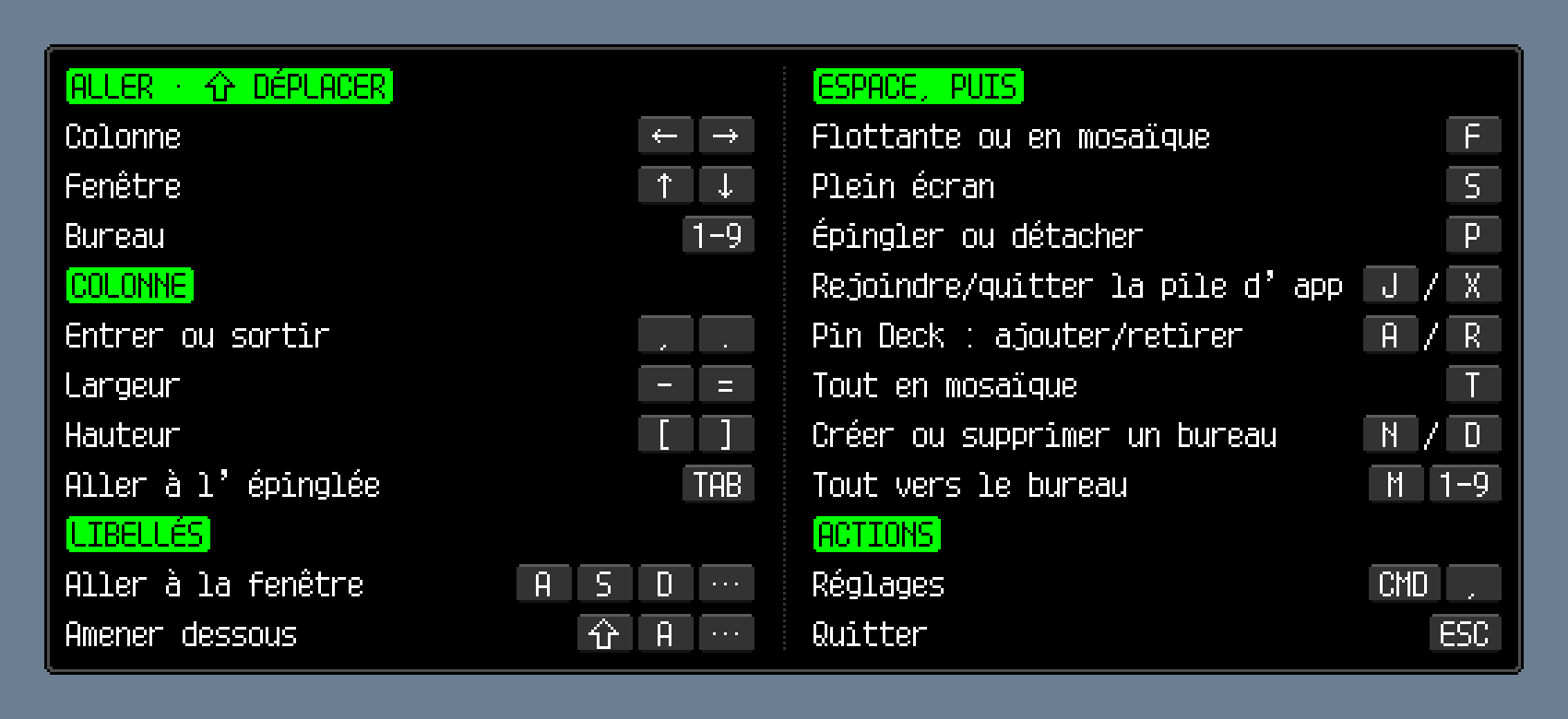
Panneau des touches
1700 × 780 · leader-keys.png
Aperçu de l’interface native dans cette langue ; pixels inchangés.
Illustration vectorielle à plat
684 × 684 · lettering-flat.svg
SVG à plat assemblé à partir des formes vectorielles et positions de calques d’origine. Les effets de verre, l’éclairage et les masques d’icône du système ne sont pas reproduits ; utilisez le PNG pour l’icône native complète.
Image pour les réseaux sociaux
1200 × 630 · social-card.png
Visuel promotionnel, pas une capture d’écran de l’app.
Français (Canada)
Calmon
Calmon range les fenêtres Mac en colonnes défilantes. Empilez les fenêtres, fixez une colonne et naviguez à la souris ou au clavier.
macOS 26 ou ultérieur
Placez les écrans les uns au-dessus des autres. Côte à côte, leurs bords communs bloquent le défilement : la navigation entre colonnes boucle à ces endroits. Avec des écrans des deux côtés, les fenêtres en arrière-plan se superposent derrière la fenêtre sélectionnée.
Gratuit pendant la bêta
Un problème ou une idée ? Contactez @lazyapps sur X. Merci de nous aider à améliorer Calmon.
Les fenêtres défilent horizontalement. La colonne active occupe presque tout l’écran. Utilisez les flèches en mode leader.
Une colonne peut contenir jusqu’à trois zones disposées de haut en bas et visibles en même temps. Chaque zone accueille une fenêtre ou une pile de fenêtres d’une app.
Les fenêtres d’une même app se superposent dans une seule zone : une seule est visible à la fois. Cliquez sur les repères en haut de la fenêtre ou appuyez sur ⌘` pour changer de fenêtre.
Mode leader: Space → J / X — Ajouter / retirer la fenêtre sélectionnée de la pile de son app.
Fixez une colonne à gauche ou à droite. Les autres fenêtres défilent à côté. Tab change le focus en mode leader.
Épinglez jusqu’à dix apps. Ajoutez-les via le repère Pin Deck, retirez-les via le menu de leur icône. L’ordre est commun à tous les écrans.
Sky Deck regroupe les fenêtres flottantes, Max Deck les fenêtres en plein écran natif. Cliquez sur une icône pour retrouver sa fenêtre.
Cliquez sur un numéro de bureau. En mode leader, saisissez le repère d’une icône. Shift et 1–9 déplacent la fenêtre sélectionnée vers un autre bureau.
Cliquez sur une icône de la barre d’onglets pour choisir une fenêtre. Un clic avec Control ouvre ses actions. Cliquez sur le plan de disposition pour ouvrir le panneau des touches. Cliquez sur une touche pour exécuter sa commande.
Pour masquer le panneau automatique : Réglages → Clavier → Panneau des touches → Afficher après → Jamais. Le plan de disposition l’ouvre toujours.
Appuyez deux fois sur ⌘ puis relâchez. Tant que la fenêtre est surlignée, enchaînez les commandes. Esc quitte ce mode.
, / . — Seule dans sa colonne : la zone rejoint la colonne de gauche / droite. Dans une colonne partagée : la zone active devient une colonne indépendante à gauche / droite. Toute la pile se déplace ensemble.
Space → J / X — Ajouter / retirer la fenêtre sélectionnée de la pile de son app
macOS 26: Accessibilité; macOS 27+: Contrôle de l’appareil et accès aux données
Autorisez l’accessibilité pour déplacer, redimensionner et sélectionner les fenêtres.
Non. Toutes les actions fonctionnent à la souris. Le plan de disposition ouvre le panneau des touches à tout moment.
Les balayages sont désactivés au départ. Activez trois ou quatre doigts dans Réglages → Gestes. Maintenez Shift avant de balayer pour utiliser le geste macOS d’origine. Laissez les gestes à trois ou quatre doigts activés dans Réglages système > Pavé tactile > Gestes supplémentaires.
Les fenêtres standard le sont. Les dialogues, réglages et fenêtres de taille fixe flottent. Ajoutez des règles dans Réglages → Avancé.
Uniquement si vous le demandez. Changez de bureau avec son numéro ou le mode leader. Calmon restaure les positions enregistrées à sa fermeture.
Oui, Calmon est gratuit pendant la bêta.
Choisissez « Rechercher des mises à jour… » dans le menu Calmon.
README.md
Calmon — Dossier de presse
- Site du produit: https://lazyapps.com/calmon/fr-CA/
- Dossier de presse: https://lazyapps.com/calmon/presskit/#fr-CA
- Plateforme: macOS 26 ou ultérieur
- Disponibilité: Gratuit pendant la bêta
- Contact presse: [email protected]
À propos de l’app
Calmon range les fenêtres Mac en colonnes défilantes. Empilez les fenêtres, fixez une colonne et naviguez à la souris ou au clavier.
macOS 26 ou ultérieur
Placez les écrans les uns au-dessus des autres. Côte à côte, leurs bords communs bloquent le défilement : la navigation entre colonnes boucle à ces endroits. Avec des écrans des deux côtés, les fenêtres en arrière-plan se superposent derrière la fenêtre sélectionnée.
Gratuit pendant la bêta
Un problème ou une idée ? Contactez @lazyapps sur X. Merci de nous aider à améliorer Calmon.
Les fenêtres défilent horizontalement. La colonne active occupe presque tout l’écran. Utilisez les flèches en mode leader.
Une colonne peut contenir jusqu’à trois zones disposées de haut en bas et visibles en même temps. Chaque zone accueille une fenêtre ou une pile de fenêtres d’une app.
Les fenêtres d’une même app se superposent dans une seule zone : une seule est visible à la fois. Cliquez sur les repères en haut de la fenêtre ou appuyez sur ⌘` pour changer de fenêtre.
Mode leader: Space → J / X — Ajouter / retirer la fenêtre sélectionnée de la pile de son app.
Fixez une colonne à gauche ou à droite. Les autres fenêtres défilent à côté. Tab change le focus en mode leader.
Épinglez jusqu’à dix apps. Ajoutez-les via le repère Pin Deck, retirez-les via le menu de leur icône. L’ordre est commun à tous les écrans.
Sky Deck regroupe les fenêtres flottantes, Max Deck les fenêtres en plein écran natif. Cliquez sur une icône pour retrouver sa fenêtre.
Cliquez sur un numéro de bureau. En mode leader, saisissez le repère d’une icône. Shift et 1–9 déplacent la fenêtre sélectionnée vers un autre bureau.
Cliquez sur une icône de la barre d’onglets pour choisir une fenêtre. Un clic avec Control ouvre ses actions. Cliquez sur le plan de disposition pour ouvrir le panneau des touches. Cliquez sur une touche pour exécuter sa commande.
Pour masquer le panneau automatique : Réglages → Clavier → Panneau des touches → Afficher après → Jamais. Le plan de disposition l’ouvre toujours.
Appuyez deux fois sur ⌘ puis relâchez. Tant que la fenêtre est surlignée, enchaînez les commandes. Esc quitte ce mode.
, / . — Seule dans sa colonne : la zone rejoint la colonne de gauche / droite. Dans une colonne partagée : la zone active devient une colonne indépendante à gauche / droite. Toute la pile se déplace ensemble.
Space → J / X — Ajouter / retirer la fenêtre sélectionnée de la pile de son app
macOS 26: Accessibilité; macOS 27+: Contrôle de l’appareil et accès aux données
Autorisez l’accessibilité pour déplacer, redimensionner et sélectionner les fenêtres.
Non. Toutes les actions fonctionnent à la souris. Le plan de disposition ouvre le panneau des touches à tout moment.
Les balayages sont désactivés au départ. Activez trois ou quatre doigts dans Réglages → Gestes. Maintenez Shift avant de balayer pour utiliser le geste macOS d’origine. Laissez les gestes à trois ou quatre doigts activés dans Réglages système > Pavé tactile > Gestes supplémentaires.
Les fenêtres standard le sont. Les dialogues, réglages et fenêtres de taille fixe flottent. Ajoutez des règles dans Réglages → Avancé.
Uniquement si vous le demandez. Changez de bureau avec son numéro ou le mode leader. Calmon restaure les positions enregistrées à sa fermeture.
Oui, Calmon est gratuit pendant la bêta.
Choisissez « Rechercher des mises à jour… » dans le menu Calmon.
Liens officiels
Images
Icône de l’app
1024 × 1024 · PNG
Icône native originale, PNG 1024 × 1024. Dessin, proportions et transparence préservés.
Icône de l’app · icon-dark.png
1024 × 1024 · PNG
Icône native originale, PNG 1024 × 1024. Dessin, proportions et transparence préservés.
Icône de barre des menus · menubar-2x.png
44 × 44 · PNG
Icône de barre des menus · PNG · 44 × 44 · 2×
Panneau des touches
1700 × 780 · PNG
Aperçu de l’interface native dans cette langue ; pixels inchangés.
Illustration vectorielle à plat
684.0 × 684.0 · SVG
SVG à plat assemblé à partir des formes vectorielles et positions de calques d’origine. Les effets de verre, l’éclairage et les masques d’icône du système ne sont pas reproduits ; utilisez le PNG pour l’icône native complète.
Image pour les réseaux sociaux
1200 × 630 · PNG
Visuel promotionnel, pas une capture d’écran de l’app.
Utilisation des éléments
Pour les articles présentant ce produit. Conserver les noms, proportions et contexte ; créditer lazyapps et ajouter un lien vers le site du produit. Les contenus et marques de tiers conservent leurs droits ; ce dossier n’autorise pas leur réutilisation séparée. Nous contacter pour tout autre usage.
Icône de l’app
1024 × 1024 · icon.png
Icône native originale, PNG 1024 × 1024. Dessin, proportions et transparence préservés.
Icône de l’app · icon-dark.png
1024 × 1024 · icon-dark.png
Icône native originale, PNG 1024 × 1024. Dessin, proportions et transparence préservés.
Icône de barre des menus · menubar-2x.png
44 × 44 · menubar-2x.png
Icône de barre des menus · PNG · 44 × 44 · 2×
Panneau des touches
Panneau des touches
1700 × 780 · leader-keys.png
Aperçu de l’interface native dans cette langue ; pixels inchangés.
Illustration vectorielle à plat
684 × 684 · lettering-flat.svg
SVG à plat assemblé à partir des formes vectorielles et positions de calques d’origine. Les effets de verre, l’éclairage et les masques d’icône du système ne sont pas reproduits ; utilisez le PNG pour l’icône native complète.
Image pour les réseaux sociaux
1200 × 630 · social-card.png
Visuel promotionnel, pas une capture d’écran de l’app.
עברית
Calmon
Calmon מסדר חלונות Mac בעמודות נגללות. קבצו חלונות, קבעו עמודה ועברו בין חלונות עם העכבר או המקלדת.
macOS 26 ואילך
מקמו את הצגים זה מעל זה. בצגים זה לצד זה, הקצוות המשותפים חוסמים גלילה ומעבר העמודות חוזר להתחלה שם. כשיש צגים בשני הצדדים, חלונות הרקע חופפים מאחורי החלון הנבחר.
בחינם בתקופת הבטא
מצאתם תקלה או יש לכם רעיון? כתבו ל־@lazyapps ב־X. תודה על העזרה בשיפור Calmon.
החלונות נגללים אופקית. העמודה הפעילה תופסת את רוב המסך. השתמשו בחצים במצב המוביל.
אפשר לחלק עמודה לעד שלושה אזורים, זה מעל זה, שנראים בו־זמנית. כל אזור מכיל חלון אחד או ערמת חלונות של אותו יישום.
חלונות של אותו יישום חופפים באזור אחד, ורק אחד מוצג בכל פעם. לחצו על סימני הערמה בראש החלון או על ⌘` כדי לעבור ביניהם.
מצב המוביל: Space → J / X — הוספת החלון שנבחר לערמת היישום שלו / הוצאתו ממנה.
קבעו עמודה בקצה הימני או השמאלי. שאר החלונות נגללים לצדה. Tab משנה מיקוד במצב המוביל.
נעצו עד עשרה יישומים. הוסיפו דרך סימון Pin Deck והסירו מתפריט הצלמית. הסדר זהה בכל הצגים.
Sky Deck מציג חלונות צפים ו־Max Deck מציג חלונות במסך מלא של macOS. לחצו על צלמית כדי לחזור לחלון.
לחצו על מספר מכתבה. במצב המוביל הקלידו תווית צלמית. Shift עם 1–9 מעביר את החלון הנבחר למכתבה אחרת.
לחצו על צלמית בסרגל הכרטיסיות לבחירת חלון. לחיצה עם Control פותחת פעולות חלון. לחצו על מפת הפריסה לפתיחת לוח המקשים. לחצו על מקש לביצוע הפקודה.
לביטול הלוח האוטומטי: הגדרות ← מקלדת ← לוח המקשים ← הצגה אחרי ← אף פעם. מפת הפריסה תמיד פותחת את הלוח.
לחצו פעמיים על ⌘ ושחררו. כל עוד החלון מודגש, אפשר להמשיך בפקודות. Esc יוצא מהמצב.
, / . — כשהאזור לבד בעמודה: צירוף לעמודה משמאל / מימין. בעמודה מחולקת: הוצאת האזור הפעיל לעמודה נפרדת משמאל / מימין. הערמה כולה עוברת יחד.
Space → J / X — הוספת החלון שנבחר לערמת היישום שלו / הוצאתו ממנה
macOS 26: נגישות; macOS 27+: שליטה במכשיר וגישה לנתונים
נגישות להזזה, שינוי גודל ובחירת חלונות.
לא. כל הפעולות זמינות בעכבר. מפת הפריסה פותחת את לוח המקשים.
הן כבויות בהתחלה. הפעילו שלוש או ארבע אצבעות בהגדרות ← מחוות. החזיקו Shift לפני ההחלקה לשימוש במחוות macOS המקורית. יש להשאיר מחוות בשלוש או ארבע אצבעות פעילות בהגדרות המערכת > משטח מגע > מחוות נוספות.
חלונות רגילים כן. תיבות דו־שיח, הגדרות וחלונות בגודל קבוע צפים. הוסיפו כללים בהגדרות ← מתקדם.
רק כשאתם מעבירים אותם. עברו עם מספרי מכתבות או מצב המוביל. בסיום Calmon משחזר את מיקומי החלונות השמורים.
כן, Calmon בחינם בתקופת הבטא.
בחרו חיפוש עדכונים… בתפריט Calmon.
README.md
Calmon — ערכת עיתונות
- אתר: https://lazyapps.com/calmon/he/
- ערכת עיתונות: https://lazyapps.com/calmon/presskit/#he
- פלטפורמה: macOS 26 ואילך
- זמינות: בחינם בתקופת הבטא
- קשר לעיתונות: [email protected]
על היישום
Calmon מסדר חלונות Mac בעמודות נגללות. קבצו חלונות, קבעו עמודה ועברו בין חלונות עם העכבר או המקלדת.
macOS 26 ואילך
מקמו את הצגים זה מעל זה. בצגים זה לצד זה, הקצוות המשותפים חוסמים גלילה ומעבר העמודות חוזר להתחלה שם. כשיש צגים בשני הצדדים, חלונות הרקע חופפים מאחורי החלון הנבחר.
בחינם בתקופת הבטא
מצאתם תקלה או יש לכם רעיון? כתבו ל־@lazyapps ב־X. תודה על העזרה בשיפור Calmon.
החלונות נגללים אופקית. העמודה הפעילה תופסת את רוב המסך. השתמשו בחצים במצב המוביל.
אפשר לחלק עמודה לעד שלושה אזורים, זה מעל זה, שנראים בו־זמנית. כל אזור מכיל חלון אחד או ערמת חלונות של אותו יישום.
חלונות של אותו יישום חופפים באזור אחד, ורק אחד מוצג בכל פעם. לחצו על סימני הערמה בראש החלון או על ⌘` כדי לעבור ביניהם.
מצב המוביל: Space → J / X — הוספת החלון שנבחר לערמת היישום שלו / הוצאתו ממנה.
קבעו עמודה בקצה הימני או השמאלי. שאר החלונות נגללים לצדה. Tab משנה מיקוד במצב המוביל.
נעצו עד עשרה יישומים. הוסיפו דרך סימון Pin Deck והסירו מתפריט הצלמית. הסדר זהה בכל הצגים.
Sky Deck מציג חלונות צפים ו־Max Deck מציג חלונות במסך מלא של macOS. לחצו על צלמית כדי לחזור לחלון.
לחצו על מספר מכתבה. במצב המוביל הקלידו תווית צלמית. Shift עם 1–9 מעביר את החלון הנבחר למכתבה אחרת.
לחצו על צלמית בסרגל הכרטיסיות לבחירת חלון. לחיצה עם Control פותחת פעולות חלון. לחצו על מפת הפריסה לפתיחת לוח המקשים. לחצו על מקש לביצוע הפקודה.
לביטול הלוח האוטומטי: הגדרות ← מקלדת ← לוח המקשים ← הצגה אחרי ← אף פעם. מפת הפריסה תמיד פותחת את הלוח.
לחצו פעמיים על ⌘ ושחררו. כל עוד החלון מודגש, אפשר להמשיך בפקודות. Esc יוצא מהמצב.
, / . — כשהאזור לבד בעמודה: צירוף לעמודה משמאל / מימין. בעמודה מחולקת: הוצאת האזור הפעיל לעמודה נפרדת משמאל / מימין. הערמה כולה עוברת יחד.
Space → J / X — הוספת החלון שנבחר לערמת היישום שלו / הוצאתו ממנה
macOS 26: נגישות; macOS 27+: שליטה במכשיר וגישה לנתונים
נגישות להזזה, שינוי גודל ובחירת חלונות.
לא. כל הפעולות זמינות בעכבר. מפת הפריסה פותחת את לוח המקשים.
הן כבויות בהתחלה. הפעילו שלוש או ארבע אצבעות בהגדרות ← מחוות. החזיקו Shift לפני ההחלקה לשימוש במחוות macOS המקורית. יש להשאיר מחוות בשלוש או ארבע אצבעות פעילות בהגדרות המערכת > משטח מגע > מחוות נוספות.
חלונות רגילים כן. תיבות דו־שיח, הגדרות וחלונות בגודל קבוע צפים. הוסיפו כללים בהגדרות ← מתקדם.
רק כשאתם מעבירים אותם. עברו עם מספרי מכתבות או מצב המוביל. בסיום Calmon משחזר את מיקומי החלונות השמורים.
כן, Calmon בחינם בתקופת הבטא.
בחרו חיפוש עדכונים… בתפריט Calmon.
קישורים רשמיים
תמונות
צלמית יישום
1024 × 1024 · PNG
צלמית יישום · PNG · 1024 × 1024. הפיקסלים המקוריים ללא שינוי.
צלמית יישום · icon-dark.png
1024 × 1024 · PNG
צלמית יישום · PNG · 1024 × 1024. הפיקסלים המקוריים ללא שינוי.
צלמית שורת התפריטים · menubar-2x.png
44 × 44 · PNG
צלמית שורת התפריטים · PNG · 44 × 44 · 2×
לוח המקשים
1476 × 780 · PNG
הפיקסלים המקוריים ללא שינוי.
איור וקטורי שטוח
684.0 × 684.0 · SVG
SVG · איור וקטורי שטוח
תמונה לשיתוף
1200 × 630 · PNG
תמונה לשיתוף
שימוש בחומרים
לסיקור עיתונאי של המוצר. שמרו על שמות, יחסים והקשר; ציינו את lazyapps וקשרו לאתר. זכויות התוכן והסימנים של צדדים שלישיים נשמרות. הערכה אינה מקנה זכויות לשימוש חוזר עצמאי. פנו אלינו לשימושים אחרים.
צלמית יישום
1024 × 1024 · icon.png
צלמית יישום · PNG · 1024 × 1024. הפיקסלים המקוריים ללא שינוי.
צלמית יישום · icon-dark.png
1024 × 1024 · icon-dark.png
צלמית יישום · PNG · 1024 × 1024. הפיקסלים המקוריים ללא שינוי.
צלמית שורת התפריטים · menubar-2x.png
44 × 44 · menubar-2x.png
צלמית שורת התפריטים · PNG · 44 × 44 · 2×
לוח המקשים
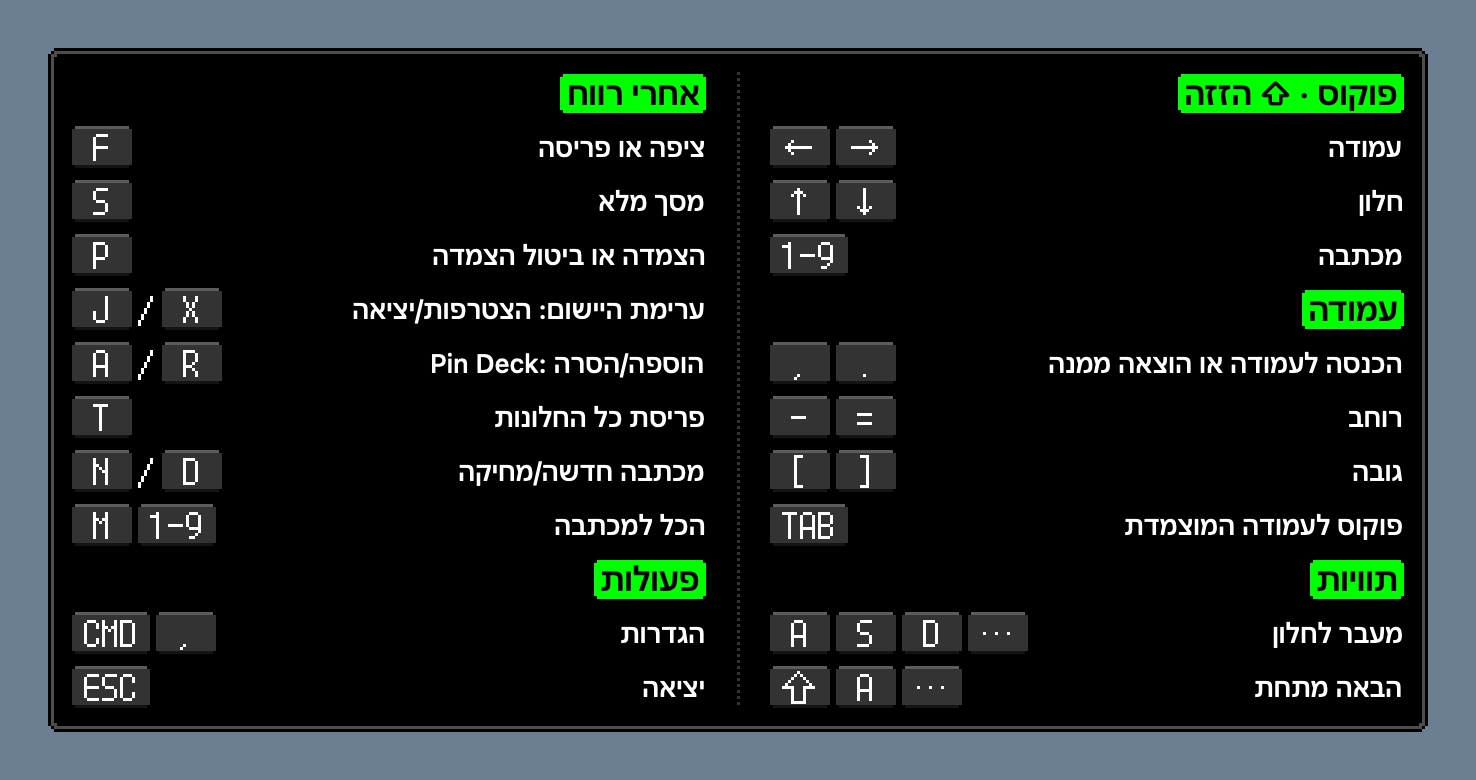
לוח המקשים
1476 × 780 · he/leader-keys.png
הפיקסלים המקוריים ללא שינוי.
איור וקטורי שטוח
684 × 684 · lettering-flat.svg
SVG · איור וקטורי שטוח
תמונה לשיתוף
1200 × 630 · social-card.png
תמונה לשיתוף
हिन्दी
Calmon
Calmon, Mac विंडो को स्क्रॉल होने वाले कॉलम में सजाता है। विंडो के स्टैक बनाएँ, कॉलम पिन करें और माउस या कीबोर्ड से बदलें।
macOS 26 या बाद का संस्करण
डिस्प्ले एक के ऊपर एक रखें। साथ-साथ रखने पर साझा किनारे स्क्रॉल रोकते हैं और कॉलम बदलना वहाँ से शुरुआत पर लौटता है। दोनों ओर डिस्प्ले होने पर पीछे की विंडो चुनी गई विंडो के पीछे एक-दूसरे पर चढ़ जाती हैं।
बीटा के दौरान मुफ़्त
कोई गड़बड़ी या सुझाव है? X पर @lazyapps को बताएँ। Calmon को बेहतर बनाने में मदद के लिए धन्यवाद।
विंडो क्षैतिज रूप से स्क्रॉल होती हैं। सक्रिय कॉलम स्क्रीन का ज़्यादातर हिस्सा भरता है। लीडर मोड में ऐरो कुंजियाँ इस्तेमाल करें।
एक कॉलम को ऊपर से नीचे अधिकतम तीन क्षेत्रों में बाँट सकते हैं, जो एक साथ दिखाई देते हैं। हर क्षेत्र में एक विंडो या एक ऐप की विंडो का स्टैक हो सकता है।
एक ऐप की विंडो एक ही क्षेत्र में एक-दूसरे के ऊपर रहती हैं और एक समय में केवल एक दिखती है। बदलने के लिए विंडो के ऊपर के स्टैक चिह्न पर क्लिक करें या ⌘` दबाएँ।
लीडर मोड: Space → J / X — चुनी हुई विंडो को उसके ऐप के स्टैक में जोड़ें / उससे बाहर निकालें।
कॉलम को बाएँ या दाएँ किनारे पर पिन करें। बाकी विंडो उसके पास स्क्रॉल होती हैं। लीडर मोड में Tab से फ़ोकस बदलें।
दस ऐप तक पिन करें। Pin Deck चिह्न से जोड़ें और आइकॉन के मेनू से हटाएँ। सभी डिस्प्ले पर क्रम एक रहता है।
Sky Deck में फ़्लोटिंग विंडो और Max Deck में macOS की मूल फ़ुल स्क्रीन विंडो होती हैं। लौटने के लिए आइकॉन पर क्लिक करें।
डेस्कटॉप नंबर पर क्लिक करें। लीडर मोड में आइकॉन का लेबल टाइप करें। Shift और 1–9 से चुनी हुई विंडो दूसरे डेस्कटॉप पर भेजें।
विंडो चुनने के लिए टैब बार के आइकॉन पर क्लिक करें। Control-क्लिक से विंडो की कार्रवाइयाँ खोलें। कुंजी पैनल खोलने के लिए लेआउट मैप पर क्लिक करें। कमांड चलाने के लिए पैनल की कुंजी पर क्लिक करें।
पैनल अपने आप खुलना बंद करें: सेटिंग → कीबोर्ड → कुंजी पैनल → इसके बाद दिखाएँ → कभी नहीं। लेआउट मैप से पैनल हमेशा खुलता है।
⌘ दो बार दबाकर छोड़ें। जब तक विंडो हाइलाइट हो, लगातार कमांड चला सकते हैं। Esc से बाहर निकलें।
, / . — कॉलम में अकेला क्षेत्र हो तो बाएँ / दाएँ कॉलम में जोड़ें। विभाजित कॉलम में सक्रिय क्षेत्र को बाईं / दाईं ओर नए कॉलम में निकालें। स्टैक की सभी विंडो साथ चलती हैं।
Space → J / X — चुनी हुई विंडो को उसके ऐप के स्टैक में जोड़ें / उससे बाहर निकालें
macOS 26: ऐक्सेसिबिलिटी; macOS 27+: डिवाइस नियंत्रण और डेटा ऐक्सेस
विंडो खिसकाने, आकार बदलने और चुनने के लिए ऐक्सेसिबिलिटी।
नहीं। सभी कार्रवाइयाँ माउस से होती हैं। लेआउट मैप से कुंजी पैनल खोलें।
शुरू में बंद रहते हैं। सेटिंग → जेस्चर में तीन या चार उँगली वाले स्वाइप चालू करें। macOS का मूल जेस्चर इस्तेमाल करने के लिए स्वाइप से पहले Shift दबाए रखें। सिस्टम सेटिंग्ज़ > ट्रैकपैड > अधिक जेस्चर में तीन या चार उँगलियों वाले जेस्चर चालू रखें।
सामान्य विंडो टाइल होती हैं। डायलॉग, सेटिंग्ज़ और तय आकार की विंडो फ़्लोट करती हैं। सेटिंग → उन्नत में नियम जोड़ें।
सिर्फ़ जब आप भेजें। नंबर या लीडर मोड से डेस्कटॉप बदलें। बंद करते समय Calmon विंडो की सहेजी गई जगहें बहाल करता है।
हाँ, बीटा के दौरान Calmon मुफ़्त है।
Calmon मेनू में अपडेट की जाँच करें… चुनें।
README.md
Calmon — प्रेस किट
- उत्पाद वेबसाइट: https://lazyapps.com/calmon/hi/
- प्रेस किट: https://lazyapps.com/calmon/presskit/#hi
- प्लैटफ़ॉर्म: macOS 26 या बाद का संस्करण
- उपलब्धता: बीटा के दौरान मुफ़्त
- प्रेस संपर्क: [email protected]
ऐप के बारे में
Calmon, Mac विंडो को स्क्रॉल होने वाले कॉलम में सजाता है। विंडो के स्टैक बनाएँ, कॉलम पिन करें और माउस या कीबोर्ड से बदलें।
macOS 26 या बाद का संस्करण
डिस्प्ले एक के ऊपर एक रखें। साथ-साथ रखने पर साझा किनारे स्क्रॉल रोकते हैं और कॉलम बदलना वहाँ से शुरुआत पर लौटता है। दोनों ओर डिस्प्ले होने पर पीछे की विंडो चुनी गई विंडो के पीछे एक-दूसरे पर चढ़ जाती हैं।
बीटा के दौरान मुफ़्त
कोई गड़बड़ी या सुझाव है? X पर @lazyapps को बताएँ। Calmon को बेहतर बनाने में मदद के लिए धन्यवाद।
विंडो क्षैतिज रूप से स्क्रॉल होती हैं। सक्रिय कॉलम स्क्रीन का ज़्यादातर हिस्सा भरता है। लीडर मोड में ऐरो कुंजियाँ इस्तेमाल करें।
एक कॉलम को ऊपर से नीचे अधिकतम तीन क्षेत्रों में बाँट सकते हैं, जो एक साथ दिखाई देते हैं। हर क्षेत्र में एक विंडो या एक ऐप की विंडो का स्टैक हो सकता है।
एक ऐप की विंडो एक ही क्षेत्र में एक-दूसरे के ऊपर रहती हैं और एक समय में केवल एक दिखती है। बदलने के लिए विंडो के ऊपर के स्टैक चिह्न पर क्लिक करें या ⌘` दबाएँ।
लीडर मोड: Space → J / X — चुनी हुई विंडो को उसके ऐप के स्टैक में जोड़ें / उससे बाहर निकालें।
कॉलम को बाएँ या दाएँ किनारे पर पिन करें। बाकी विंडो उसके पास स्क्रॉल होती हैं। लीडर मोड में Tab से फ़ोकस बदलें।
दस ऐप तक पिन करें। Pin Deck चिह्न से जोड़ें और आइकॉन के मेनू से हटाएँ। सभी डिस्प्ले पर क्रम एक रहता है।
Sky Deck में फ़्लोटिंग विंडो और Max Deck में macOS की मूल फ़ुल स्क्रीन विंडो होती हैं। लौटने के लिए आइकॉन पर क्लिक करें।
डेस्कटॉप नंबर पर क्लिक करें। लीडर मोड में आइकॉन का लेबल टाइप करें। Shift और 1–9 से चुनी हुई विंडो दूसरे डेस्कटॉप पर भेजें।
विंडो चुनने के लिए टैब बार के आइकॉन पर क्लिक करें। Control-क्लिक से विंडो की कार्रवाइयाँ खोलें। कुंजी पैनल खोलने के लिए लेआउट मैप पर क्लिक करें। कमांड चलाने के लिए पैनल की कुंजी पर क्लिक करें।
पैनल अपने आप खुलना बंद करें: सेटिंग → कीबोर्ड → कुंजी पैनल → इसके बाद दिखाएँ → कभी नहीं। लेआउट मैप से पैनल हमेशा खुलता है।
⌘ दो बार दबाकर छोड़ें। जब तक विंडो हाइलाइट हो, लगातार कमांड चला सकते हैं। Esc से बाहर निकलें।
, / . — कॉलम में अकेला क्षेत्र हो तो बाएँ / दाएँ कॉलम में जोड़ें। विभाजित कॉलम में सक्रिय क्षेत्र को बाईं / दाईं ओर नए कॉलम में निकालें। स्टैक की सभी विंडो साथ चलती हैं।
Space → J / X — चुनी हुई विंडो को उसके ऐप के स्टैक में जोड़ें / उससे बाहर निकालें
macOS 26: ऐक्सेसिबिलिटी; macOS 27+: डिवाइस नियंत्रण और डेटा ऐक्सेस
विंडो खिसकाने, आकार बदलने और चुनने के लिए ऐक्सेसिबिलिटी।
नहीं। सभी कार्रवाइयाँ माउस से होती हैं। लेआउट मैप से कुंजी पैनल खोलें।
शुरू में बंद रहते हैं। सेटिंग → जेस्चर में तीन या चार उँगली वाले स्वाइप चालू करें। macOS का मूल जेस्चर इस्तेमाल करने के लिए स्वाइप से पहले Shift दबाए रखें। सिस्टम सेटिंग्ज़ > ट्रैकपैड > अधिक जेस्चर में तीन या चार उँगलियों वाले जेस्चर चालू रखें।
सामान्य विंडो टाइल होती हैं। डायलॉग, सेटिंग्ज़ और तय आकार की विंडो फ़्लोट करती हैं। सेटिंग → उन्नत में नियम जोड़ें।
सिर्फ़ जब आप भेजें। नंबर या लीडर मोड से डेस्कटॉप बदलें। बंद करते समय Calmon विंडो की सहेजी गई जगहें बहाल करता है।
हाँ, बीटा के दौरान Calmon मुफ़्त है।
Calmon मेनू में अपडेट की जाँच करें… चुनें।
आधिकारिक लिंक
चित्र
ऐप आइकन
1024 × 1024 · PNG
मूल ऐप आइकन, 1024 × 1024 PNG। मूल चित्र, अनुपात और पारदर्शिता सुरक्षित हैं।
ऐप आइकन · icon-dark.png
1024 × 1024 · PNG
मूल ऐप आइकन, 1024 × 1024 PNG। मूल चित्र, अनुपात और पारदर्शिता सुरक्षित हैं।
मेनू बार आइकन · menubar-2x.png
44 × 44 · PNG
मेनू बार आइकन · PNG · 44 × 44 · 2×
कुंजी पैनल
1464 × 780 · PNG
इस भाषा में मूल ऐप इंटरफ़ेस का पूर्वावलोकन; पिक्सेल बदले नहीं गए हैं।
सपाट वेक्टर चित्र
684.0 × 684.0 · SVG
मूल वेक्टर आकृतियों और परतों की स्थितियों से बना सपाट SVG। मूल ग्लास प्रभाव, रोशनी और सिस्टम आइकन मास्क दोहराए नहीं गए हैं; पूरे मूल ऐप आइकन के लिए PNG इस्तेमाल करें।
सोशल शेयरिंग चित्र
1200 × 630 · PNG
प्रचार चित्र है, ऐप का स्क्रीनशॉट नहीं।
सामग्री का उपयोग
इस उत्पाद की समाचार कवरेज के लिए। नाम, अनुपात और संदर्भ बनाए रखें; lazyapps को श्रेय दें और उत्पाद वेबसाइट का लिंक जोड़ें। तृतीय पक्ष की सामग्री और ट्रेडमार्क के अधिकार उनके पास रहते हैं; यह किट उन्हें अलग से दोबारा इस्तेमाल करने की अनुमति नहीं देती। अन्य उपयोगों के लिए संपर्क करें।
ऐप आइकन
1024 × 1024 · icon.png
मूल ऐप आइकन, 1024 × 1024 PNG। मूल चित्र, अनुपात और पारदर्शिता सुरक्षित हैं।
ऐप आइकन · icon-dark.png
1024 × 1024 · icon-dark.png
मूल ऐप आइकन, 1024 × 1024 PNG। मूल चित्र, अनुपात और पारदर्शिता सुरक्षित हैं।
मेनू बार आइकन · menubar-2x.png
44 × 44 · menubar-2x.png
मेनू बार आइकन · PNG · 44 × 44 · 2×
कुंजी पैनल
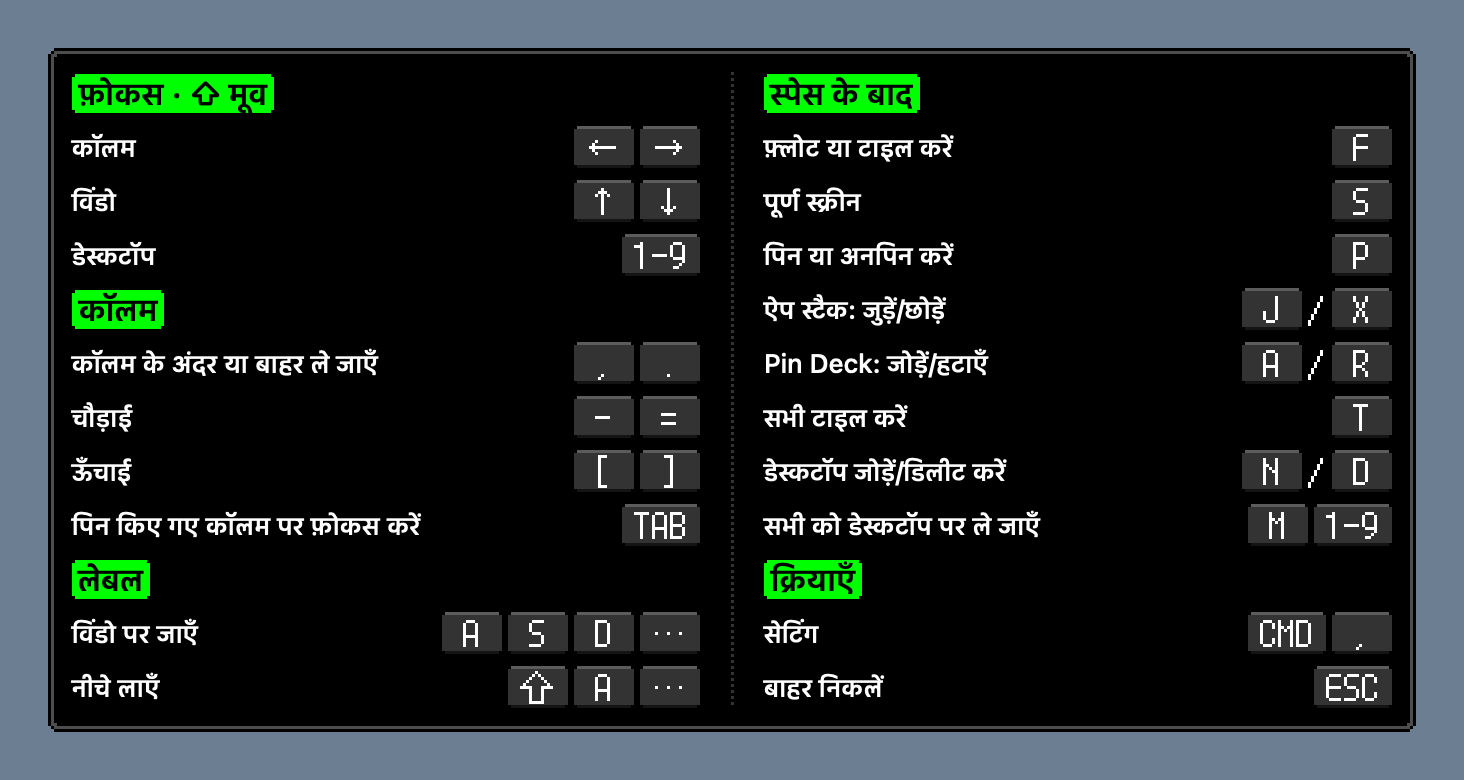
कुंजी पैनल
1464 × 780 · hi/leader-keys.png
इस भाषा में मूल ऐप इंटरफ़ेस का पूर्वावलोकन; पिक्सेल बदले नहीं गए हैं।
सपाट वेक्टर चित्र
684 × 684 · lettering-flat.svg
मूल वेक्टर आकृतियों और परतों की स्थितियों से बना सपाट SVG। मूल ग्लास प्रभाव, रोशनी और सिस्टम आइकन मास्क दोहराए नहीं गए हैं; पूरे मूल ऐप आइकन के लिए PNG इस्तेमाल करें।
सोशल शेयरिंग चित्र
1200 × 630 · social-card.png
प्रचार चित्र है, ऐप का स्क्रीनशॉट नहीं।
Hrvatski
Calmon
Calmon slaže Mac prozore u pomične stupce. Grupiraj prozore, prikvači stupac i prebacuj mišem ili tipkovnicom.
macOS 26 ili noviji
Postavi ih jedan iznad drugog. Bočno postavljeni zasloni zajedničkim rubovima blokiraju pomicanje; prebacivanje stupaca ondje se vraća na početak. Uz zaslone s obje strane pozadinski prozori preklapaju se iza odabranog prozora.
Besplatno tijekom bete
Greška ili ideja? Piši @lazyapps na X-u. Hvala što pomažeš poboljšati Calmon.
Prozori se pomiču vodoravno. Aktivni stupac ispunjava većinu zaslona. Koristi strelice u načinu vodeće tipke.
Stupac se može podijeliti na najviše tri područja, jedno ispod drugoga, vidljiva istodobno. Svako područje sadrži jedan prozor ili stog prozora iste aplikacije.
Prozori iste aplikacije preklapaju se u jednom području, a vidljiv je samo jedan. Klikni oznake stoga pri vrhu prozora ili pritisni ⌘` za prebacivanje.
Način vodeće tipke: Space → J / X — Dodaj odabrani prozor u stog njegove aplikacije / izdvoji ga iz stoga.
Prikvači stupac na lijevi ili desni rub. Drugi prozori pomiču se uz njega. Tab mijenja fokus u načinu vodeće tipke.
Prikvači do deset aplikacija. Dodaj oznakom Pin Deck, ukloni iz izbornika ikone. Redoslijed je isti na svim zaslonima.
Sky Deck prikazuje plutajuće, Max Deck izvorne prozore preko cijelog zaslona. Klikni ikonu za povratak u prozor.
Klikni broj radne površine. U načinu vodeće tipke upiši oznaku ikone. Shift i 1–9 premještaju odabrani prozor na drugu radnu površinu.
Klikni ikonu na traci kartica za odabir prozora. Control-klik otvara radnje prozora. Klikni kartu rasporeda za otvaranje ploče tipki. Klikni tipku za izvršavanje naredbe.
Isključi automatsku ploču: Postavke → Tipkovnica → Ploča tipki → Prikaži nakon → Nikad. Karta rasporeda uvijek otvara ploču.
Pritisni ⌘ dvaput i otpusti. Dok je prozor istaknut, nastavi s naredbama. Esc izlazi iz načina.
, / . — Ako je područje samo u stupcu, pridruži ga lijevom / desnom stupcu. U podijeljenom stupcu izdvoji aktivno područje u novi stupac lijevo / desno. Cijeli stog premješta se zajedno.
Space → J / X — Dodaj odabrani prozor u stog njegove aplikacije / izdvoji ga iz stoga
macOS 26: Pristupačnost; macOS 27+: Upravljanje uređajem i pristup podacima
Pristupačnost za premještanje, promjenu veličine i odabir prozora.
Ne. Sve radnje rade mišem. Karta rasporeda otvara ploču tipki.
Početno su isključene. Uključi tri ili četiri prsta u Postavke → Geste. Drži Shift prije geste za izvornu gestu macOS-a. Ostavite uključene geste s tri ili četiri prsta u Postavkama sustava > Dodirna površina > Ostale geste.
Standardni da. Dijalozi, postavke i prozori fiksne veličine plutaju. Dodaj pravila u Postavke → Napredno.
Samo kad ih ti premjestiš. Prebacuj brojevima ili naredbenim načinom. Pri izlasku Calmon vraća spremljene položaje prozora.
Da, Calmon je besplatan tijekom bete.
Odaberi Provjeri ažuriranja… u izborniku Calmon.
README.md
Calmon — Medijski paket
- Web-stranica: https://lazyapps.com/calmon/hr/
- Medijski paket: https://lazyapps.com/calmon/presskit/#hr
- Platforma: macOS 26 ili noviji
- Dostupnost: Besplatno tijekom bete
- Kontakt za medije: [email protected]
O aplikaciji
Calmon slaže Mac prozore u pomične stupce. Grupiraj prozore, prikvači stupac i prebacuj mišem ili tipkovnicom.
macOS 26 ili noviji
Postavi ih jedan iznad drugog. Bočno postavljeni zasloni zajedničkim rubovima blokiraju pomicanje; prebacivanje stupaca ondje se vraća na početak. Uz zaslone s obje strane pozadinski prozori preklapaju se iza odabranog prozora.
Besplatno tijekom bete
Greška ili ideja? Piši @lazyapps na X-u. Hvala što pomažeš poboljšati Calmon.
Prozori se pomiču vodoravno. Aktivni stupac ispunjava većinu zaslona. Koristi strelice u načinu vodeće tipke.
Stupac se može podijeliti na najviše tri područja, jedno ispod drugoga, vidljiva istodobno. Svako područje sadrži jedan prozor ili stog prozora iste aplikacije.
Prozori iste aplikacije preklapaju se u jednom području, a vidljiv je samo jedan. Klikni oznake stoga pri vrhu prozora ili pritisni ⌘` za prebacivanje.
Način vodeće tipke: Space → J / X — Dodaj odabrani prozor u stog njegove aplikacije / izdvoji ga iz stoga.
Prikvači stupac na lijevi ili desni rub. Drugi prozori pomiču se uz njega. Tab mijenja fokus u načinu vodeće tipke.
Prikvači do deset aplikacija. Dodaj oznakom Pin Deck, ukloni iz izbornika ikone. Redoslijed je isti na svim zaslonima.
Sky Deck prikazuje plutajuće, Max Deck izvorne prozore preko cijelog zaslona. Klikni ikonu za povratak u prozor.
Klikni broj radne površine. U načinu vodeće tipke upiši oznaku ikone. Shift i 1–9 premještaju odabrani prozor na drugu radnu površinu.
Klikni ikonu na traci kartica za odabir prozora. Control-klik otvara radnje prozora. Klikni kartu rasporeda za otvaranje ploče tipki. Klikni tipku za izvršavanje naredbe.
Isključi automatsku ploču: Postavke → Tipkovnica → Ploča tipki → Prikaži nakon → Nikad. Karta rasporeda uvijek otvara ploču.
Pritisni ⌘ dvaput i otpusti. Dok je prozor istaknut, nastavi s naredbama. Esc izlazi iz načina.
, / . — Ako je područje samo u stupcu, pridruži ga lijevom / desnom stupcu. U podijeljenom stupcu izdvoji aktivno područje u novi stupac lijevo / desno. Cijeli stog premješta se zajedno.
Space → J / X — Dodaj odabrani prozor u stog njegove aplikacije / izdvoji ga iz stoga
macOS 26: Pristupačnost; macOS 27+: Upravljanje uređajem i pristup podacima
Pristupačnost za premještanje, promjenu veličine i odabir prozora.
Ne. Sve radnje rade mišem. Karta rasporeda otvara ploču tipki.
Početno su isključene. Uključi tri ili četiri prsta u Postavke → Geste. Drži Shift prije geste za izvornu gestu macOS-a. Ostavite uključene geste s tri ili četiri prsta u Postavkama sustava > Dodirna površina > Ostale geste.
Standardni da. Dijalozi, postavke i prozori fiksne veličine plutaju. Dodaj pravila u Postavke → Napredno.
Samo kad ih ti premjestiš. Prebacuj brojevima ili naredbenim načinom. Pri izlasku Calmon vraća spremljene položaje prozora.
Da, Calmon je besplatan tijekom bete.
Odaberi Provjeri ažuriranja… u izborniku Calmon.
Službene poveznice
Slike
Ikona aplikacije
1024 × 1024 · PNG
Ikona aplikacije · PNG · 1024 × 1024. Izvorni pikseli bez izmjena.
Ikona aplikacije · icon-dark.png
1024 × 1024 · PNG
Ikona aplikacije · PNG · 1024 × 1024. Izvorni pikseli bez izmjena.
Ikona trake izbornika · menubar-2x.png
44 × 44 · PNG
Ikona trake izbornika · PNG · 44 × 44 · 2×
Ploča tipki
1736 × 780 · PNG
Izvorni pikseli bez izmjena.
Ravna vektorska grafika
684.0 × 684.0 · SVG
SVG · Ravna vektorska grafika
Slika za dijeljenje
1200 × 630 · PNG
Slika za dijeljenje
Korištenje materijala
Za uredničko izvještavanje o proizvodu. Sačuvajte nazive, omjere i kontekst; navedite lazyapps i povežite web-stranicu. Sadržaj i žigovi trećih strana zadržavaju svoja prava. Paket ne daje prava na samostalnu ponovnu uporabu. Za druge svrhe kontaktirajte nas.
Ikona aplikacije
1024 × 1024 · icon.png
Ikona aplikacije · PNG · 1024 × 1024. Izvorni pikseli bez izmjena.
Ikona aplikacije · icon-dark.png
1024 × 1024 · icon-dark.png
Ikona aplikacije · PNG · 1024 × 1024. Izvorni pikseli bez izmjena.
Ikona trake izbornika · menubar-2x.png
44 × 44 · menubar-2x.png
Ikona trake izbornika · PNG · 44 × 44 · 2×
Ploča tipki
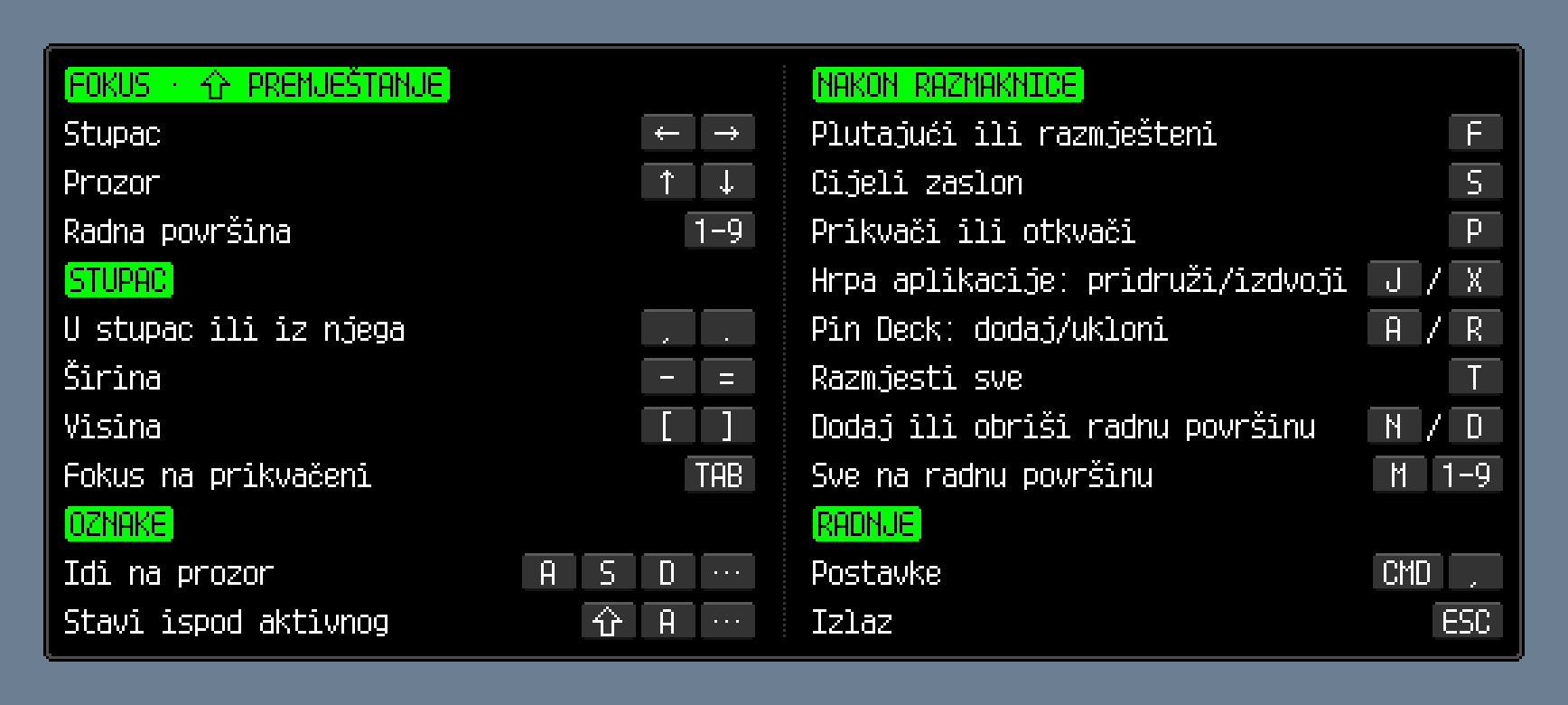
Ploča tipki
1736 × 780 · hr/leader-keys.png
Izvorni pikseli bez izmjena.
Ravna vektorska grafika
684 × 684 · lettering-flat.svg
SVG · Ravna vektorska grafika
Slika za dijeljenje
1200 × 630 · social-card.png
Slika za dijeljenje
Magyar
Calmon
A Calmon görgethető oszlopokba rendezi a Mac ablakait. Csoportosíts ablakokat, rögzíts egy oszlopot, és válts egérrel vagy billentyűzettel.
macOS 26 vagy újabb
Helyezd őket egymás fölé. Egymás mellett a közös szélek blokkolják a görgetést; az oszlopváltás itt visszaugrik az elejére. Ha mindkét oldalon van kijelző, a háttérablakok egymásra kerülnek a kijelölt ablak mögött.
A béta alatt ingyenes
Hibát találtál vagy ötleted van? Írj az X-en: @lazyapps. Köszönjük, hogy segítesz jobbá tenni a Calmont.
Az ablakok vízszintesen görgethetők. Az aktív oszlop a képernyő nagy részét kitölti. Vezérbillentyű-módban használd a nyilakat.
Egy oszlop legfeljebb három, egymás alatti, egyszerre látható területre osztható. Minden terület egy ablakot vagy egy app ablakainak csoportját tartalmazhatja.
Azonos app ablakai egy területen fedik egymást; egyszerre csak egy látszik. Váltáshoz kattints az ablak tetején lévő csoportjelölőkre, vagy nyomd meg a ⌘` billentyűket.
Vezérbillentyű-mód: Space → J / X — A kijelölt ablak hozzáadása az app ablakcsoportjához / eltávolítása onnan.
Rögzíts egy oszlopot bal vagy jobb oldalon. A többi ablak mellette görgethető. Vezérbillentyű-módban a Tab vált fókuszt.
Legfeljebb tíz appot rögzíthetsz. A Pin Deck jelével adhatsz hozzá, az ikonmenüvel távolíthatsz el. A sorrend minden kijelzőn azonos.
A Sky Deck a lebegő, a Max Deck a natív teljes képernyős ablakokat mutatja. Kattints az ikonra a visszatéréshez.
Kattints az íróasztal számára. Vezérbillentyű-módban írd be az ikon címkéjét. A Shift és 1–9 másik íróasztalra helyezi a kijelölt ablakot.
Kattints a lapsáv ikonjára az ablak kijelöléséhez. Control-kattintással nyílnak meg az ablakműveletek. Kattints az elrendezéstérképre a billentyűpanel megnyitásához. Kattints egy billentyűre a parancs végrehajtásához.
Automatikus panel kikapcsolása: Beállítások → Billentyűzet → Billentyűpanel → Megjelenés ennyi után → Soha. Az elrendezéstérkép mindig megnyitja a panelt.
Nyomd meg kétszer a ⌘ billentyűt, majd engedd fel. Amíg az ablak kiemelt, folytathatod a parancsokat. Esc: kilépés.
, / . — Ha a terület egyedül van az oszlopban, csatlakozik a bal / jobb oldali oszlophoz. Felosztott oszlopban az aktív terület külön oszlopba kerül balra / jobbra. Az ablakcsoport egyben mozog.
Space → J / X — A kijelölt ablak hozzáadása az app ablakcsoportjához / eltávolítása onnan
macOS 26: Kisegítő lehetőségek; macOS 27+: Eszközvezérlés és adathozzáférés
Kisegítő hozzáférés az ablakok mozgatásához, átméretezéséhez és kijelöléséhez.
Nem. Minden ablakművelet elvégezhető egérrel. Az elrendezéstérkép megnyitja a billentyűpanelt.
Alapból ki vannak kapcsolva. Engedélyezd a három- vagy négyujjas gesztusokat: Beállítások → Kézmozdulatok. Tartsd a Shiftet a gesztus előtt az eredeti macOS-gesztushoz. Hagyja engedélyezve a három- vagy négyujjas kézmozdulatokat itt: Rendszerbeállítások > Trackpad > További kézmozdulatok.
A normál ablakok igen. A párbeszédek, beállítások és rögzített méretű ablakok lebegnek. Szabályok: Beállítások → Haladó.
Csak ha te mozgatod őket. Válts az íróasztalszámokkal vagy vezérbillentyű-módban. Kilépéskor a Calmon visszaállítja a mentett ablakpozíciókat.
Igen, a béta alatt a Calmon ingyenes.
Válaszd a Frissítések keresése… pontot a Calmon menüben.
README.md
Calmon — Sajtócsomag
- Webhely: https://lazyapps.com/calmon/hu/
- Sajtócsomag: https://lazyapps.com/calmon/presskit/#hu
- Platform: macOS 26 vagy újabb
- Elérhetőség: A béta alatt ingyenes
- Sajtókapcsolat: [email protected]
Az appról
A Calmon görgethető oszlopokba rendezi a Mac ablakait. Csoportosíts ablakokat, rögzíts egy oszlopot, és válts egérrel vagy billentyűzettel.
macOS 26 vagy újabb
Helyezd őket egymás fölé. Egymás mellett a közös szélek blokkolják a görgetést; az oszlopváltás itt visszaugrik az elejére. Ha mindkét oldalon van kijelző, a háttérablakok egymásra kerülnek a kijelölt ablak mögött.
A béta alatt ingyenes
Hibát találtál vagy ötleted van? Írj az X-en: @lazyapps. Köszönjük, hogy segítesz jobbá tenni a Calmont.
Az ablakok vízszintesen görgethetők. Az aktív oszlop a képernyő nagy részét kitölti. Vezérbillentyű-módban használd a nyilakat.
Egy oszlop legfeljebb három, egymás alatti, egyszerre látható területre osztható. Minden terület egy ablakot vagy egy app ablakainak csoportját tartalmazhatja.
Azonos app ablakai egy területen fedik egymást; egyszerre csak egy látszik. Váltáshoz kattints az ablak tetején lévő csoportjelölőkre, vagy nyomd meg a ⌘` billentyűket.
Vezérbillentyű-mód: Space → J / X — A kijelölt ablak hozzáadása az app ablakcsoportjához / eltávolítása onnan.
Rögzíts egy oszlopot bal vagy jobb oldalon. A többi ablak mellette görgethető. Vezérbillentyű-módban a Tab vált fókuszt.
Legfeljebb tíz appot rögzíthetsz. A Pin Deck jelével adhatsz hozzá, az ikonmenüvel távolíthatsz el. A sorrend minden kijelzőn azonos.
A Sky Deck a lebegő, a Max Deck a natív teljes képernyős ablakokat mutatja. Kattints az ikonra a visszatéréshez.
Kattints az íróasztal számára. Vezérbillentyű-módban írd be az ikon címkéjét. A Shift és 1–9 másik íróasztalra helyezi a kijelölt ablakot.
Kattints a lapsáv ikonjára az ablak kijelöléséhez. Control-kattintással nyílnak meg az ablakműveletek. Kattints az elrendezéstérképre a billentyűpanel megnyitásához. Kattints egy billentyűre a parancs végrehajtásához.
Automatikus panel kikapcsolása: Beállítások → Billentyűzet → Billentyűpanel → Megjelenés ennyi után → Soha. Az elrendezéstérkép mindig megnyitja a panelt.
Nyomd meg kétszer a ⌘ billentyűt, majd engedd fel. Amíg az ablak kiemelt, folytathatod a parancsokat. Esc: kilépés.
, / . — Ha a terület egyedül van az oszlopban, csatlakozik a bal / jobb oldali oszlophoz. Felosztott oszlopban az aktív terület külön oszlopba kerül balra / jobbra. Az ablakcsoport egyben mozog.
Space → J / X — A kijelölt ablak hozzáadása az app ablakcsoportjához / eltávolítása onnan
macOS 26: Kisegítő lehetőségek; macOS 27+: Eszközvezérlés és adathozzáférés
Kisegítő hozzáférés az ablakok mozgatásához, átméretezéséhez és kijelöléséhez.
Nem. Minden ablakművelet elvégezhető egérrel. Az elrendezéstérkép megnyitja a billentyűpanelt.
Alapból ki vannak kapcsolva. Engedélyezd a három- vagy négyujjas gesztusokat: Beállítások → Kézmozdulatok. Tartsd a Shiftet a gesztus előtt az eredeti macOS-gesztushoz. Hagyja engedélyezve a három- vagy négyujjas kézmozdulatokat itt: Rendszerbeállítások > Trackpad > További kézmozdulatok.
A normál ablakok igen. A párbeszédek, beállítások és rögzített méretű ablakok lebegnek. Szabályok: Beállítások → Haladó.
Csak ha te mozgatod őket. Válts az íróasztalszámokkal vagy vezérbillentyű-módban. Kilépéskor a Calmon visszaállítja a mentett ablakpozíciókat.
Igen, a béta alatt a Calmon ingyenes.
Válaszd a Frissítések keresése… pontot a Calmon menüben.
Hivatalos hivatkozások
Képek
Appikon
1024 × 1024 · PNG
Appikon · PNG · 1024 × 1024. Változatlan eredeti képpontok.
Appikon · icon-dark.png
1024 × 1024 · PNG
Appikon · PNG · 1024 × 1024. Változatlan eredeti képpontok.
Menüsorikon · menubar-2x.png
44 × 44 · PNG
Menüsorikon · PNG · 44 × 44 · 2×
Billentyűpanel
1736 × 780 · PNG
Változatlan eredeti képpontok.
Sík vektorgrafika
684.0 × 684.0 · SVG
SVG · Sík vektorgrafika
Megosztási kép
1200 × 630 · PNG
Megosztási kép
Az anyagok használata
A termék szerkesztői bemutatásához. Őrizd meg a neveket, arányokat és a kontextust; tüntesd fel a lazyapps nevét és a webhely linkjét. A harmadik felek tartalmai és védjegyei megőrzik jogaikat. A csomag nem ad önálló újrafelhasználási jogot. Más felhasználásért keress minket.
Appikon
1024 × 1024 · icon.png
Appikon · PNG · 1024 × 1024. Változatlan eredeti képpontok.
Appikon · icon-dark.png
1024 × 1024 · icon-dark.png
Appikon · PNG · 1024 × 1024. Változatlan eredeti képpontok.
Menüsorikon · menubar-2x.png
44 × 44 · menubar-2x.png
Menüsorikon · PNG · 44 × 44 · 2×
Billentyűpanel
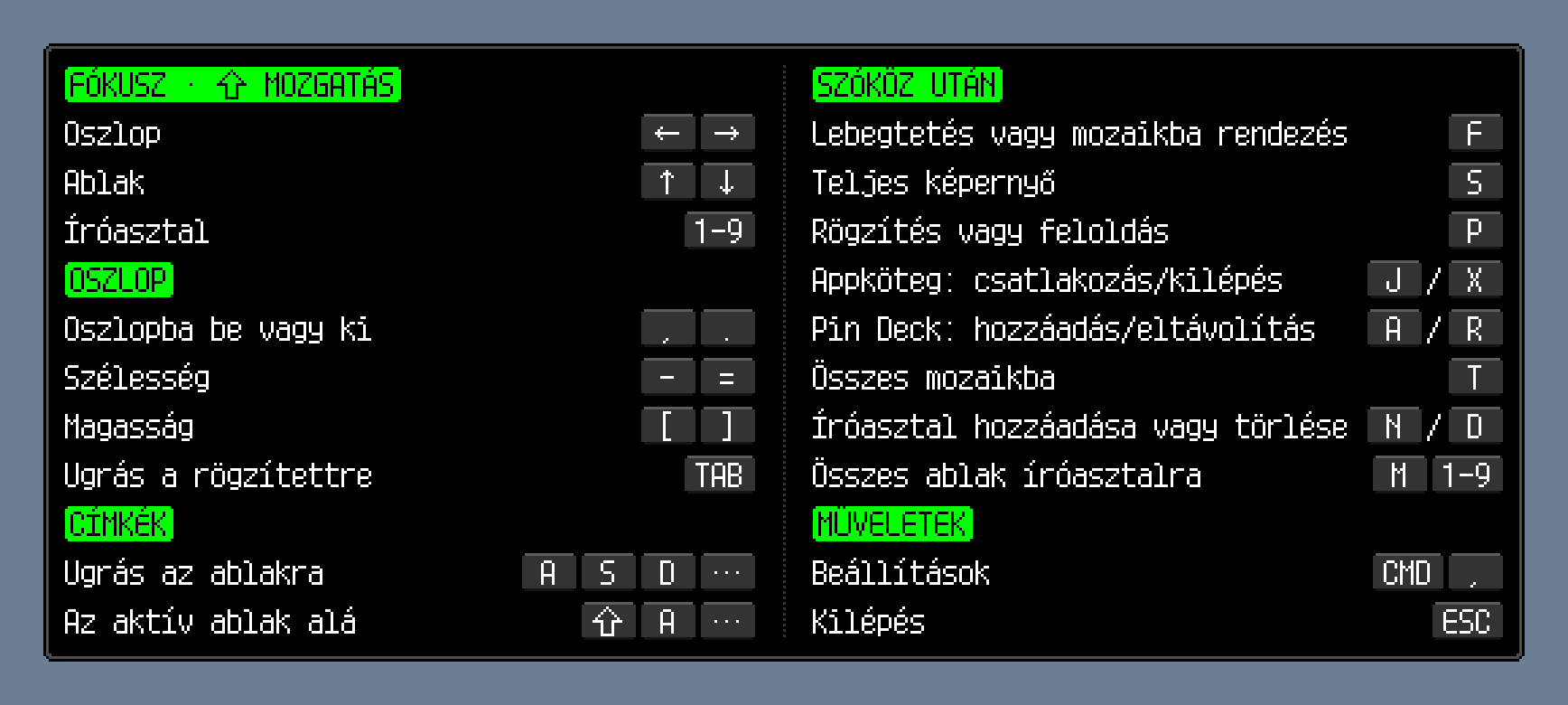
Billentyűpanel
1736 × 780 · hu/leader-keys.png
Változatlan eredeti képpontok.
Sík vektorgrafika
684 × 684 · lettering-flat.svg
SVG · Sík vektorgrafika
Megosztási kép
1200 × 630 · social-card.png
Megosztási kép
Bahasa Indonesia
Calmon
Calmon menata jendela Mac dalam kolom yang dapat digulir. Tumpuk jendela, sematkan kolom, dan beralih dengan tetikus atau papan ketik.
macOS 26 atau lebih baru
Letakkan layar secara vertikal. Jika berdampingan, tepi bersama menghalangi gulir dan perpindahan kolom berputar ke awal di tepi itu. Dengan layar di kedua sisi, jendela latar bertumpuk di belakang jendela terpilih.
Gratis selama beta
Menemukan bug atau punya ide? Hubungi @lazyapps di X. Terima kasih sudah membantu menyempurnakan Calmon.
Jendela bergulir mendatar. Kolom aktif mengisi sebagian besar layar. Gunakan tombol panah dalam mode leader.
Kolom dapat dibagi menjadi hingga tiga area dari atas ke bawah yang terlihat bersamaan. Tiap area dapat berisi satu jendela atau tumpukan jendela dari satu app.
Jendela dari app yang sama saling menutupi dalam satu area; hanya satu yang terlihat setiap saat. Klik penanda tumpukan di bagian atas jendela atau tekan ⌘` untuk beralih.
Mode Leader: Space → J / X — Tambahkan / keluarkan jendela yang dipilih dari tumpukan app-nya.
Sematkan kolom di tepi kiri atau kanan. Jendela lain bergulir di sampingnya. Tab mengganti fokus dalam mode leader.
Sematkan hingga sepuluh app. Tambahkan lewat tanda Pin Deck, hapus lewat menu ikon. Urutannya sama di semua layar.
Sky Deck memuat jendela mengambang, Max Deck jendela layar penuh bawaan macOS. Klik ikon untuk kembali ke jendelanya.
Klik nomor desktop. Dalam mode leader, ketik label ikon. Shift dan 1–9 memindahkan jendela terpilih ke desktop lain.
Klik ikon di bar tab untuk memilih jendela. Control-klik membuka tindakan jendela. Klik peta tata letak untuk membuka panel tombol. Klik tombol untuk menjalankan perintahnya.
Matikan panel otomatis: Pengaturan → Papan Ketik → Panel Tombol → Tampilkan setelah → Jangan Pernah. Peta tata letak selalu membuka panel.
Tekan ⌘ dua kali lalu lepaskan. Selama jendela disorot, lanjutkan perintah tanpa memicu ulang. Esc keluar dari mode.
, / . — Jika area sendirian dalam kolom, gabungkan ke kolom kiri / kanan. Dalam kolom terbagi, pisahkan area aktif menjadi kolom baru di kiri / kanan. Seluruh tumpukan berpindah bersama.
Space → J / X — Tambahkan / keluarkan jendela yang dipilih dari tumpukan app-nya
macOS 26: Aksesibilitas; macOS 27+: Kontrol Perangkat dan Akses Data
Aksesibilitas untuk memindahkan, mengubah ukuran, dan memilih jendela.
Tidak. Semua tindakan dapat dilakukan dengan tetikus. Peta tata letak membuka panel tombol.
Awalnya nonaktif. Aktifkan tiga atau empat jari di Pengaturan → Gerakan. Tahan Shift sebelum mengusap untuk memakai gestur asli macOS. Biarkan gerakan tiga atau empat jari aktif di Pengaturan Sistem > Trackpad > Gerakan Lainnya.
Jendela standar menjadi ubin. Dialog, pengaturan, dan jendela berukuran tetap mengambang. Tambahkan aturan di Pengaturan → Lanjutan.
Hanya saat Anda memindahkannya. Beralih dengan nomor desktop atau mode leader. Saat keluar, Calmon memulihkan posisi jendela tersimpan.
Ya, Calmon gratis selama beta.
Pilih Periksa Pembaruan… di menu Calmon.
README.md
Calmon — Kit pers
- Situs produk: https://lazyapps.com/calmon/id/
- Kit pers: https://lazyapps.com/calmon/presskit/#id
- Platform: macOS 26 atau lebih baru
- Ketersediaan: Gratis selama beta
- Kontak pers: [email protected]
Tentang aplikasi
Calmon menata jendela Mac dalam kolom yang dapat digulir. Tumpuk jendela, sematkan kolom, dan beralih dengan tetikus atau papan ketik.
macOS 26 atau lebih baru
Letakkan layar secara vertikal. Jika berdampingan, tepi bersama menghalangi gulir dan perpindahan kolom berputar ke awal di tepi itu. Dengan layar di kedua sisi, jendela latar bertumpuk di belakang jendela terpilih.
Gratis selama beta
Menemukan bug atau punya ide? Hubungi @lazyapps di X. Terima kasih sudah membantu menyempurnakan Calmon.
Jendela bergulir mendatar. Kolom aktif mengisi sebagian besar layar. Gunakan tombol panah dalam mode leader.
Kolom dapat dibagi menjadi hingga tiga area dari atas ke bawah yang terlihat bersamaan. Tiap area dapat berisi satu jendela atau tumpukan jendela dari satu app.
Jendela dari app yang sama saling menutupi dalam satu area; hanya satu yang terlihat setiap saat. Klik penanda tumpukan di bagian atas jendela atau tekan ⌘` untuk beralih.
Mode Leader: Space → J / X — Tambahkan / keluarkan jendela yang dipilih dari tumpukan app-nya.
Sematkan kolom di tepi kiri atau kanan. Jendela lain bergulir di sampingnya. Tab mengganti fokus dalam mode leader.
Sematkan hingga sepuluh app. Tambahkan lewat tanda Pin Deck, hapus lewat menu ikon. Urutannya sama di semua layar.
Sky Deck memuat jendela mengambang, Max Deck jendela layar penuh bawaan macOS. Klik ikon untuk kembali ke jendelanya.
Klik nomor desktop. Dalam mode leader, ketik label ikon. Shift dan 1–9 memindahkan jendela terpilih ke desktop lain.
Klik ikon di bar tab untuk memilih jendela. Control-klik membuka tindakan jendela. Klik peta tata letak untuk membuka panel tombol. Klik tombol untuk menjalankan perintahnya.
Matikan panel otomatis: Pengaturan → Papan Ketik → Panel Tombol → Tampilkan setelah → Jangan Pernah. Peta tata letak selalu membuka panel.
Tekan ⌘ dua kali lalu lepaskan. Selama jendela disorot, lanjutkan perintah tanpa memicu ulang. Esc keluar dari mode.
, / . — Jika area sendirian dalam kolom, gabungkan ke kolom kiri / kanan. Dalam kolom terbagi, pisahkan area aktif menjadi kolom baru di kiri / kanan. Seluruh tumpukan berpindah bersama.
Space → J / X — Tambahkan / keluarkan jendela yang dipilih dari tumpukan app-nya
macOS 26: Aksesibilitas; macOS 27+: Kontrol Perangkat dan Akses Data
Aksesibilitas untuk memindahkan, mengubah ukuran, dan memilih jendela.
Tidak. Semua tindakan dapat dilakukan dengan tetikus. Peta tata letak membuka panel tombol.
Awalnya nonaktif. Aktifkan tiga atau empat jari di Pengaturan → Gerakan. Tahan Shift sebelum mengusap untuk memakai gestur asli macOS. Biarkan gerakan tiga atau empat jari aktif di Pengaturan Sistem > Trackpad > Gerakan Lainnya.
Jendela standar menjadi ubin. Dialog, pengaturan, dan jendela berukuran tetap mengambang. Tambahkan aturan di Pengaturan → Lanjutan.
Hanya saat Anda memindahkannya. Beralih dengan nomor desktop atau mode leader. Saat keluar, Calmon memulihkan posisi jendela tersimpan.
Ya, Calmon gratis selama beta.
Pilih Periksa Pembaruan… di menu Calmon.
Tautan resmi
Gambar
Ikon aplikasi
1024 × 1024 · PNG
Ikon aplikasi asli, PNG 1024 × 1024. Gambar, proporsi, dan transparansi dipertahankan.
Ikon aplikasi · icon-dark.png
1024 × 1024 · PNG
Ikon aplikasi asli, PNG 1024 × 1024. Gambar, proporsi, dan transparansi dipertahankan.
undefined · menubar-2x.png
44 × 44 · PNG
undefined · PNG · 44 × 44 · 2×
Panel Tombol
1592 × 780 · PNG
Pratinjau antarmuka asli dalam bahasa ini; piksel tidak diubah.
Gambar vektor datar
684.0 × 684.0 · SVG
SVG datar disusun dari bentuk vektor dan posisi lapisan asli. Efek kaca, pencahayaan, dan masker ikon sistem tidak direproduksi; gunakan PNG untuk ikon aplikasi native yang lengkap.
Gambar berbagi sosial
1200 × 630 · PNG
Gambar promosi, bukan tangkapan layar aplikasi.
Penggunaan materi
Untuk liputan tentang produk ini. Pertahankan nama, proporsi, dan konteks; cantumkan lazyapps dan tautkan situs produk. Konten dan merek pihak ketiga tetap memiliki hak masing-masing; kit ini tidak memberi izin penggunaan ulang secara terpisah. Hubungi kami untuk penggunaan lain.
Ikon aplikasi
1024 × 1024 · icon.png
Ikon aplikasi asli, PNG 1024 × 1024. Gambar, proporsi, dan transparansi dipertahankan.
Ikon aplikasi · icon-dark.png
1024 × 1024 · icon-dark.png
Ikon aplikasi asli, PNG 1024 × 1024. Gambar, proporsi, dan transparansi dipertahankan.
undefined · menubar-2x.png
44 × 44 · menubar-2x.png
undefined · PNG · 44 × 44 · 2×
Panel Tombol
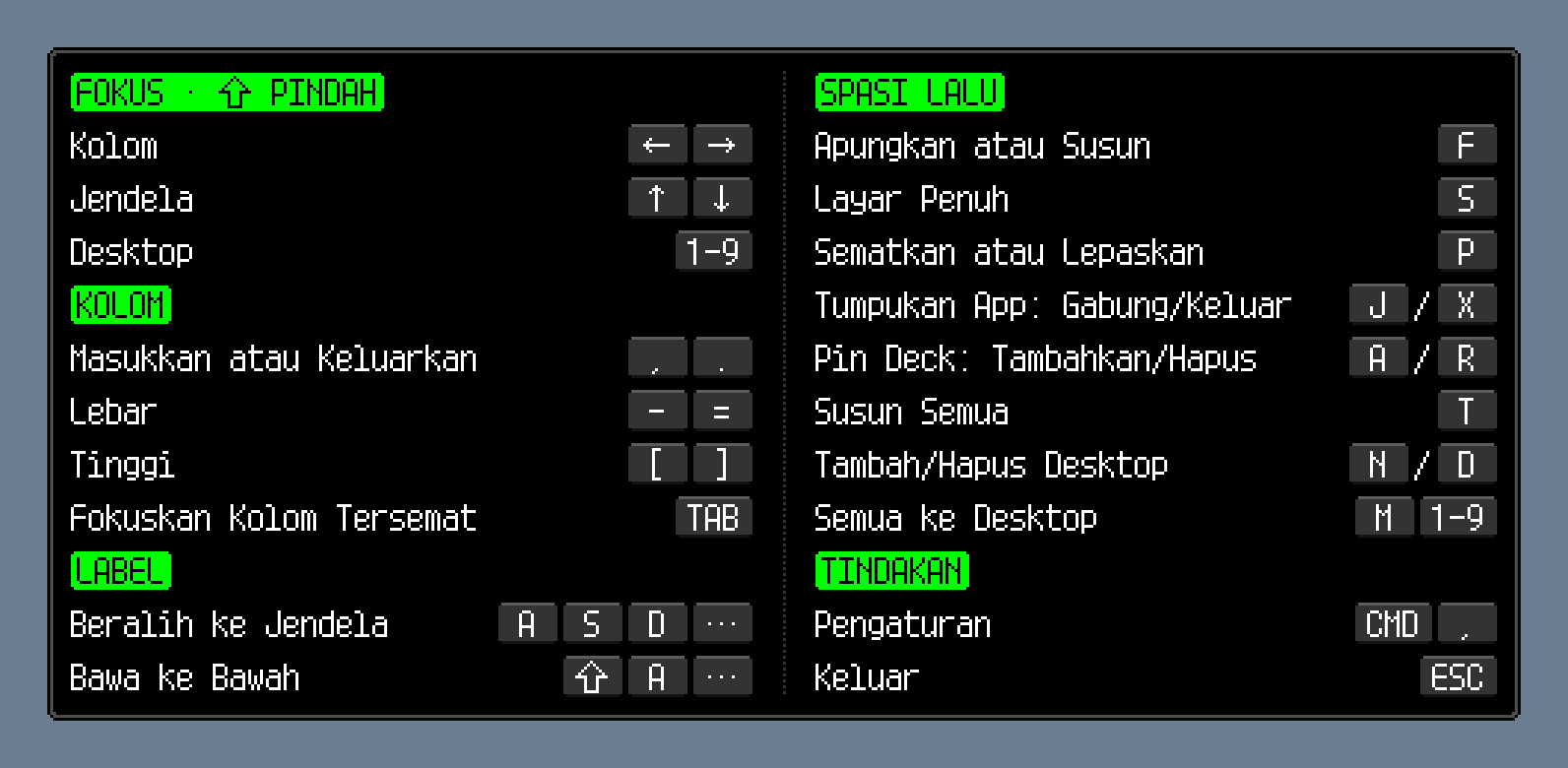
Panel Tombol
1592 × 780 · id/leader-keys.png
Pratinjau antarmuka asli dalam bahasa ini; piksel tidak diubah.
Gambar vektor datar
684 × 684 · lettering-flat.svg
SVG datar disusun dari bentuk vektor dan posisi lapisan asli. Efek kaca, pencahayaan, dan masker ikon sistem tidak direproduksi; gunakan PNG untuk ikon aplikasi native yang lengkap.
Gambar berbagi sosial
1200 × 630 · social-card.png
Gambar promosi, bukan tangkapan layar aplikasi.
Italiano
Calmon
Calmon dispone le finestre Mac in colonne scorrevoli. Impila le finestre, fissa una colonna e passa da una finestra all’altra con mouse o tastiera.
macOS 26 o successivo
Disponili in verticale. Affiancati, i bordi condivisi bloccano lo scorrimento e il cambio di colonna torna all’inizio. Con schermi su entrambi i lati, le finestre sullo sfondo si sovrappongono dietro quella selezionata.
Gratis durante la beta
Un errore o un’idea? Scrivi a @lazyapps su X. Grazie per aiutarci a migliorare Calmon.
Le finestre scorrono in orizzontale. La colonna attiva occupa quasi tutto lo schermo. Usa le frecce in modalità leader.
Una colonna può essere divisa in un massimo di tre aree, una sopra l’altra e visibili insieme. Ogni area contiene una finestra o una pila di finestre di un’app.
Le finestre della stessa app si sovrappongono in un’unica area: ne è visibile una alla volta. Fai clic sugli indicatori in cima alla finestra o premi ⌘` per cambiare finestra.
Modalità leader: Space → J / X — Aggiungi / rimuovi la finestra selezionata dalla pila della sua app.
Fissa una colonna a sinistra o a destra. Le altre finestre scorrono accanto. Tab cambia il focus in modalità leader.
Fissa fino a dieci app. Aggiungile dal simbolo Pin Deck e rimuovile dal menu dell’icona. L’ordine è comune a tutti gli schermi.
Sky Deck elenca le finestre mobili, Max Deck quelle a tutto schermo nativo. Fai clic su un’icona per tornare alla finestra.
Fai clic sul numero di una scrivania. In modalità leader, digita l’etichetta di un’icona. Shift e 1–9 spostano la finestra selezionata su un’altra scrivania.
Fai clic su un’icona nella barra delle schede per scegliere la finestra. Control-clic apre le azioni della finestra. Fai clic sulla mappa del layout per aprire il riquadro dei tasti. Fai clic su un tasto per eseguire il comando.
Per nascondere il pannello automatico: Impostazioni → Tastiera → Riquadro dei tasti → Mostra dopo → Mai. La mappa del layout apre sempre il pannello.
Premi ⌘ due volte e rilascialo. Finché la finestra è evidenziata, puoi continuare a eseguire comandi. Esc esce dalla modalità.
, / . — Se l’area è sola nella colonna, uniscila alla colonna a sinistra / destra. In una colonna divisa, separa l’area attiva in una nuova colonna a sinistra / destra. La pila si sposta interamente.
Space → J / X — Aggiungi / rimuovi la finestra selezionata dalla pila della sua app
macOS 26: Accessibilità; macOS 27+: Controllo del dispositivo e accesso ai dati
Accessibilità per spostare, ridimensionare e selezionare le finestre.
No. Tutte le azioni funzionano con il mouse. Apri il riquadro dei tasti dalla mappa del layout.
Sono disattivati all’inizio. Abilita tre o quattro dita in Impostazioni → Gesti. Tieni premuto Shift prima di scorrere per usare il gesto macOS originale. Mantieni attivi i gesti con tre o quattro dita in Impostazioni di Sistema > Trackpad > Altre azioni.
Quelle standard sì. Dialoghi, impostazioni e finestre di dimensioni fisse restano mobili. Aggiungi regole in Impostazioni → Avanzate.
Solo quando le sposti tu. Cambia scrivania con i numeri o la modalità leader. All’uscita, Calmon ripristina le posizioni salvate.
Sì, Calmon è gratis durante la beta.
Scegli Cerca aggiornamenti… nel menu Calmon.
README.md
Calmon — Kit stampa
- Sito del prodotto: https://lazyapps.com/calmon/it/
- Kit stampa: https://lazyapps.com/calmon/presskit/#it
- Piattaforma: macOS 26 o successivo
- Disponibilità: Gratis durante la beta
- Contatto stampa: [email protected]
Informazioni sull’app
Calmon dispone le finestre Mac in colonne scorrevoli. Impila le finestre, fissa una colonna e passa da una finestra all’altra con mouse o tastiera.
macOS 26 o successivo
Disponili in verticale. Affiancati, i bordi condivisi bloccano lo scorrimento e il cambio di colonna torna all’inizio. Con schermi su entrambi i lati, le finestre sullo sfondo si sovrappongono dietro quella selezionata.
Gratis durante la beta
Un errore o un’idea? Scrivi a @lazyapps su X. Grazie per aiutarci a migliorare Calmon.
Le finestre scorrono in orizzontale. La colonna attiva occupa quasi tutto lo schermo. Usa le frecce in modalità leader.
Una colonna può essere divisa in un massimo di tre aree, una sopra l’altra e visibili insieme. Ogni area contiene una finestra o una pila di finestre di un’app.
Le finestre della stessa app si sovrappongono in un’unica area: ne è visibile una alla volta. Fai clic sugli indicatori in cima alla finestra o premi ⌘` per cambiare finestra.
Modalità leader: Space → J / X — Aggiungi / rimuovi la finestra selezionata dalla pila della sua app.
Fissa una colonna a sinistra o a destra. Le altre finestre scorrono accanto. Tab cambia il focus in modalità leader.
Fissa fino a dieci app. Aggiungile dal simbolo Pin Deck e rimuovile dal menu dell’icona. L’ordine è comune a tutti gli schermi.
Sky Deck elenca le finestre mobili, Max Deck quelle a tutto schermo nativo. Fai clic su un’icona per tornare alla finestra.
Fai clic sul numero di una scrivania. In modalità leader, digita l’etichetta di un’icona. Shift e 1–9 spostano la finestra selezionata su un’altra scrivania.
Fai clic su un’icona nella barra delle schede per scegliere la finestra. Control-clic apre le azioni della finestra. Fai clic sulla mappa del layout per aprire il riquadro dei tasti. Fai clic su un tasto per eseguire il comando.
Per nascondere il pannello automatico: Impostazioni → Tastiera → Riquadro dei tasti → Mostra dopo → Mai. La mappa del layout apre sempre il pannello.
Premi ⌘ due volte e rilascialo. Finché la finestra è evidenziata, puoi continuare a eseguire comandi. Esc esce dalla modalità.
, / . — Se l’area è sola nella colonna, uniscila alla colonna a sinistra / destra. In una colonna divisa, separa l’area attiva in una nuova colonna a sinistra / destra. La pila si sposta interamente.
Space → J / X — Aggiungi / rimuovi la finestra selezionata dalla pila della sua app
macOS 26: Accessibilità; macOS 27+: Controllo del dispositivo e accesso ai dati
Accessibilità per spostare, ridimensionare e selezionare le finestre.
No. Tutte le azioni funzionano con il mouse. Apri il riquadro dei tasti dalla mappa del layout.
Sono disattivati all’inizio. Abilita tre o quattro dita in Impostazioni → Gesti. Tieni premuto Shift prima di scorrere per usare il gesto macOS originale. Mantieni attivi i gesti con tre o quattro dita in Impostazioni di Sistema > Trackpad > Altre azioni.
Quelle standard sì. Dialoghi, impostazioni e finestre di dimensioni fisse restano mobili. Aggiungi regole in Impostazioni → Avanzate.
Solo quando le sposti tu. Cambia scrivania con i numeri o la modalità leader. All’uscita, Calmon ripristina le posizioni salvate.
Sì, Calmon è gratis durante la beta.
Scegli Cerca aggiornamenti… nel menu Calmon.
Link ufficiali
Immagini
Icona dell’app
1024 × 1024 · PNG
Icona nativa originale, PNG 1024 × 1024. Grafica, proporzioni e trasparenza preservate.
Icona dell’app · icon-dark.png
1024 × 1024 · PNG
Icona nativa originale, PNG 1024 × 1024. Grafica, proporzioni e trasparenza preservate.
undefined · menubar-2x.png
44 × 44 · PNG
undefined · PNG · 44 × 44 · 2×
Riquadro dei tasti
1484 × 780 · PNG
Anteprima dell’interfaccia nativa in questa lingua; pixel invariati.
Grafica vettoriale piatta
684.0 × 684.0 · SVG
SVG piatto composto dalle forme vettoriali e dalle posizioni dei livelli originali. Non riproduce vetro, illuminazione o maschere delle icone di sistema; usa il PNG per l’icona nativa completa.
Immagine per i social
1200 × 630 · PNG
Immagine promozionale, non una schermata dell’app.
Uso dei materiali
Per articoli dedicati a questo prodotto. Mantieni nomi, proporzioni e contesto; cita lazyapps e collega il sito del prodotto. I contenuti e i marchi di terzi conservano i rispettivi diritti; questo kit non ne autorizza il riutilizzo separato. Contattaci per altri usi.
Icona dell’app
1024 × 1024 · icon.png
Icona nativa originale, PNG 1024 × 1024. Grafica, proporzioni e trasparenza preservate.
Icona dell’app · icon-dark.png
1024 × 1024 · icon-dark.png
Icona nativa originale, PNG 1024 × 1024. Grafica, proporzioni e trasparenza preservate.
undefined · menubar-2x.png
44 × 44 · menubar-2x.png
undefined · PNG · 44 × 44 · 2×
Riquadro dei tasti
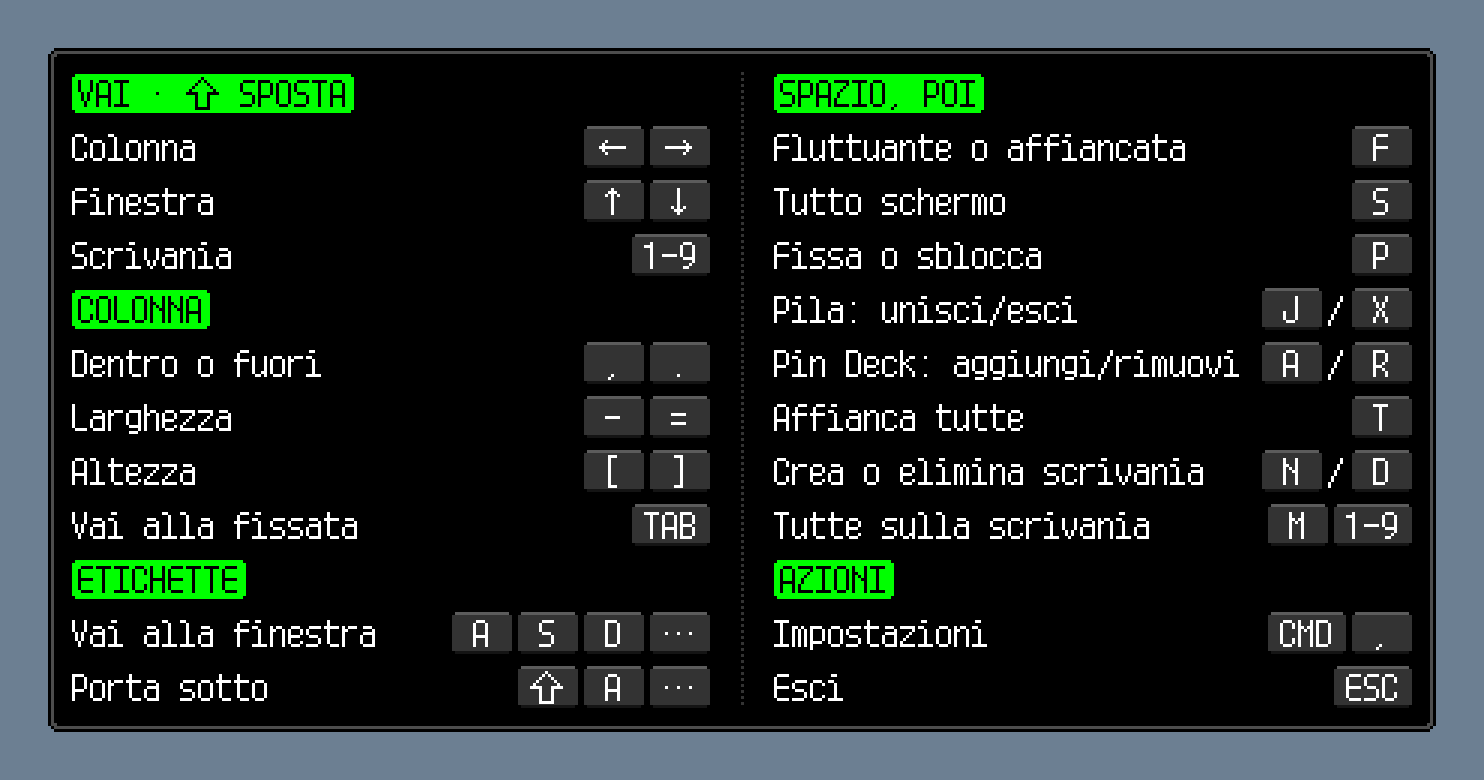
Riquadro dei tasti
1484 × 780 · it/leader-keys.png
Anteprima dell’interfaccia nativa in questa lingua; pixel invariati.
Grafica vettoriale piatta
684 × 684 · lettering-flat.svg
SVG piatto composto dalle forme vettoriali e dalle posizioni dei livelli originali. Non riproduce vetro, illuminazione o maschere delle icone di sistema; usa il PNG per l’icona nativa completa.
Immagine per i social
1200 × 630 · social-card.png
Immagine promozionale, non una schermata dell’app.
日本語
Calmon
Calmon は Mac のウインドウをスクロールできる列に整理します。同じアプリのウインドウを重ね、列を固定し、マウスでもキーボードでも切り替えられます。
macOS 26 以降
上下に配置してください。横並びでは共有する境界がスクロールを妨げ、列の切り替えはそこで先頭に戻ります。左右両側にディスプレイがある場合、背面のウインドウは選択中のウインドウの後ろに重なります。
ベータ期間中は無料
不具合やアイデアは X の @lazyapps へ。Calmon の改善にご協力いただき、ありがとうございます。
ウインドウは横方向にスクロールします。選択した列が画面の大部分を使います。リーダーモードでは矢印キーで移動できます。
1 列を上下に最大 3 つの領域に分け、複数のウインドウを同時に表示できます。各領域には 1 つのウインドウ、または同じ App のウインドウのスタックを配置できます。
同じ App のウインドウを 1 つの領域に重ね、1 度に 1 つ表示します。ウインドウ上部のスタックのマークをクリックするか、⌘` で切り替えます。
リーダーモード: Space → J / X — 選択中のウインドウを同じ App のスタックに追加/スタックから外す。
列を左右どちらかの端に固定します。他のウインドウはその横をスクロールします。リーダーモードでは Tab でフォーカスを切り替えます。
最大 10 個のアプリを固定できます。Pin Deck のマークから追加し、アイコンのメニューから削除します。順序はすべてのディスプレイで共通です。
Sky Deck にはフローティングウインドウ、Max Deck には macOS 標準のフルスクリーンウインドウが並びます。アイコンをクリックすると戻れます。
デスクトップ番号をクリックして切り替えます。リーダーモードでアイコンのラベルを入力するとウインドウを選べます。Shift と 1–9 で選択中のウインドウを別のデスクトップへ移動します。
タブバーのアイコンをクリックしてウインドウを選びます。 Control を押しながらクリックすると操作メニューが開きます。 レイアウトマップをクリックするとキーパネルが開きます。 パネルのキーをクリックするとコマンドを実行します。
自動表示を止めるには、設定 → キーボード → キーパネル → 表示までの時間 → しない、を選びます。レイアウトマップからはいつでも開けます。
⌘ を 2 回押して放すとリーダーモードになります。ウインドウが強調表示されている間は、続けて操作できます。Esc で終了します。
, / . — 列に 1 領域だけある場合は、左/右の列に結合します。上下分割した列では、選択中の領域を左/右の独立した列に分離します。スタック内のウインドウはまとめて移動します。
Space → J / X — 選択中のウインドウを同じ App のスタックに追加/スタックから外す
macOS 26: アクセシビリティ; macOS 27+: デバイスの制御とデータへのアクセス
ウインドウの移動、サイズ変更、選択にアクセシビリティの許可が必要です。
ありません。すべての操作をマウスで行えます。レイアウトマップからキーパネルを開けます。
初期状態では無効です。設定 → ジェスチャで 3 本指または 4 本指を有効にできます。スワイプの前に Shift を押すと、元の macOS ジェスチャを使えます。 「システム設定」>「トラックパッド」>「その他のジェスチャ」で、3本指または4本指のジェスチャを有効にしたままにしてください。
標準ウインドウはタイルになります。ダイアログ、設定、サイズ固定のウインドウはフローティングになります。設定 → 詳細でルールを追加できます。
自分で移動した場合のみです。番号やリーダーモードでデスクトップを切り替えます。終了時には保存したウインドウ位置を復元します。
はい。ベータ期間中は無料です。
Calmon メニューで「アップデートを確認…」を選びます。
README.md
Calmon — プレスキット
- 製品サイト: https://lazyapps.com/calmon/ja/
- プレスキット: https://lazyapps.com/calmon/presskit/#ja
- 対応環境: macOS 26 以降
- 提供状況: ベータ期間中は無料
- メディアお問い合わせ: [email protected]
アプリについて
Calmon は Mac のウインドウをスクロールできる列に整理します。同じアプリのウインドウを重ね、列を固定し、マウスでもキーボードでも切り替えられます。
macOS 26 以降
上下に配置してください。横並びでは共有する境界がスクロールを妨げ、列の切り替えはそこで先頭に戻ります。左右両側にディスプレイがある場合、背面のウインドウは選択中のウインドウの後ろに重なります。
ベータ期間中は無料
不具合やアイデアは X の @lazyapps へ。Calmon の改善にご協力いただき、ありがとうございます。
ウインドウは横方向にスクロールします。選択した列が画面の大部分を使います。リーダーモードでは矢印キーで移動できます。
1 列を上下に最大 3 つの領域に分け、複数のウインドウを同時に表示できます。各領域には 1 つのウインドウ、または同じ App のウインドウのスタックを配置できます。
同じ App のウインドウを 1 つの領域に重ね、1 度に 1 つ表示します。ウインドウ上部のスタックのマークをクリックするか、⌘` で切り替えます。
リーダーモード: Space → J / X — 選択中のウインドウを同じ App のスタックに追加/スタックから外す。
列を左右どちらかの端に固定します。他のウインドウはその横をスクロールします。リーダーモードでは Tab でフォーカスを切り替えます。
最大 10 個のアプリを固定できます。Pin Deck のマークから追加し、アイコンのメニューから削除します。順序はすべてのディスプレイで共通です。
Sky Deck にはフローティングウインドウ、Max Deck には macOS 標準のフルスクリーンウインドウが並びます。アイコンをクリックすると戻れます。
デスクトップ番号をクリックして切り替えます。リーダーモードでアイコンのラベルを入力するとウインドウを選べます。Shift と 1–9 で選択中のウインドウを別のデスクトップへ移動します。
タブバーのアイコンをクリックしてウインドウを選びます。 Control を押しながらクリックすると操作メニューが開きます。 レイアウトマップをクリックするとキーパネルが開きます。 パネルのキーをクリックするとコマンドを実行します。
自動表示を止めるには、設定 → キーボード → キーパネル → 表示までの時間 → しない、を選びます。レイアウトマップからはいつでも開けます。
⌘ を 2 回押して放すとリーダーモードになります。ウインドウが強調表示されている間は、続けて操作できます。Esc で終了します。
, / . — 列に 1 領域だけある場合は、左/右の列に結合します。上下分割した列では、選択中の領域を左/右の独立した列に分離します。スタック内のウインドウはまとめて移動します。
Space → J / X — 選択中のウインドウを同じ App のスタックに追加/スタックから外す
macOS 26: アクセシビリティ; macOS 27+: デバイスの制御とデータへのアクセス
ウインドウの移動、サイズ変更、選択にアクセシビリティの許可が必要です。
ありません。すべての操作をマウスで行えます。レイアウトマップからキーパネルを開けます。
初期状態では無効です。設定 → ジェスチャで 3 本指または 4 本指を有効にできます。スワイプの前に Shift を押すと、元の macOS ジェスチャを使えます。 「システム設定」>「トラックパッド」>「その他のジェスチャ」で、3本指または4本指のジェスチャを有効にしたままにしてください。
標準ウインドウはタイルになります。ダイアログ、設定、サイズ固定のウインドウはフローティングになります。設定 → 詳細でルールを追加できます。
自分で移動した場合のみです。番号やリーダーモードでデスクトップを切り替えます。終了時には保存したウインドウ位置を復元します。
はい。ベータ期間中は無料です。
Calmon メニューで「アップデートを確認…」を選びます。
公式リンク
画像素材
アプリアイコン
1024 × 1024 · PNG
原版の App アイコン。1024 × 1024 PNG。図柄・比率・透明部分を保持。
アプリアイコン · icon-dark.png
1024 × 1024 · PNG
原版の App アイコン。1024 × 1024 PNG。図柄・比率・透明部分を保持。
メニューバーアイコン · menubar-2x.png
44 × 44 · PNG
メニューバーアイコン · PNG · 44 × 44 · 2×
キーパネル
1952 × 780 · PNG
この言語のネイティブ画面プレビュー。ピクセルの変更はありません。
フラットなベクター画像
684.0 × 684.0 · SVG
元のベクター図形とレイヤー位置から構成したフラットなSVGです。ネイティブのガラス効果、照明、システムのアイコンマスクは再現していません。完全なネイティブアプリアイコンにはPNGをご利用ください。
SNS共有画像
1200 × 630 · PNG
宣伝用画像であり、アプリ画面のスクリーンショットではありません。
素材の使用について
本製品を紹介する報道にご利用ください。名称、比率、製品の文脈を保持し、lazyapps のクレジットと製品サイトへのリンクを掲載してください。第三者のコンテンツや商標の権利は各権利者に帰属し、このキットはそれらの単独利用を許諾しません。他の用途はお問い合わせください。
アプリアイコン
1024 × 1024 · icon.png
原版の App アイコン。1024 × 1024 PNG。図柄・比率・透明部分を保持。
アプリアイコン · icon-dark.png
1024 × 1024 · icon-dark.png
原版の App アイコン。1024 × 1024 PNG。図柄・比率・透明部分を保持。
メニューバーアイコン · menubar-2x.png
44 × 44 · menubar-2x.png
メニューバーアイコン · PNG · 44 × 44 · 2×
キーパネル
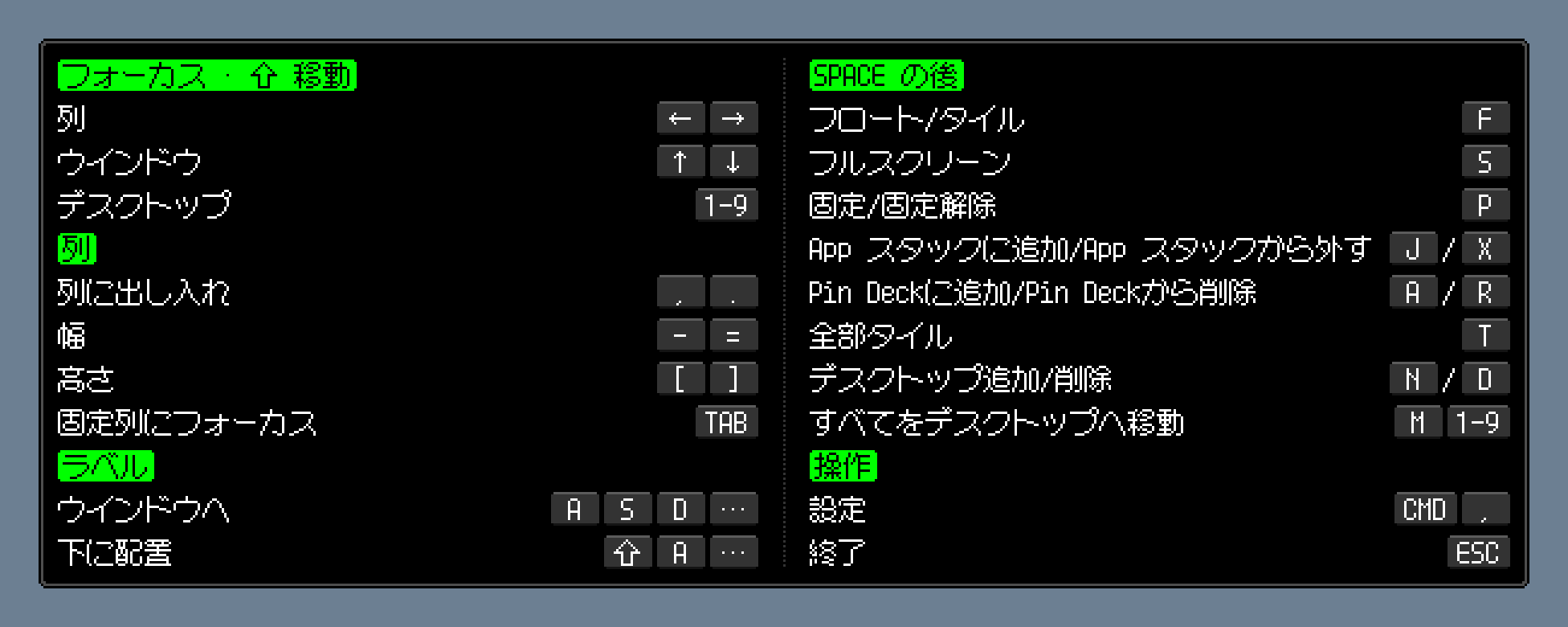
キーパネル
1952 × 780 · ja/leader-keys.png
この言語のネイティブ画面プレビュー。ピクセルの変更はありません。
フラットなベクター画像
684 × 684 · lettering-flat.svg
元のベクター図形とレイヤー位置から構成したフラットなSVGです。ネイティブのガラス効果、照明、システムのアイコンマスクは再現していません。完全なネイティブアプリアイコンにはPNGをご利用ください。
SNS共有画像
1200 × 630 · social-card.png
宣伝用画像であり、アプリ画面のスクリーンショットではありません。
한국어
Calmon
Calmon은 Mac 윈도우를 스크롤 가능한 열로 정리합니다. 윈도우를 쌓고 열을 고정하며 마우스나 키보드로 전환하세요.
macOS 26 이상
위아래로 배치하세요. 좌우로 배치하면 공유 경계에서 스크롤이 막히고 열 전환이 처음으로 돌아갑니다. 양쪽 모두에 디스플레이가 있으면 배경 윈도우가 선택한 윈도우 뒤에 겹칩니다.
베타 기간 무료
버그나 아이디어가 있나요? X의 @lazyapps에 알려 주세요. Calmon 개선에 도움을 주셔서 감사합니다.
윈도우가 가로로 스크롤됩니다. 활성 열이 화면 대부분을 차지합니다. 리더 모드에서 방향키로 이동하세요.
열을 위아래로 최대 세 영역으로 나누어 여러 윈도우를 동시에 볼 수 있습니다. 각 영역에는 윈도우 하나 또는 같은 앱의 윈도우 스택을 배치할 수 있습니다.
같은 앱의 윈도우를 한 영역에 겹쳐 놓고 한 번에 하나씩 표시합니다. 윈도우 위쪽의 스택 표시를 클릭하거나 ⌘`를 눌러 전환합니다.
리더 모드: Space → J / X — 선택한 윈도우를 같은 앱의 스택에 추가 / 스택에서 빼기.
열을 왼쪽이나 오른쪽 가장자리에 고정하세요. 다른 윈도우는 옆에서 스크롤됩니다. 리더 모드에서 Tab으로 초점을 전환합니다.
앱을 최대 10개 고정하세요. Pin Deck 표시로 추가하고 아이콘 메뉴에서 제거합니다. 순서는 모든 디스플레이에서 같습니다.
Sky Deck은 떠 있는 윈도우를, Max Deck은 macOS 기본 전체 화면 윈도우를 표시합니다. 아이콘을 클릭하면 돌아갑니다.
데스크탑 번호를 클릭하세요. 리더 모드에서 아이콘 레이블을 입력해 윈도우를 선택합니다. Shift와 1–9로 선택한 윈도우를 다른 데스크탑으로 옮깁니다.
탭 막대 아이콘을 클릭해 윈도우를 선택하세요. Control-클릭으로 윈도우 동작을 여세요. 레이아웃 맵을 클릭해 키 패널을 여세요. 패널의 키를 클릭해 명령을 실행하세요.
자동 패널을 끄려면 설정 → 키보드 → 키 패널 → 표시 지연 → 안 함을 선택하세요. 레이아웃 맵에서는 언제든 패널을 열 수 있습니다.
⌘를 두 번 누르고 놓으면 리더 모드가 됩니다. 윈도우가 강조되는 동안 명령을 연속으로 실행할 수 있습니다. Esc로 종료합니다.
, / . — 열에 영역이 하나뿐이면 왼쪽 / 오른쪽 열에 합칩니다. 분할된 열에서는 선택한 영역을 왼쪽 / 오른쪽의 독립된 열로 분리합니다. 스택의 모든 윈도우가 함께 이동합니다.
Space → J / X — 선택한 윈도우를 같은 앱의 스택에 추가 / 스택에서 빼기
macOS 26: 손쉬운 사용; macOS 27+: 기기 제어 및 데이터 접근
윈도우 이동, 크기 조절, 선택을 위해 손쉬운 사용 권한이 필요합니다.
아니요. 모든 동작을 마우스로 할 수 있습니다. 레이아웃 맵에서 키 패널을 여세요.
처음에는 꺼져 있습니다. 설정 → 제스처에서 세 손가락 또는 네 손가락을 켜세요. 쓸어넘기기 전에 Shift를 누르면 원래 macOS 제스처를 쓸 수 있습니다. 시스템 설정 > 트랙패드 > 추가 제스처에서 세 손가락 또는 네 손가락 제스처를 켜 두십시오.
일반 윈도우는 타일로 배치됩니다. 대화상자, 설정, 고정 크기 윈도우는 떠 있습니다. 설정 → 고급에서 규칙을 추가하세요.
직접 옮길 때만 이동합니다. 번호나 리더 모드로 데스크탑을 전환하세요. 종료 시 저장한 윈도우 위치를 복원합니다.
네, 베타 기간에는 무료입니다.
Calmon 메뉴에서 업데이트 확인…을 선택하세요.
README.md
Calmon — 프레스 키트
- 제품 웹사이트: https://lazyapps.com/calmon/ko/
- 프레스 키트: https://lazyapps.com/calmon/presskit/#ko
- 플랫폼: macOS 26 이상
- 제공 상태: 베타 기간 무료
- 언론 문의: [email protected]
앱 소개
Calmon은 Mac 윈도우를 스크롤 가능한 열로 정리합니다. 윈도우를 쌓고 열을 고정하며 마우스나 키보드로 전환하세요.
macOS 26 이상
위아래로 배치하세요. 좌우로 배치하면 공유 경계에서 스크롤이 막히고 열 전환이 처음으로 돌아갑니다. 양쪽 모두에 디스플레이가 있으면 배경 윈도우가 선택한 윈도우 뒤에 겹칩니다.
베타 기간 무료
버그나 아이디어가 있나요? X의 @lazyapps에 알려 주세요. Calmon 개선에 도움을 주셔서 감사합니다.
윈도우가 가로로 스크롤됩니다. 활성 열이 화면 대부분을 차지합니다. 리더 모드에서 방향키로 이동하세요.
열을 위아래로 최대 세 영역으로 나누어 여러 윈도우를 동시에 볼 수 있습니다. 각 영역에는 윈도우 하나 또는 같은 앱의 윈도우 스택을 배치할 수 있습니다.
같은 앱의 윈도우를 한 영역에 겹쳐 놓고 한 번에 하나씩 표시합니다. 윈도우 위쪽의 스택 표시를 클릭하거나 ⌘`를 눌러 전환합니다.
리더 모드: Space → J / X — 선택한 윈도우를 같은 앱의 스택에 추가 / 스택에서 빼기.
열을 왼쪽이나 오른쪽 가장자리에 고정하세요. 다른 윈도우는 옆에서 스크롤됩니다. 리더 모드에서 Tab으로 초점을 전환합니다.
앱을 최대 10개 고정하세요. Pin Deck 표시로 추가하고 아이콘 메뉴에서 제거합니다. 순서는 모든 디스플레이에서 같습니다.
Sky Deck은 떠 있는 윈도우를, Max Deck은 macOS 기본 전체 화면 윈도우를 표시합니다. 아이콘을 클릭하면 돌아갑니다.
데스크탑 번호를 클릭하세요. 리더 모드에서 아이콘 레이블을 입력해 윈도우를 선택합니다. Shift와 1–9로 선택한 윈도우를 다른 데스크탑으로 옮깁니다.
탭 막대 아이콘을 클릭해 윈도우를 선택하세요. Control-클릭으로 윈도우 동작을 여세요. 레이아웃 맵을 클릭해 키 패널을 여세요. 패널의 키를 클릭해 명령을 실행하세요.
자동 패널을 끄려면 설정 → 키보드 → 키 패널 → 표시 지연 → 안 함을 선택하세요. 레이아웃 맵에서는 언제든 패널을 열 수 있습니다.
⌘를 두 번 누르고 놓으면 리더 모드가 됩니다. 윈도우가 강조되는 동안 명령을 연속으로 실행할 수 있습니다. Esc로 종료합니다.
, / . — 열에 영역이 하나뿐이면 왼쪽 / 오른쪽 열에 합칩니다. 분할된 열에서는 선택한 영역을 왼쪽 / 오른쪽의 독립된 열로 분리합니다. 스택의 모든 윈도우가 함께 이동합니다.
Space → J / X — 선택한 윈도우를 같은 앱의 스택에 추가 / 스택에서 빼기
macOS 26: 손쉬운 사용; macOS 27+: 기기 제어 및 데이터 접근
윈도우 이동, 크기 조절, 선택을 위해 손쉬운 사용 권한이 필요합니다.
아니요. 모든 동작을 마우스로 할 수 있습니다. 레이아웃 맵에서 키 패널을 여세요.
처음에는 꺼져 있습니다. 설정 → 제스처에서 세 손가락 또는 네 손가락을 켜세요. 쓸어넘기기 전에 Shift를 누르면 원래 macOS 제스처를 쓸 수 있습니다. 시스템 설정 > 트랙패드 > 추가 제스처에서 세 손가락 또는 네 손가락 제스처를 켜 두십시오.
일반 윈도우는 타일로 배치됩니다. 대화상자, 설정, 고정 크기 윈도우는 떠 있습니다. 설정 → 고급에서 규칙을 추가하세요.
직접 옮길 때만 이동합니다. 번호나 리더 모드로 데스크탑을 전환하세요. 종료 시 저장한 윈도우 위치를 복원합니다.
네, 베타 기간에는 무료입니다.
Calmon 메뉴에서 업데이트 확인…을 선택하세요.
공식 링크
이미지 자료
앱 아이콘
1024 × 1024 · PNG
원본 앱 아이콘, 1024 × 1024 PNG. 원본 그림, 비율, 투명 영역 유지.
앱 아이콘 · icon-dark.png
1024 × 1024 · PNG
원본 앱 아이콘, 1024 × 1024 PNG. 원본 그림, 비율, 투명 영역 유지.
메뉴 막대 아이콘 · menubar-2x.png
44 × 44 · PNG
메뉴 막대 아이콘 · PNG · 44 × 44 · 2×
키 패널
1736 × 780 · PNG
해당 언어의 네이티브 화면 미리보기이며 픽셀을 변경하지 않았습니다.
평면 벡터 이미지
684.0 × 684.0 · SVG
원본 벡터 도형과 레이어 위치로 구성한 평면 SVG입니다. 네이티브 유리 효과, 조명, 시스템 아이콘 마스크는 재현하지 않습니다. 완전한 네이티브 앱 아이콘은 PNG를 사용하세요.
소셜 공유 이미지
1200 × 630 · PNG
홍보 이미지로 앱 화면 스크린샷이 아닙니다.
자료 사용 안내
이 제품을 소개하는 보도에 사용하세요. 이름, 비율, 제품 맥락을 유지하고 lazyapps를 명시하며 제품 웹사이트를 링크하세요. 제3자 콘텐츠와 상표의 권리는 각 권리자에게 있으며 이 키트는 별도 재사용을 허용하지 않습니다. 다른 용도는 문의해 주세요.
앱 아이콘
1024 × 1024 · icon.png
원본 앱 아이콘, 1024 × 1024 PNG. 원본 그림, 비율, 투명 영역 유지.
앱 아이콘 · icon-dark.png
1024 × 1024 · icon-dark.png
원본 앱 아이콘, 1024 × 1024 PNG. 원본 그림, 비율, 투명 영역 유지.
메뉴 막대 아이콘 · menubar-2x.png
44 × 44 · menubar-2x.png
메뉴 막대 아이콘 · PNG · 44 × 44 · 2×
키 패널
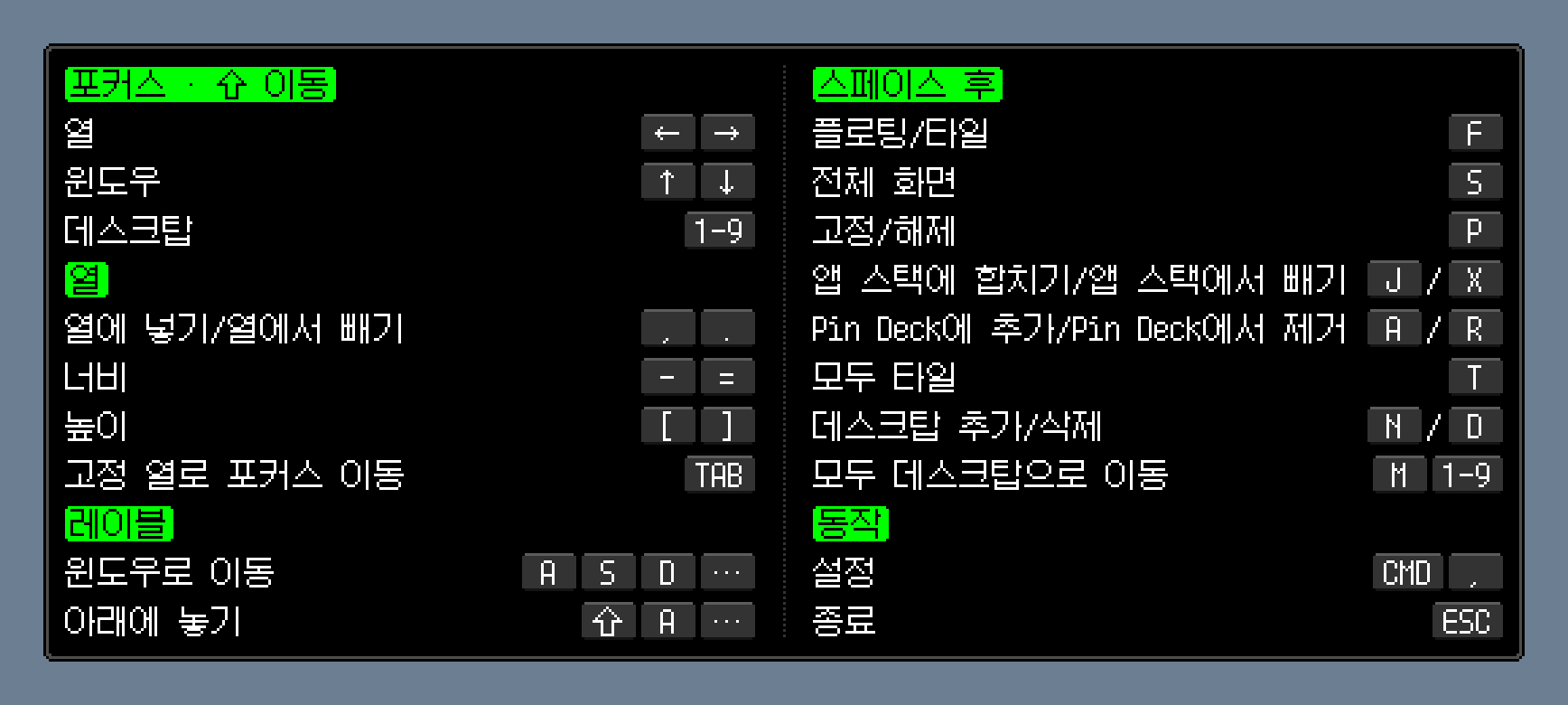
키 패널
1736 × 780 · ko/leader-keys.png
해당 언어의 네이티브 화면 미리보기이며 픽셀을 변경하지 않았습니다.
평면 벡터 이미지
684 × 684 · lettering-flat.svg
원본 벡터 도형과 레이어 위치로 구성한 평면 SVG입니다. 네이티브 유리 효과, 조명, 시스템 아이콘 마스크는 재현하지 않습니다. 완전한 네이티브 앱 아이콘은 PNG를 사용하세요.
소셜 공유 이미지
1200 × 630 · social-card.png
홍보 이미지로 앱 화면 스크린샷이 아닙니다.
Bahasa Melayu
Calmon
Calmon menyusun tetingkap Mac dalam lajur boleh tatal. Tindankan tetingkap, pin lajur dan beralih dengan tetikus atau papan kekunci.
macOS 26 atau lebih baharu
Susun paparan secara menegak. Apabila bersebelahan, tepi bersama menyekat tatalan dan pertukaran lajur berulang dari awal di situ. Dengan paparan di kedua-dua sisi, tetingkap latar bertindih di belakang tetingkap dipilih.
Percuma sepanjang beta
Menemui pepijat atau ada idea? Hubungi @lazyapps di X. Terima kasih kerana membantu menambah baik Calmon.
Tetingkap menatal secara mendatar. Lajur aktif memenuhi kebanyakan skrin. Gunakan kekunci anak panah dalam mod leader.
Lajur boleh dibahagi kepada sehingga tiga ruang dari atas ke bawah yang kelihatan serentak. Setiap ruang boleh mengandungi satu tetingkap atau tindanan tetingkap app yang sama.
Tetingkap app yang sama bertindih dalam satu ruang, dengan satu sahaja kelihatan pada satu-satu masa. Klik penanda tindanan di bahagian atas tetingkap atau tekan ⌘` untuk bertukar.
Mod Leader: Space → J / X — Tambah / alih keluar tetingkap yang dipilih daripada tindanan appnya.
Pin lajur pada tepi kiri atau kanan. Tetingkap lain menatal di sebelahnya. Tab menukar fokus dalam mod leader.
Pin hingga sepuluh app. Tambah melalui tanda Pin Deck, alih keluar melalui menu ikon. Susunannya sama pada semua paparan.
Sky Deck menyenaraikan tetingkap terapung, Max Deck tetingkap skrin penuh asli macOS. Klik ikon untuk kembali ke tetingkap.
Klik nombor desktop. Dalam mod leader, taip label ikon. Shift dan 1–9 mengalihkan tetingkap dipilih ke desktop lain.
Klik ikon pada bar tab untuk memilih tetingkap. Control-klik membuka tindakan tetingkap. Klik peta susun atur untuk membuka panel kekunci. Klik kekunci untuk menjalankan perintahnya.
Matikan panel automatik: Seting → Papan Kekunci → Panel Kekunci → Tunjuk selepas → Jangan. Peta susun atur sentiasa membuka panel.
Tekan ⌘ dua kali dan lepaskan. Semasa tetingkap diserlahkan, teruskan menggunakan perintah. Esc keluar daripada mod.
, / . — Jika ruang bersendirian dalam lajurnya, gabungkan ke lajur kiri / kanan. Dalam lajur terbahagi, asingkan ruang aktif ke lajur baharu di kiri / kanan. Seluruh tindanan bergerak bersama.
Space → J / X — Tambah / alih keluar tetingkap yang dipilih daripada tindanan appnya
macOS 26: Kebolehcapaian; macOS 27+: Kawalan Peranti dan Akses Data
Kebolehcapaian untuk mengalih, mengubah saiz dan memilih tetingkap.
Tidak. Semua tindakan boleh dilakukan dengan tetikus. Peta susun atur membuka panel kekunci.
Dimatikan pada mulanya. Aktifkan tiga atau empat jari dalam Seting → Gerak Isyarat. Tahan Shift sebelum meleret untuk menggunakan gerak isyarat asal macOS. Kekalkan gerak isyarat tiga atau empat jari diaktifkan dalam Seting Sistem > Trackpad > Lebih Gerak Isyarat.
Tetingkap biasa dijubin. Dialog, seting dan tetingkap saiz tetap terapung. Tambah peraturan dalam Seting → Lanjutan.
Hanya apabila anda mengalihkannya. Tukar melalui nombor desktop atau mod leader. Apabila keluar, Calmon memulihkan kedudukan tersimpan.
Ya, Calmon percuma sepanjang beta.
Pilih Semak Kemas Kini… dalam menu Calmon.
README.md
Calmon — Kit media
- Laman web: https://lazyapps.com/calmon/ms/
- Kit media: https://lazyapps.com/calmon/presskit/#ms
- Platform: macOS 26 atau lebih baharu
- Ketersediaan: Percuma sepanjang beta
- Hubungan media: [email protected]
Tentang app
Calmon menyusun tetingkap Mac dalam lajur boleh tatal. Tindankan tetingkap, pin lajur dan beralih dengan tetikus atau papan kekunci.
macOS 26 atau lebih baharu
Susun paparan secara menegak. Apabila bersebelahan, tepi bersama menyekat tatalan dan pertukaran lajur berulang dari awal di situ. Dengan paparan di kedua-dua sisi, tetingkap latar bertindih di belakang tetingkap dipilih.
Percuma sepanjang beta
Menemui pepijat atau ada idea? Hubungi @lazyapps di X. Terima kasih kerana membantu menambah baik Calmon.
Tetingkap menatal secara mendatar. Lajur aktif memenuhi kebanyakan skrin. Gunakan kekunci anak panah dalam mod leader.
Lajur boleh dibahagi kepada sehingga tiga ruang dari atas ke bawah yang kelihatan serentak. Setiap ruang boleh mengandungi satu tetingkap atau tindanan tetingkap app yang sama.
Tetingkap app yang sama bertindih dalam satu ruang, dengan satu sahaja kelihatan pada satu-satu masa. Klik penanda tindanan di bahagian atas tetingkap atau tekan ⌘` untuk bertukar.
Mod Leader: Space → J / X — Tambah / alih keluar tetingkap yang dipilih daripada tindanan appnya.
Pin lajur pada tepi kiri atau kanan. Tetingkap lain menatal di sebelahnya. Tab menukar fokus dalam mod leader.
Pin hingga sepuluh app. Tambah melalui tanda Pin Deck, alih keluar melalui menu ikon. Susunannya sama pada semua paparan.
Sky Deck menyenaraikan tetingkap terapung, Max Deck tetingkap skrin penuh asli macOS. Klik ikon untuk kembali ke tetingkap.
Klik nombor desktop. Dalam mod leader, taip label ikon. Shift dan 1–9 mengalihkan tetingkap dipilih ke desktop lain.
Klik ikon pada bar tab untuk memilih tetingkap. Control-klik membuka tindakan tetingkap. Klik peta susun atur untuk membuka panel kekunci. Klik kekunci untuk menjalankan perintahnya.
Matikan panel automatik: Seting → Papan Kekunci → Panel Kekunci → Tunjuk selepas → Jangan. Peta susun atur sentiasa membuka panel.
Tekan ⌘ dua kali dan lepaskan. Semasa tetingkap diserlahkan, teruskan menggunakan perintah. Esc keluar daripada mod.
, / . — Jika ruang bersendirian dalam lajurnya, gabungkan ke lajur kiri / kanan. Dalam lajur terbahagi, asingkan ruang aktif ke lajur baharu di kiri / kanan. Seluruh tindanan bergerak bersama.
Space → J / X — Tambah / alih keluar tetingkap yang dipilih daripada tindanan appnya
macOS 26: Kebolehcapaian; macOS 27+: Kawalan Peranti dan Akses Data
Kebolehcapaian untuk mengalih, mengubah saiz dan memilih tetingkap.
Tidak. Semua tindakan boleh dilakukan dengan tetikus. Peta susun atur membuka panel kekunci.
Dimatikan pada mulanya. Aktifkan tiga atau empat jari dalam Seting → Gerak Isyarat. Tahan Shift sebelum meleret untuk menggunakan gerak isyarat asal macOS. Kekalkan gerak isyarat tiga atau empat jari diaktifkan dalam Seting Sistem > Trackpad > Lebih Gerak Isyarat.
Tetingkap biasa dijubin. Dialog, seting dan tetingkap saiz tetap terapung. Tambah peraturan dalam Seting → Lanjutan.
Hanya apabila anda mengalihkannya. Tukar melalui nombor desktop atau mod leader. Apabila keluar, Calmon memulihkan kedudukan tersimpan.
Ya, Calmon percuma sepanjang beta.
Pilih Semak Kemas Kini… dalam menu Calmon.
Pautan rasmi
Imej
Ikon app
1024 × 1024 · PNG
Ikon app · PNG · 1024 × 1024. Piksel asal tanpa perubahan.
Ikon app · icon-dark.png
1024 × 1024 · PNG
Ikon app · PNG · 1024 × 1024. Piksel asal tanpa perubahan.
Ikon bar menu · menubar-2x.png
44 × 44 · PNG
Ikon bar menu · PNG · 44 × 44 · 2×
Panel Kekunci
1520 × 780 · PNG
Piksel asal tanpa perubahan.
Grafik vektor rata
684.0 × 684.0 · SVG
SVG · Grafik vektor rata
Imej perkongsian
1200 × 630 · PNG
Imej perkongsian
Penggunaan bahan
Untuk liputan editorial produk ini. Kekalkan nama, perkadaran dan konteks; beri kredit kepada lazyapps dan pautkan laman web. Kandungan dan tanda dagangan pihak ketiga mengekalkan hak masing-masing. Kit tidak memberi hak penggunaan semula secara berasingan. Hubungi kami untuk kegunaan lain.
Ikon app
1024 × 1024 · icon.png
Ikon app · PNG · 1024 × 1024. Piksel asal tanpa perubahan.
Ikon app · icon-dark.png
1024 × 1024 · icon-dark.png
Ikon app · PNG · 1024 × 1024. Piksel asal tanpa perubahan.
Ikon bar menu · menubar-2x.png
44 × 44 · menubar-2x.png
Ikon bar menu · PNG · 44 × 44 · 2×
Panel Kekunci
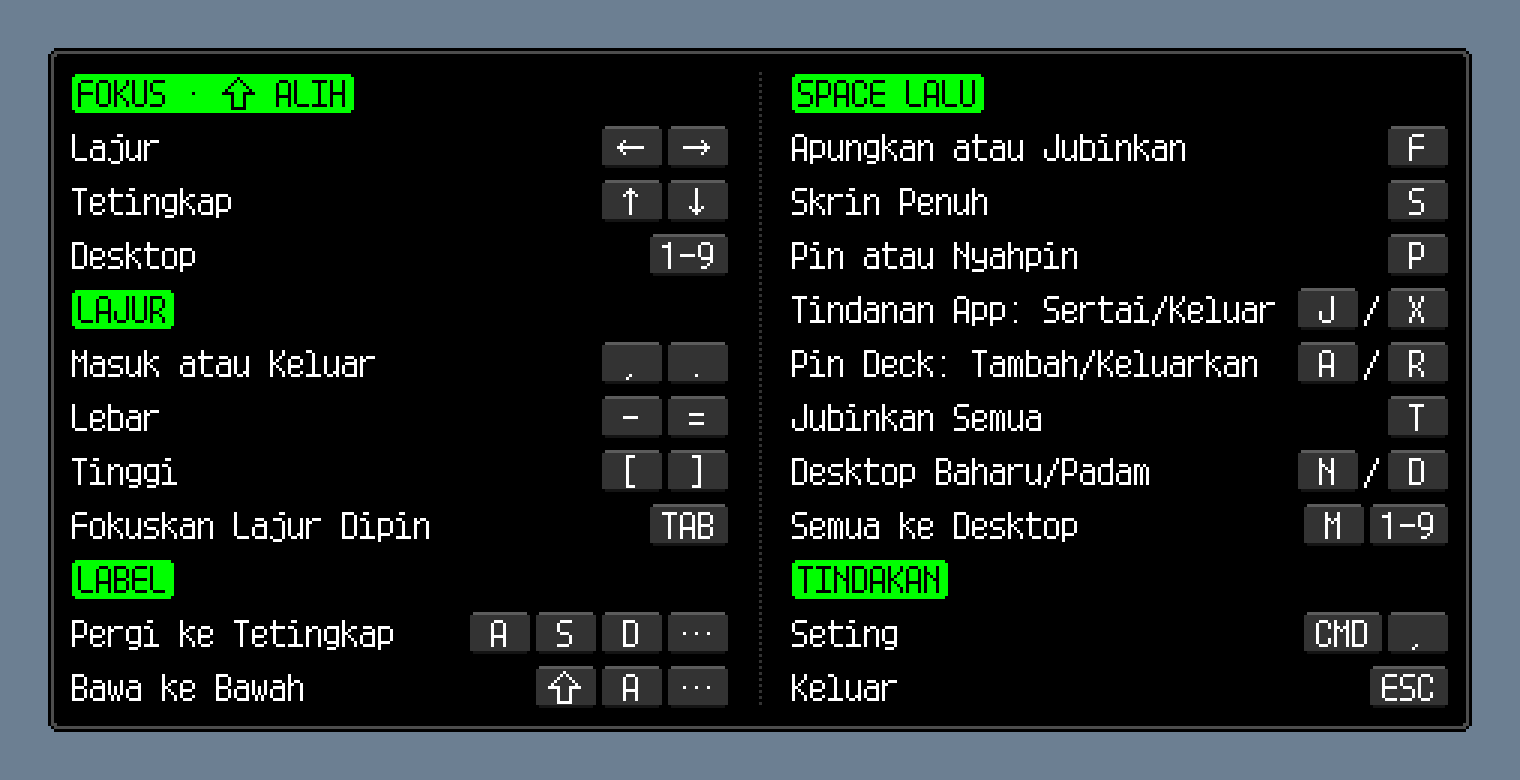
Panel Kekunci
1520 × 780 · ms/leader-keys.png
Piksel asal tanpa perubahan.
Grafik vektor rata
684 × 684 · lettering-flat.svg
SVG · Grafik vektor rata
Imej perkongsian
1200 × 630 · social-card.png
Imej perkongsian
Norsk bokmål
Calmon
Calmon ordner Mac-vinduer i rullende kolonner. Stable vinduer, fest en kolonne, og bytt med mus eller tastatur.
macOS 26 eller nyere
Plasser skjermene over hverandre. Side ved side blokkerer felles kanter rulling, og kolonnebytte starter på nytt der. Med skjermer på begge sider overlapper bakgrunnsvinduer bak det valgte vinduet.
Gratis i betaperioden
En feil eller en idé? Skriv til @lazyapps på X. Takk for at du hjelper oss å forbedre Calmon.
Vinduer ruller vannrett. Den aktive kolonnen fyller det meste av skjermen. Bruk piltastene i leader-modus.
En kolonne kan deles i opptil tre områder over hverandre som vises samtidig. Hvert område kan inneholde ett vindu eller en stabel vinduer fra samme app.
Vinduer fra samme app ligger oppå hverandre i ett område, og bare ett vises om gangen. Klikk på stabelmerkene øverst i vinduet, eller trykk ⌘` for å bytte.
Leader-modus: Space → J / X — Legg det valgte vinduet til / fjern det fra appens vindusstabel.
Fest en kolonne til venstre eller høyre. Andre vinduer ruller ved siden av. Tab bytter fokus i leader-modus.
Fest opptil ti apper. Legg til via Pin Deck-merket og fjern via symbolmenyen. Rekkefølgen er lik på alle skjermer.
Sky Deck viser flytende vinduer, Max Deck macOS-fullskjermvinduer. Klikk på et symbol for å gå tilbake.
Klikk på et skrivebordsnummer. Skriv en symboletikett i leader-modus. Shift og 1–9 flytter det valgte vinduet til et annet skrivebord.
Klikk på et symbol i fanelinjen for å velge et vindu. Control-klikk åpner vindushandlinger. Klikk på layoutkartet for å åpne tastepanelet. Klikk på en tast for å utføre kommandoen.
Skjul det automatiske panelet: Innstillinger → Tastatur → Tastepanel → Vis etter → Aldri. Layoutkartet åpner alltid panelet.
Trykk to ganger på ⌘ og slipp. Fortsett med kommandoer mens vinduet er uthevet. Esc avslutter modusen.
, / . — Alene i kolonnen: legg området til kolonnen til venstre / høyre. I en delt kolonne: skill det aktive området ut i en egen kolonne til venstre / høyre. Hele stabelen flyttes samlet.
Space → J / X — Legg det valgte vinduet til / fjern det fra appens vindusstabel
macOS 26: Tilgjengelighet; macOS 27+: Enhetskontroll og datatilgang
Tilgjengelighet for å flytte, endre størrelse på og velge vinduer.
Nei. Alle vindushandlinger fungerer med musen. Layoutkartet åpner tastepanelet.
De er av som standard. Aktiver tre eller fire fingre i Innstillinger → Bevegelser. Hold Shift før bevegelsen for å bruke den opprinnelige macOS-bevegelsen. Behold bevegelser med tre eller fire fingre aktivert i Systeminnstillinger > Styreflate > Flere bevegelser.
Standardvinduer gjør det. Dialoger, innstillinger og vinduer med fast størrelse flyter. Legg til regler i Innstillinger → Avansert.
Bare når du flytter dem. Bytt med skrivebordsnumre eller leader-modus. Når du avslutter, gjenoppretter Calmon lagrede vindusposisjoner.
Ja, Calmon er gratis i betaperioden.
Velg Se etter oppdateringer… i Calmon-menyen.
README.md
Calmon — Pressepakke
- Nettsted: https://lazyapps.com/calmon/nb/
- Pressepakke: https://lazyapps.com/calmon/presskit/#nb
- Plattform: macOS 26 eller nyere
- Tilgjengelighet: Gratis i betaperioden
- Pressekontakt: [email protected]
Om appen
Calmon ordner Mac-vinduer i rullende kolonner. Stable vinduer, fest en kolonne, og bytt med mus eller tastatur.
macOS 26 eller nyere
Plasser skjermene over hverandre. Side ved side blokkerer felles kanter rulling, og kolonnebytte starter på nytt der. Med skjermer på begge sider overlapper bakgrunnsvinduer bak det valgte vinduet.
Gratis i betaperioden
En feil eller en idé? Skriv til @lazyapps på X. Takk for at du hjelper oss å forbedre Calmon.
Vinduer ruller vannrett. Den aktive kolonnen fyller det meste av skjermen. Bruk piltastene i leader-modus.
En kolonne kan deles i opptil tre områder over hverandre som vises samtidig. Hvert område kan inneholde ett vindu eller en stabel vinduer fra samme app.
Vinduer fra samme app ligger oppå hverandre i ett område, og bare ett vises om gangen. Klikk på stabelmerkene øverst i vinduet, eller trykk ⌘` for å bytte.
Leader-modus: Space → J / X — Legg det valgte vinduet til / fjern det fra appens vindusstabel.
Fest en kolonne til venstre eller høyre. Andre vinduer ruller ved siden av. Tab bytter fokus i leader-modus.
Fest opptil ti apper. Legg til via Pin Deck-merket og fjern via symbolmenyen. Rekkefølgen er lik på alle skjermer.
Sky Deck viser flytende vinduer, Max Deck macOS-fullskjermvinduer. Klikk på et symbol for å gå tilbake.
Klikk på et skrivebordsnummer. Skriv en symboletikett i leader-modus. Shift og 1–9 flytter det valgte vinduet til et annet skrivebord.
Klikk på et symbol i fanelinjen for å velge et vindu. Control-klikk åpner vindushandlinger. Klikk på layoutkartet for å åpne tastepanelet. Klikk på en tast for å utføre kommandoen.
Skjul det automatiske panelet: Innstillinger → Tastatur → Tastepanel → Vis etter → Aldri. Layoutkartet åpner alltid panelet.
Trykk to ganger på ⌘ og slipp. Fortsett med kommandoer mens vinduet er uthevet. Esc avslutter modusen.
, / . — Alene i kolonnen: legg området til kolonnen til venstre / høyre. I en delt kolonne: skill det aktive området ut i en egen kolonne til venstre / høyre. Hele stabelen flyttes samlet.
Space → J / X — Legg det valgte vinduet til / fjern det fra appens vindusstabel
macOS 26: Tilgjengelighet; macOS 27+: Enhetskontroll og datatilgang
Tilgjengelighet for å flytte, endre størrelse på og velge vinduer.
Nei. Alle vindushandlinger fungerer med musen. Layoutkartet åpner tastepanelet.
De er av som standard. Aktiver tre eller fire fingre i Innstillinger → Bevegelser. Hold Shift før bevegelsen for å bruke den opprinnelige macOS-bevegelsen. Behold bevegelser med tre eller fire fingre aktivert i Systeminnstillinger > Styreflate > Flere bevegelser.
Standardvinduer gjør det. Dialoger, innstillinger og vinduer med fast størrelse flyter. Legg til regler i Innstillinger → Avansert.
Bare når du flytter dem. Bytt med skrivebordsnumre eller leader-modus. Når du avslutter, gjenoppretter Calmon lagrede vindusposisjoner.
Ja, Calmon er gratis i betaperioden.
Velg Se etter oppdateringer… i Calmon-menyen.
Offisielle lenker
Bilder
Appsymbol
1024 × 1024 · PNG
Appsymbol · PNG · 1024 × 1024. Opprinnelige piksler uten endringer.
Appsymbol · icon-dark.png
1024 × 1024 · PNG
Appsymbol · PNG · 1024 × 1024. Opprinnelige piksler uten endringer.
Menylinjesymbol · menubar-2x.png
44 × 44 · PNG
Menylinjesymbol · PNG · 44 × 44 · 2×
Tastepanel
1664 × 780 · PNG
Opprinnelige piksler uten endringer.
Flat vektorgrafikk
684.0 × 684.0 · SVG
SVG · Flat vektorgrafikk
Delingsbilde
1200 × 630 · PNG
Delingsbilde
Bruk av materialet
Til redaksjonell omtale av produktet. Bevar navn, proporsjoner og sammenheng; krediter lazyapps og lenk til nettstedet. Tredjepartsinnhold og varemerker beholder sine rettigheter. Pakken gir ingen selvstendig gjenbruksrett. Kontakt oss om annen bruk.
Appsymbol
1024 × 1024 · icon.png
Appsymbol · PNG · 1024 × 1024. Opprinnelige piksler uten endringer.
Appsymbol · icon-dark.png
1024 × 1024 · icon-dark.png
Appsymbol · PNG · 1024 × 1024. Opprinnelige piksler uten endringer.
Menylinjesymbol · menubar-2x.png
44 × 44 · menubar-2x.png
Menylinjesymbol · PNG · 44 × 44 · 2×
Tastepanel
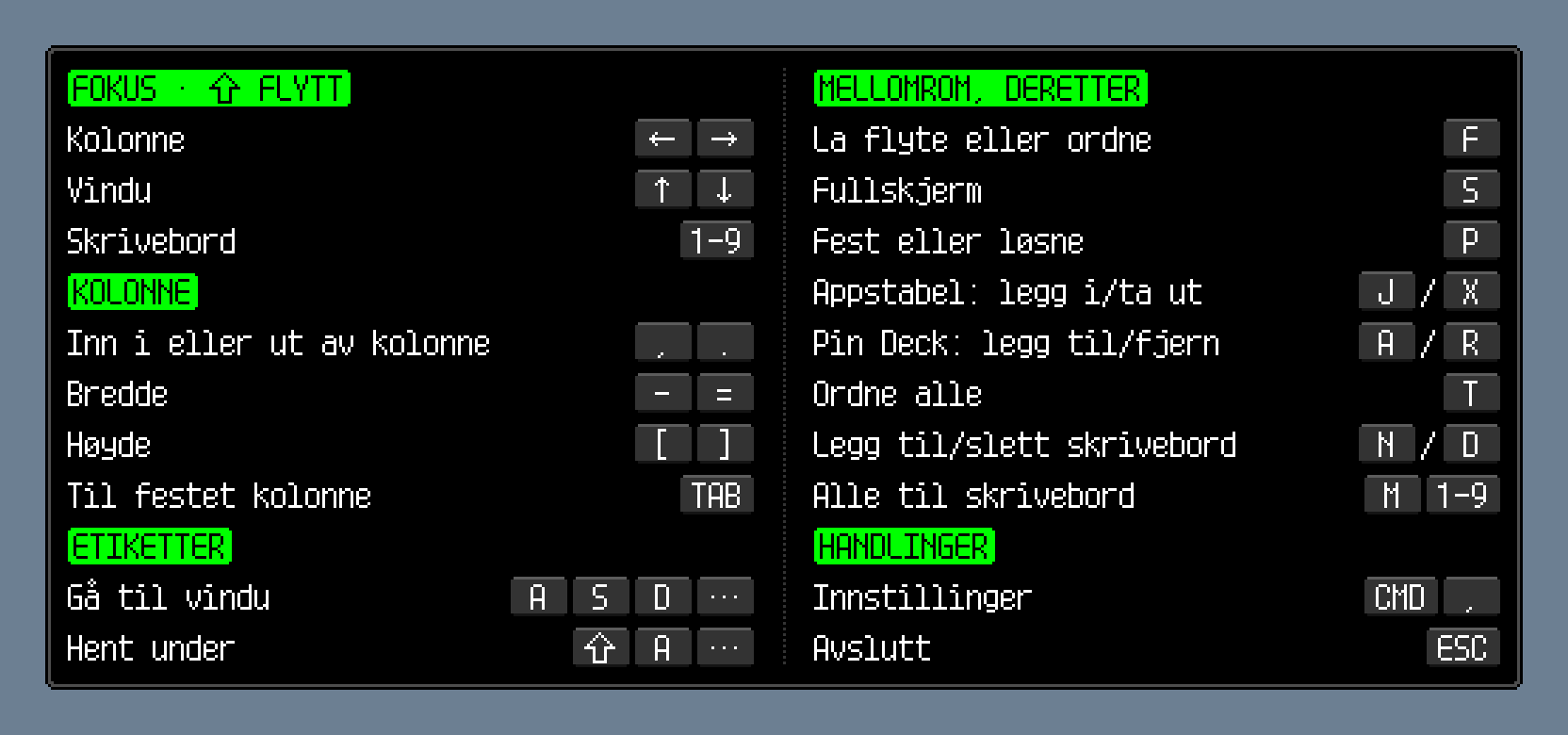
Tastepanel
1664 × 780 · nb/leader-keys.png
Opprinnelige piksler uten endringer.
Flat vektorgrafikk
684 × 684 · lettering-flat.svg
SVG · Flat vektorgrafikk
Delingsbilde
1200 × 630 · social-card.png
Delingsbilde
Nederlands
Calmon
Calmon zet Mac-vensters in scrollende kolommen. Stapel vensters, zet een kolom vast en wissel met muis of toetsenbord.
macOS 26 of nieuwer
Plaats ze boven elkaar. Naast elkaar blokkeren gedeelde randen het scrollen; kolomnavigatie springt daar terug naar het begin. Met schermen aan beide kanten overlappen achtergrondvensters achter het geselecteerde venster.
Gratis tijdens de bèta
Een fout gevonden of een idee? Laat het @lazyapps weten op X. Bedankt dat je Calmon helpt verbeteren.
Vensters scrollen horizontaal. De actieve kolom vult bijna het hele scherm. Gebruik de pijltjestoetsen in de leadermodus.
Een kolom kan in maximaal drie gebieden boven elkaar worden verdeeld, die tegelijk zichtbaar zijn. Elk gebied bevat één venster of een stapel vensters van dezelfde app.
Vensters van dezelfde app liggen over elkaar in één gebied. Er is telkens één zichtbaar. Klik op de stapelmarkeringen bovenaan het venster of druk op ⌘` om te wisselen.
Leadermodus: Space → J / X — Het geselecteerde venster toevoegen aan / verwijderen uit de stapel van de app.
Zet een kolom links of rechts vast. Andere vensters scrollen ernaast. Tab wisselt de focus in de leadermodus.
Zet maximaal tien apps vast. Voeg ze toe via de Pin Deck-markering en verwijder ze via het pictogrammenu. De volgorde geldt voor alle schermen.
Sky Deck toont zwevende vensters, Max Deck de eigen schermvullende vensters van macOS. Klik op een pictogram om terug te keren.
Klik op een bureaubladnummer. Typ in de leadermodus een pictogramlabel. Shift met 1–9 verplaatst het geselecteerde venster naar een ander bureaublad.
Klik op een pictogram in de tabbladbalk om een venster te kiezen. Control-klik opent de vensteracties. Klik op de lay-outkaart om het toetsenpaneel te openen. Klik op een toets om de opdracht uit te voeren.
Automatisch paneel verbergen: Instellingen → Toetsenbord → Toetsenpaneel → Toon na → Nooit. De lay-outkaart opent het paneel altijd.
Druk tweemaal op ⌘ en laat los. Blijf opdrachten gebruiken zolang het venster gemarkeerd is. Esc sluit de modus.
, / . — Alleen in de kolom: voeg het gebied toe aan de kolom links / rechts. In een verdeelde kolom: plaats het actieve gebied in een eigen kolom links / rechts. De hele stapel verhuist mee.
Space → J / X — Het geselecteerde venster toevoegen aan / verwijderen uit de stapel van de app
macOS 26: Toegankelijkheid; macOS 27+: Apparaatbeheer en gegevenstoegang
Toegankelijkheid om vensters te verplaatsen, vergroten, verkleinen en selecteren.
Nee. Alle vensteracties werken met de muis. De lay-outkaart opent het toetsenpaneel.
Die staan eerst uit. Schakel drie of vier vingers in via Instellingen → Gebaren. Houd Shift vast vóór het vegen voor het oorspronkelijke macOS-gebaar. Laat gebaren met drie of vier vingers ingeschakeld in Systeeminstellingen > Trackpad > Meer gebaren.
Standaardvensters wel. Dialogen, instellingen en vensters met vaste afmetingen zweven. Voeg regels toe in Instellingen → Geavanceerd.
Alleen als je ze zelf verplaatst. Wissel met bureaubladnummers of de leadermodus. Bij afsluiten herstelt Calmon opgeslagen vensterposities.
Ja, Calmon is gratis tijdens de bèta.
Kies Zoek naar updates… in het Calmon-menu.
README.md
Calmon — Perskit
- Productwebsite: https://lazyapps.com/calmon/nl/
- Perskit: https://lazyapps.com/calmon/presskit/#nl
- Platform: macOS 26 of nieuwer
- Beschikbaarheid: Gratis tijdens de bèta
- Perscontact: [email protected]
Over de app
Calmon zet Mac-vensters in scrollende kolommen. Stapel vensters, zet een kolom vast en wissel met muis of toetsenbord.
macOS 26 of nieuwer
Plaats ze boven elkaar. Naast elkaar blokkeren gedeelde randen het scrollen; kolomnavigatie springt daar terug naar het begin. Met schermen aan beide kanten overlappen achtergrondvensters achter het geselecteerde venster.
Gratis tijdens de bèta
Een fout gevonden of een idee? Laat het @lazyapps weten op X. Bedankt dat je Calmon helpt verbeteren.
Vensters scrollen horizontaal. De actieve kolom vult bijna het hele scherm. Gebruik de pijltjestoetsen in de leadermodus.
Een kolom kan in maximaal drie gebieden boven elkaar worden verdeeld, die tegelijk zichtbaar zijn. Elk gebied bevat één venster of een stapel vensters van dezelfde app.
Vensters van dezelfde app liggen over elkaar in één gebied. Er is telkens één zichtbaar. Klik op de stapelmarkeringen bovenaan het venster of druk op ⌘` om te wisselen.
Leadermodus: Space → J / X — Het geselecteerde venster toevoegen aan / verwijderen uit de stapel van de app.
Zet een kolom links of rechts vast. Andere vensters scrollen ernaast. Tab wisselt de focus in de leadermodus.
Zet maximaal tien apps vast. Voeg ze toe via de Pin Deck-markering en verwijder ze via het pictogrammenu. De volgorde geldt voor alle schermen.
Sky Deck toont zwevende vensters, Max Deck de eigen schermvullende vensters van macOS. Klik op een pictogram om terug te keren.
Klik op een bureaubladnummer. Typ in de leadermodus een pictogramlabel. Shift met 1–9 verplaatst het geselecteerde venster naar een ander bureaublad.
Klik op een pictogram in de tabbladbalk om een venster te kiezen. Control-klik opent de vensteracties. Klik op de lay-outkaart om het toetsenpaneel te openen. Klik op een toets om de opdracht uit te voeren.
Automatisch paneel verbergen: Instellingen → Toetsenbord → Toetsenpaneel → Toon na → Nooit. De lay-outkaart opent het paneel altijd.
Druk tweemaal op ⌘ en laat los. Blijf opdrachten gebruiken zolang het venster gemarkeerd is. Esc sluit de modus.
, / . — Alleen in de kolom: voeg het gebied toe aan de kolom links / rechts. In een verdeelde kolom: plaats het actieve gebied in een eigen kolom links / rechts. De hele stapel verhuist mee.
Space → J / X — Het geselecteerde venster toevoegen aan / verwijderen uit de stapel van de app
macOS 26: Toegankelijkheid; macOS 27+: Apparaatbeheer en gegevenstoegang
Toegankelijkheid om vensters te verplaatsen, vergroten, verkleinen en selecteren.
Nee. Alle vensteracties werken met de muis. De lay-outkaart opent het toetsenpaneel.
Die staan eerst uit. Schakel drie of vier vingers in via Instellingen → Gebaren. Houd Shift vast vóór het vegen voor het oorspronkelijke macOS-gebaar. Laat gebaren met drie of vier vingers ingeschakeld in Systeeminstellingen > Trackpad > Meer gebaren.
Standaardvensters wel. Dialogen, instellingen en vensters met vaste afmetingen zweven. Voeg regels toe in Instellingen → Geavanceerd.
Alleen als je ze zelf verplaatst. Wissel met bureaubladnummers of de leadermodus. Bij afsluiten herstelt Calmon opgeslagen vensterposities.
Ja, Calmon is gratis tijdens de bèta.
Kies Zoek naar updates… in het Calmon-menu.
Officiële links
Afbeeldingen
App-icoon
1024 × 1024 · PNG
Origineel app-icoon, 1024 × 1024 PNG. Ontwerp, verhoudingen en transparantie behouden.
App-icoon · icon-dark.png
1024 × 1024 · PNG
Origineel app-icoon, 1024 × 1024 PNG. Ontwerp, verhoudingen en transparantie behouden.
undefined · menubar-2x.png
44 × 44 · PNG
undefined · PNG · 44 × 44 · 2×
Toetsenpaneel
1700 × 780 · PNG
Voorbeeld van de native interface in deze taal; pixels ongewijzigd.
Vlakke vectorillustratie
684.0 × 684.0 · SVG
Vlakke SVG samengesteld uit de oorspronkelijke vectorvormen en laagposities. Glaseffecten, belichting en systeempictogrammaskers worden niet nagebootst; gebruik de PNG voor het volledige oorspronkelijke app-pictogram.
Afbeelding voor sociale media
1200 × 630 · PNG
Promotiebeeld, geen schermafbeelding van de app.
Gebruik van het materiaal
Voor redactionele berichtgeving over dit product. Behoud namen, verhoudingen en context; vermeld lazyapps en link naar de productwebsite. Inhoud en merken van derden behouden hun rechten; deze kit geeft geen toestemming voor afzonderlijk hergebruik. Neem contact op voor ander gebruik.
App-icoon
1024 × 1024 · icon.png
Origineel app-icoon, 1024 × 1024 PNG. Ontwerp, verhoudingen en transparantie behouden.
App-icoon · icon-dark.png
1024 × 1024 · icon-dark.png
Origineel app-icoon, 1024 × 1024 PNG. Ontwerp, verhoudingen en transparantie behouden.
undefined · menubar-2x.png
44 × 44 · menubar-2x.png
undefined · PNG · 44 × 44 · 2×
Toetsenpaneel
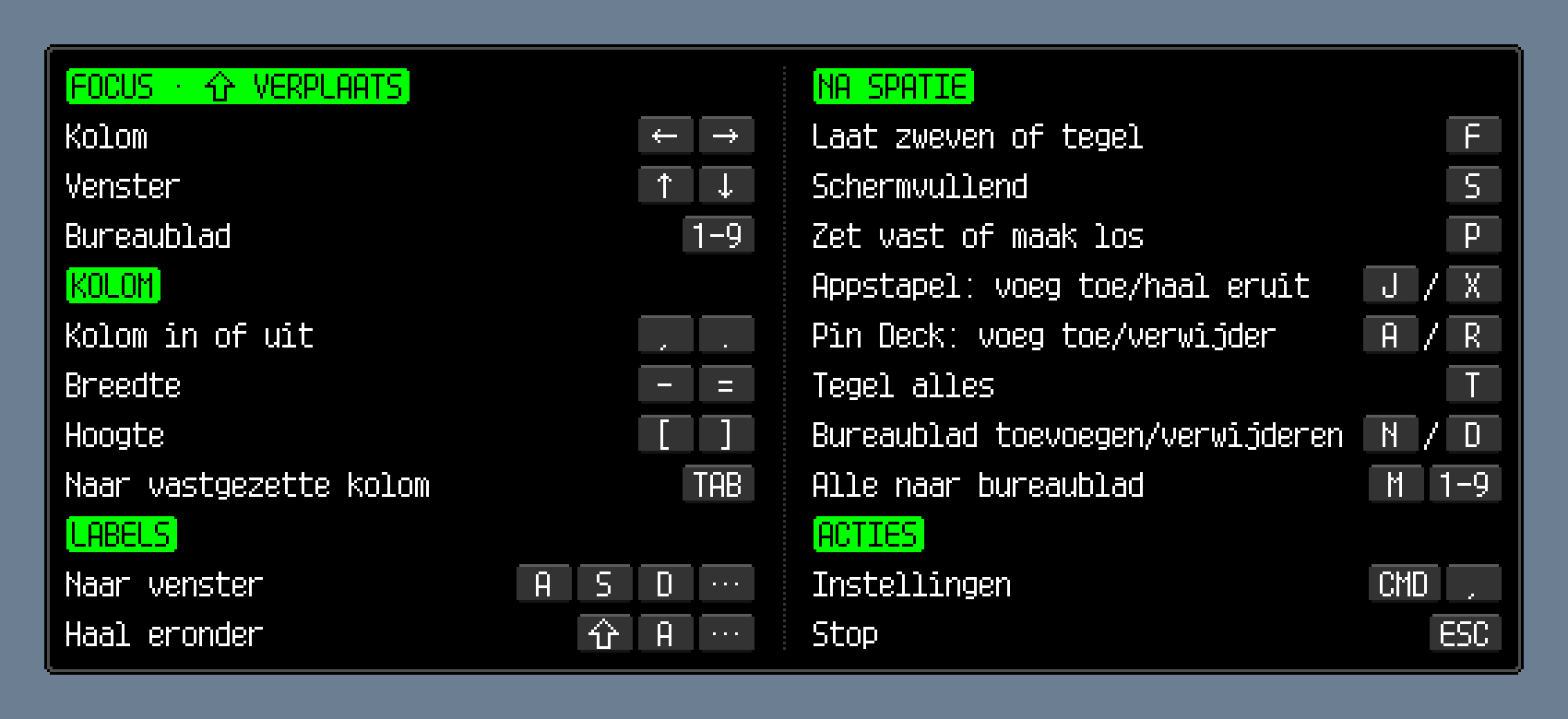
Toetsenpaneel
1700 × 780 · nl/leader-keys.png
Voorbeeld van de native interface in deze taal; pixels ongewijzigd.
Vlakke vectorillustratie
684 × 684 · lettering-flat.svg
Vlakke SVG samengesteld uit de oorspronkelijke vectorvormen en laagposities. Glaseffecten, belichting en systeempictogrammaskers worden niet nagebootst; gebruik de PNG voor het volledige oorspronkelijke app-pictogram.
Afbeelding voor sociale media
1200 × 630 · social-card.png
Promotiebeeld, geen schermafbeelding van de app.
Polski
Calmon
Calmon układa okna Maca w przewijanych kolumnach. Grupuj okna, przypnij kolumnę i przełączaj myszą lub klawiaturą.
macOS 26 lub nowszy
Ustaw monitory jeden nad drugim. Obok siebie wspólne krawędzie blokują przewijanie, a przełączanie kolumn wraca tam do początku. Przy monitorach po obu stronach okna w tle nakładają się za wybranym oknem.
Bezpłatnie w wersji beta
Błąd lub pomysł? Napisz do @lazyapps na X. Dziękujemy za pomoc w ulepszaniu Calmon.
Okna przewijają się poziomo. Aktywna kolumna zajmuje większość ekranu. Używaj strzałek w trybie lidera.
Kolumnę można podzielić na maksymalnie trzy obszary, jeden nad drugim, widoczne jednocześnie. Każdy obszar mieści jedno okno lub stos okien tej samej aplikacji.
Okna tej samej aplikacji nakładają się w jednym obszarze. Widać tylko jedno naraz. Kliknij znaczniki stosu u góry okna lub naciśnij ⌘`, aby je przełączać.
Tryb lidera: Space → J / X — Dodaj / usuń wybrane okno ze stosu jego aplikacji.
Przypnij kolumnę do lewej lub prawej krawędzi. Inne okna przewijają się obok. Tab zmienia fokus w trybie lidera.
Przypnij do dziesięciu aplikacji. Dodawaj znacznikiem Pin Deck, usuwaj z menu ikony. Kolejność jest wspólna dla wszystkich monitorów.
Sky Deck pokazuje okna swobodne, a Max Deck natywne okna pełnoekranowe. Kliknij ikonę, aby wrócić do okna.
Kliknij numer biurka. W trybie lidera wpisz etykietę ikony. Shift i 1–9 przenoszą wybrane okno na inne biurko.
Kliknij ikonę na pasku kart, aby wybrać okno. Control-kliknięcie otwiera działania okna. Kliknij mapę układu, aby otworzyć panel klawiszy. Kliknij klawisz, aby wykonać polecenie.
Wyłącz panel automatyczny: Ustawienia → Klawiatura → Panel klawiszy → Pokaż po → Nigdy. Mapa układu zawsze otwiera panel.
Naciśnij dwukrotnie ⌘ i puść. Gdy okno jest podświetlone, możesz wykonywać kolejne polecenia. Esc kończy tryb.
, / . — Obszar sam w kolumnie: dołącz go do kolumny po lewej / prawej. W podzielonej kolumnie: wydziel aktywny obszar do osobnej kolumny po lewej / prawej. Cały stos przenosi się razem.
Space → J / X — Dodaj / usuń wybrane okno ze stosu jego aplikacji
macOS 26: Dostępność; macOS 27+: Sterowanie urządzeniami i dostęp do danych
Dostępność do przenoszenia, zmiany rozmiaru i wybierania okien.
Nie. Wszystkie działania wykonasz myszą. Mapa układu otwiera panel klawiszy.
Początkowo są wyłączone. Włącz gesty trzema lub czterema palcami w Ustawienia → Gesty. Przytrzymaj Shift przed gestem, aby użyć oryginalnego gestu macOS. Pozostaw włączone gesty trzema lub czterema palcami w Ustawieniach systemowych > Gładzik > Więcej gestów.
Standardowe tak. Dialogi, ustawienia i okna o stałym rozmiarze są swobodne. Dodaj reguły w Ustawienia → Zaawansowane.
Tylko gdy je przeniesiesz. Przełączaj biurka numerami lub trybem poleceń. Przy zamykaniu Calmon odtwarza zapisane pozycje okien.
Tak, Calmon jest bezpłatny w okresie beta.
Wybierz Sprawdź uaktualnienia… w menu Calmon.
README.md
Calmon — Materiały prasowe
- Witryna: https://lazyapps.com/calmon/pl/
- Materiały prasowe: https://lazyapps.com/calmon/presskit/#pl
- Platforma: macOS 26 lub nowszy
- Dostępność: Bezpłatnie w wersji beta
- Kontakt dla mediów: [email protected]
O aplikacji
Calmon układa okna Maca w przewijanych kolumnach. Grupuj okna, przypnij kolumnę i przełączaj myszą lub klawiaturą.
macOS 26 lub nowszy
Ustaw monitory jeden nad drugim. Obok siebie wspólne krawędzie blokują przewijanie, a przełączanie kolumn wraca tam do początku. Przy monitorach po obu stronach okna w tle nakładają się za wybranym oknem.
Bezpłatnie w wersji beta
Błąd lub pomysł? Napisz do @lazyapps na X. Dziękujemy za pomoc w ulepszaniu Calmon.
Okna przewijają się poziomo. Aktywna kolumna zajmuje większość ekranu. Używaj strzałek w trybie lidera.
Kolumnę można podzielić na maksymalnie trzy obszary, jeden nad drugim, widoczne jednocześnie. Każdy obszar mieści jedno okno lub stos okien tej samej aplikacji.
Okna tej samej aplikacji nakładają się w jednym obszarze. Widać tylko jedno naraz. Kliknij znaczniki stosu u góry okna lub naciśnij ⌘`, aby je przełączać.
Tryb lidera: Space → J / X — Dodaj / usuń wybrane okno ze stosu jego aplikacji.
Przypnij kolumnę do lewej lub prawej krawędzi. Inne okna przewijają się obok. Tab zmienia fokus w trybie lidera.
Przypnij do dziesięciu aplikacji. Dodawaj znacznikiem Pin Deck, usuwaj z menu ikony. Kolejność jest wspólna dla wszystkich monitorów.
Sky Deck pokazuje okna swobodne, a Max Deck natywne okna pełnoekranowe. Kliknij ikonę, aby wrócić do okna.
Kliknij numer biurka. W trybie lidera wpisz etykietę ikony. Shift i 1–9 przenoszą wybrane okno na inne biurko.
Kliknij ikonę na pasku kart, aby wybrać okno. Control-kliknięcie otwiera działania okna. Kliknij mapę układu, aby otworzyć panel klawiszy. Kliknij klawisz, aby wykonać polecenie.
Wyłącz panel automatyczny: Ustawienia → Klawiatura → Panel klawiszy → Pokaż po → Nigdy. Mapa układu zawsze otwiera panel.
Naciśnij dwukrotnie ⌘ i puść. Gdy okno jest podświetlone, możesz wykonywać kolejne polecenia. Esc kończy tryb.
, / . — Obszar sam w kolumnie: dołącz go do kolumny po lewej / prawej. W podzielonej kolumnie: wydziel aktywny obszar do osobnej kolumny po lewej / prawej. Cały stos przenosi się razem.
Space → J / X — Dodaj / usuń wybrane okno ze stosu jego aplikacji
macOS 26: Dostępność; macOS 27+: Sterowanie urządzeniami i dostęp do danych
Dostępność do przenoszenia, zmiany rozmiaru i wybierania okien.
Nie. Wszystkie działania wykonasz myszą. Mapa układu otwiera panel klawiszy.
Początkowo są wyłączone. Włącz gesty trzema lub czterema palcami w Ustawienia → Gesty. Przytrzymaj Shift przed gestem, aby użyć oryginalnego gestu macOS. Pozostaw włączone gesty trzema lub czterema palcami w Ustawieniach systemowych > Gładzik > Więcej gestów.
Standardowe tak. Dialogi, ustawienia i okna o stałym rozmiarze są swobodne. Dodaj reguły w Ustawienia → Zaawansowane.
Tylko gdy je przeniesiesz. Przełączaj biurka numerami lub trybem poleceń. Przy zamykaniu Calmon odtwarza zapisane pozycje okien.
Tak, Calmon jest bezpłatny w okresie beta.
Wybierz Sprawdź uaktualnienia… w menu Calmon.
Oficjalne linki
Obrazy
Ikona aplikacji
1024 × 1024 · PNG
Ikona aplikacji · PNG · 1024 × 1024. Oryginalne piksele bez zmian.
Ikona aplikacji · icon-dark.png
1024 × 1024 · PNG
Ikona aplikacji · PNG · 1024 × 1024. Oryginalne piksele bez zmian.
Ikona paska menu · menubar-2x.png
44 × 44 · PNG
Ikona paska menu · PNG · 44 × 44 · 2×
Panel klawiszy
1844 × 780 · PNG
Oryginalne piksele bez zmian.
Płaska grafika wektorowa
684.0 × 684.0 · SVG
SVG · Płaska grafika wektorowa
Obraz do udostępniania
1200 × 630 · PNG
Obraz do udostępniania
Korzystanie z materiałów
Do redakcyjnych publikacji o produkcie. Zachowaj nazwy, proporcje i kontekst; podaj lazyapps i link do witryny. Treści i znaki osób trzecich zachowują swoje prawa. Pakiet nie udziela praw do niezależnego ponownego użycia. Skontaktuj się w sprawie innych zastosowań.
Ikona aplikacji
1024 × 1024 · icon.png
Ikona aplikacji · PNG · 1024 × 1024. Oryginalne piksele bez zmian.
Ikona aplikacji · icon-dark.png
1024 × 1024 · icon-dark.png
Ikona aplikacji · PNG · 1024 × 1024. Oryginalne piksele bez zmian.
Ikona paska menu · menubar-2x.png
44 × 44 · menubar-2x.png
Ikona paska menu · PNG · 44 × 44 · 2×
Panel klawiszy
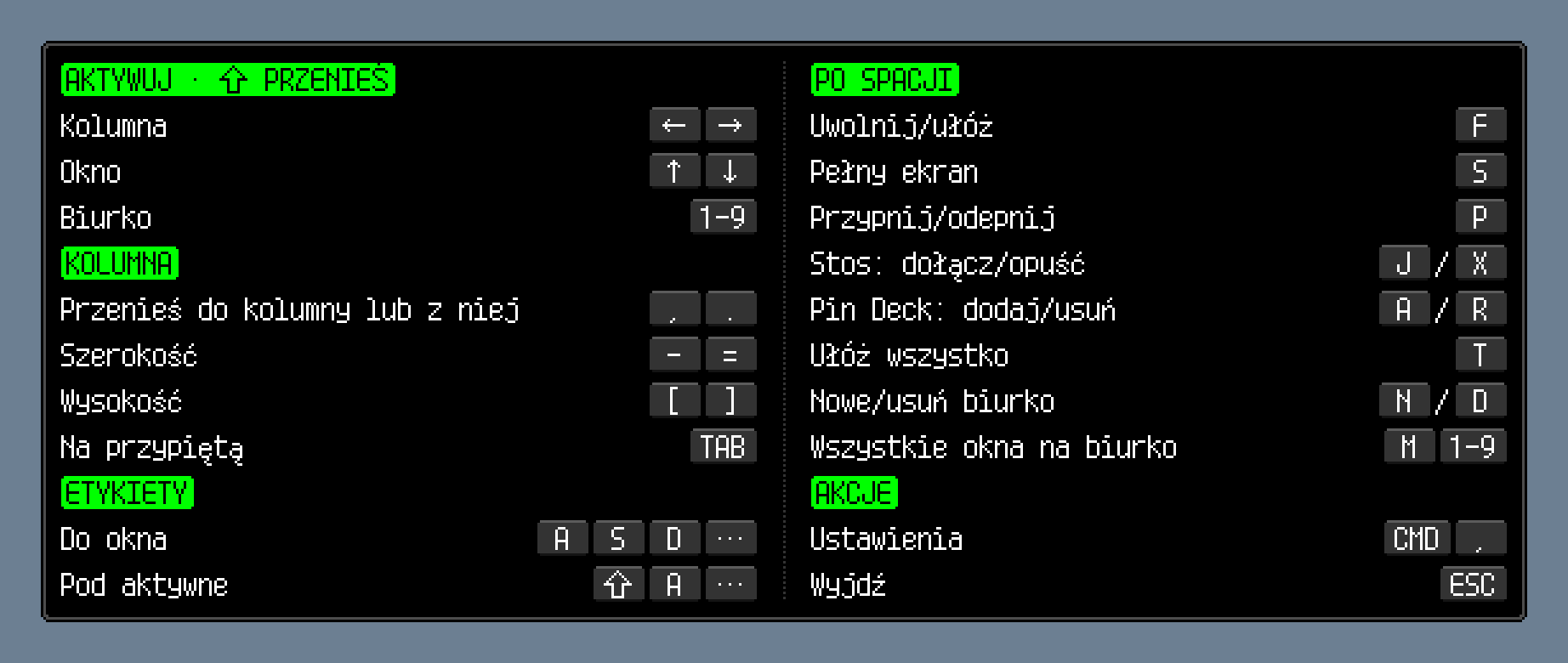
Panel klawiszy
1844 × 780 · pl/leader-keys.png
Oryginalne piksele bez zmian.
Płaska grafika wektorowa
684 × 684 · lettering-flat.svg
SVG · Płaska grafika wektorowa
Obraz do udostępniania
1200 × 630 · social-card.png
Obraz do udostępniania
Português (Brasil)
Calmon
O Calmon organiza janelas do Mac em colunas com rolagem. Empilhe janelas, fixe uma coluna e alterne com o mouse ou teclado.
macOS 26 ou posterior
Coloque os monitores na vertical. Lado a lado, as bordas compartilhadas bloqueiam a rolagem; a navegação entre colunas retorna ao início nesses pontos. Com monitores nos dois lados, as janelas de fundo se sobrepõem atrás da selecionada.
Grátis durante o beta
Encontrou um erro ou tem uma ideia? Fale com @lazyapps no X. Obrigado por ajudar a melhorar o Calmon.
As janelas rolam na horizontal. A coluna ativa ocupa quase toda a tela. Use as setas no modo líder.
Uma coluna pode ser dividida em até três áreas, uma acima da outra e visíveis ao mesmo tempo. Cada área contém uma janela ou uma pilha de janelas de um app.
As janelas do mesmo app ficam sobrepostas em uma área, com apenas uma visível por vez. Clique nos indicadores no topo da janela ou pressione ⌘` para alternar.
Modo Líder: Space → J / X — Adicionar / remover a janela selecionada da pilha do seu app.
Fixe uma coluna em uma das bordas. As outras janelas rolam ao lado. Tab alterna o foco no modo líder.
Fixe até dez apps. Adicione pela marca do Pin Deck e remova pelo menu do ícone. A ordem é igual em todos os monitores.
Sky Deck lista janelas flutuantes. Max Deck lista janelas em tela cheia nativa. Clique em um ícone para voltar à janela.
Clique no número de uma mesa. No modo líder, digite a etiqueta de um ícone. Shift e 1–9 movem a janela selecionada para outra mesa.
Clique em um ícone da barra de abas para selecionar a janela. Control-clique abre as ações da janela. Clique no mapa de layout para abrir o painel de teclas. Clique em uma tecla para executar o comando.
Para ocultar o painel automático: Ajustes → Teclado → Painel de Teclas → Mostrar após → Nunca. O mapa de layout sempre abre o painel.
Pressione ⌘ duas vezes e solte. Enquanto a janela estiver destacada, continue usando os comandos. Esc sai do modo.
, / . — Se a área estiver sozinha na coluna, junte-a à coluna à esquerda / direita. Em uma coluna dividida, separe a área ativa em uma coluna própria à esquerda / direita. A pilha inteira se move junto.
Space → J / X — Adicionar / remover a janela selecionada da pilha do seu app
macOS 26: Acessibilidade; macOS 27+: Controle do Dispositivo e Acesso a Dados
Acessibilidade para mover, redimensionar e selecionar janelas.
Não. Todas as ações funcionam com o mouse. Abra o painel de teclas pelo mapa de layout.
Estão desativados de início. Ative três ou quatro dedos em Ajustes → Gestos. Segure Shift antes de deslizar para usar o gesto original do macOS. Mantenha os gestos de três ou quatro dedos ativados em Ajustes do Sistema > Trackpad > Mais Gestos.
As padrão sim. Diálogos, ajustes e janelas de tamanho fixo flutuam. Adicione regras em Ajustes → Avançado.
Só quando você as move. Use os números ou o modo líder para trocar de mesa. Ao sair, o Calmon restaura as posições salvas.
Sim, o Calmon é grátis durante o beta.
Escolha Buscar Atualizações… no menu do Calmon.
README.md
Calmon — Kit de imprensa
- Site do produto: https://lazyapps.com/calmon/pt-BR/
- Kit de imprensa: https://lazyapps.com/calmon/presskit/#pt-BR
- Plataforma: macOS 26 ou posterior
- Disponibilidade: Grátis durante o beta
- Contato de imprensa: [email protected]
Sobre o app
O Calmon organiza janelas do Mac em colunas com rolagem. Empilhe janelas, fixe uma coluna e alterne com o mouse ou teclado.
macOS 26 ou posterior
Coloque os monitores na vertical. Lado a lado, as bordas compartilhadas bloqueiam a rolagem; a navegação entre colunas retorna ao início nesses pontos. Com monitores nos dois lados, as janelas de fundo se sobrepõem atrás da selecionada.
Grátis durante o beta
Encontrou um erro ou tem uma ideia? Fale com @lazyapps no X. Obrigado por ajudar a melhorar o Calmon.
As janelas rolam na horizontal. A coluna ativa ocupa quase toda a tela. Use as setas no modo líder.
Uma coluna pode ser dividida em até três áreas, uma acima da outra e visíveis ao mesmo tempo. Cada área contém uma janela ou uma pilha de janelas de um app.
As janelas do mesmo app ficam sobrepostas em uma área, com apenas uma visível por vez. Clique nos indicadores no topo da janela ou pressione ⌘` para alternar.
Modo Líder: Space → J / X — Adicionar / remover a janela selecionada da pilha do seu app.
Fixe uma coluna em uma das bordas. As outras janelas rolam ao lado. Tab alterna o foco no modo líder.
Fixe até dez apps. Adicione pela marca do Pin Deck e remova pelo menu do ícone. A ordem é igual em todos os monitores.
Sky Deck lista janelas flutuantes. Max Deck lista janelas em tela cheia nativa. Clique em um ícone para voltar à janela.
Clique no número de uma mesa. No modo líder, digite a etiqueta de um ícone. Shift e 1–9 movem a janela selecionada para outra mesa.
Clique em um ícone da barra de abas para selecionar a janela. Control-clique abre as ações da janela. Clique no mapa de layout para abrir o painel de teclas. Clique em uma tecla para executar o comando.
Para ocultar o painel automático: Ajustes → Teclado → Painel de Teclas → Mostrar após → Nunca. O mapa de layout sempre abre o painel.
Pressione ⌘ duas vezes e solte. Enquanto a janela estiver destacada, continue usando os comandos. Esc sai do modo.
, / . — Se a área estiver sozinha na coluna, junte-a à coluna à esquerda / direita. Em uma coluna dividida, separe a área ativa em uma coluna própria à esquerda / direita. A pilha inteira se move junto.
Space → J / X — Adicionar / remover a janela selecionada da pilha do seu app
macOS 26: Acessibilidade; macOS 27+: Controle do Dispositivo e Acesso a Dados
Acessibilidade para mover, redimensionar e selecionar janelas.
Não. Todas as ações funcionam com o mouse. Abra o painel de teclas pelo mapa de layout.
Estão desativados de início. Ative três ou quatro dedos em Ajustes → Gestos. Segure Shift antes de deslizar para usar o gesto original do macOS. Mantenha os gestos de três ou quatro dedos ativados em Ajustes do Sistema > Trackpad > Mais Gestos.
As padrão sim. Diálogos, ajustes e janelas de tamanho fixo flutuam. Adicione regras em Ajustes → Avançado.
Só quando você as move. Use os números ou o modo líder para trocar de mesa. Ao sair, o Calmon restaura as posições salvas.
Sim, o Calmon é grátis durante o beta.
Escolha Buscar Atualizações… no menu do Calmon.
Links oficiais
Imagens
Ícone do app
1024 × 1024 · PNG
Ícone nativo original, PNG 1024 × 1024. Arte, proporções e transparência preservadas.
Ícone do app · icon-dark.png
1024 × 1024 · PNG
Ícone nativo original, PNG 1024 × 1024. Arte, proporções e transparência preservadas.
Ícone da barra de menus · menubar-2x.png
44 × 44 · PNG
Ícone da barra de menus · PNG · 44 × 44 · 2×
Painel de Teclas
1520 × 780 · PNG
Prévia da interface nativa neste idioma; pixels sem alterações.
Arte vetorial plana
684.0 × 684.0 · SVG
SVG plano montado com as formas vetoriais e posições de camadas originais. Vidro, iluminação e máscaras de ícones do sistema não são reproduzidos; use o PNG para o ícone nativo completo.
Imagem para redes sociais
1200 × 630 · PNG
Imagem promocional, não uma captura do app.
Uso dos materiais
Para publicações sobre este produto. Preserve nomes, proporções e contexto; dê crédito à lazyapps e inclua o site do produto. Conteúdos e marcas de terceiros mantêm seus direitos; este kit não autoriza reutilização separada. Entre em contato para outros usos.
Ícone do app
1024 × 1024 · icon.png
Ícone nativo original, PNG 1024 × 1024. Arte, proporções e transparência preservadas.
Ícone do app · icon-dark.png
1024 × 1024 · icon-dark.png
Ícone nativo original, PNG 1024 × 1024. Arte, proporções e transparência preservadas.
Ícone da barra de menus · menubar-2x.png
44 × 44 · menubar-2x.png
Ícone da barra de menus · PNG · 44 × 44 · 2×
Painel de Teclas
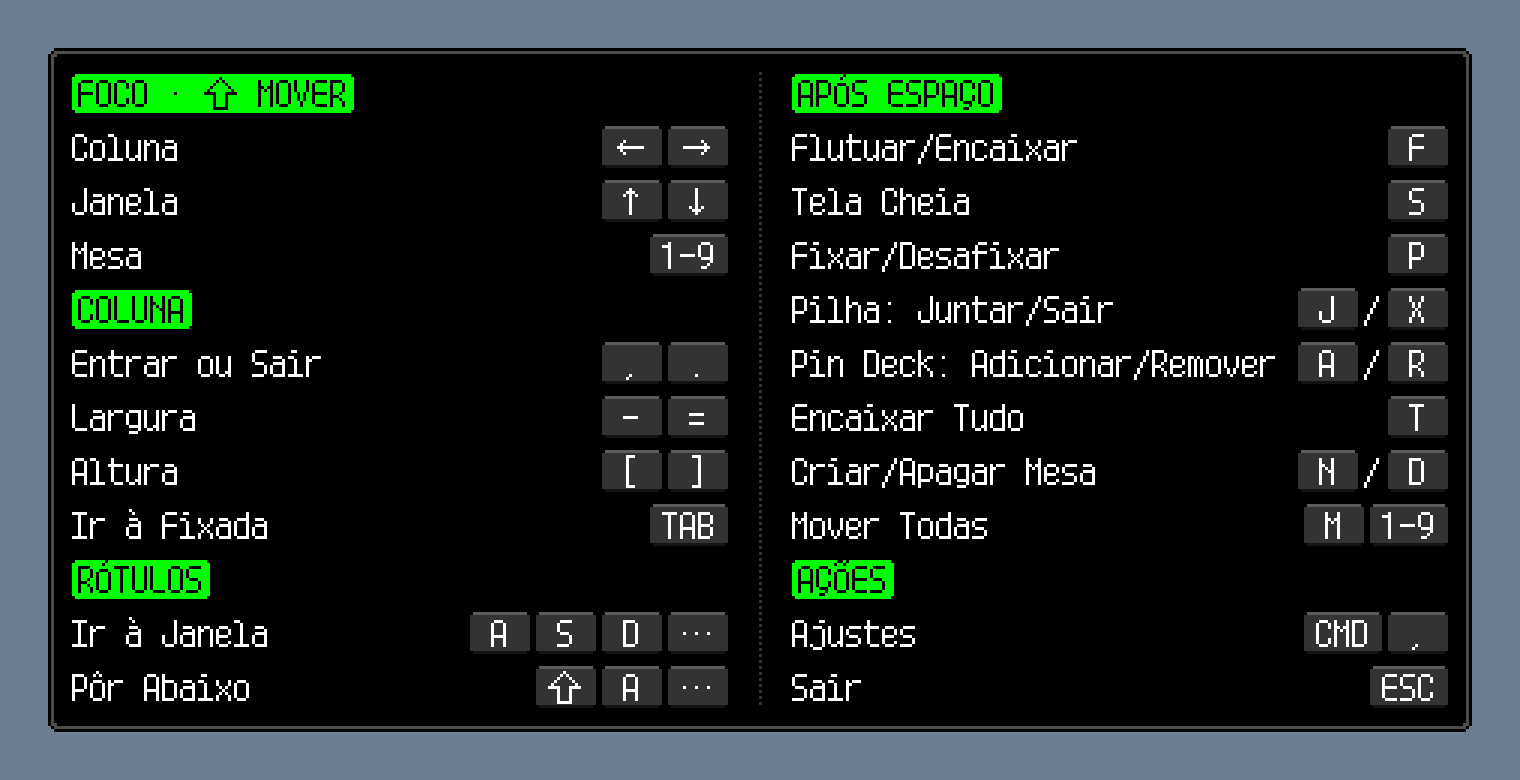
Painel de Teclas
1520 × 780 · pt-BR/leader-keys.png
Prévia da interface nativa neste idioma; pixels sem alterações.
Arte vetorial plana
684 × 684 · lettering-flat.svg
SVG plano montado com as formas vetoriais e posições de camadas originais. Vidro, iluminação e máscaras de ícones do sistema não são reproduzidos; use o PNG para o ícone nativo completo.
Imagem para redes sociais
1200 × 630 · social-card.png
Imagem promocional, não uma captura do app.
Português (Portugal)
Calmon
O Calmon organiza janelas do Mac em colunas com deslocação. Empilhe janelas, fixe uma coluna e alterne com o rato ou teclado.
macOS 26 ou posterior
Coloque os monitores na vertical para obter melhores resultados. Lado a lado, as margens partilhadas interrompem a deslocação; a mudança de coluna passa a ser cíclica. Com monitores de ambos os lados, as janelas em segundo plano sobrepõem-se atrás da janela selecionada.
Grátis durante a versão beta
Encontrou um erro ou tem uma ideia? Fale com @lazyapps no X. Obrigado por ajudar a melhorar o Calmon.
As janelas deslocam-se na horizontal. A coluna ativa ocupa a maior parte do ecrã. Use as teclas de seta no modo líder.
Uma coluna pode ser dividida em até três áreas, uma por cima da outra e visíveis ao mesmo tempo. Cada área contém uma janela ou uma pilha de janelas de uma app.
As janelas da mesma app sobrepõem-se numa área, com apenas uma visível de cada vez. Clique nos indicadores no topo da janela ou prima ⌘` para alternar.
Modo líder: Space → J / X — Adicionar / remover a janela selecionada da pilha da sua app.
Fixe uma coluna numa das margens. As outras janelas deslocam-se ao lado. No modo líder, prima Tab para mudar o foco.
Fixe até dez apps. Clique na marca do Pin Deck para adicionar uma app e use o menu do ícone para a remover. A ordem é igual em todos os monitores.
Sky Deck apresenta as janelas flutuantes. Max Deck apresenta as janelas em ecrã completo nativo. Clique num ícone para voltar à respetiva janela.
Clique no número de uma secretária para mudar de secretária. No modo líder, escreva a etiqueta de um ícone para selecionar a janela. Prima Shift e 1–9 para mover a janela selecionada para outra secretária.
Clique num ícone da barra de separadores para selecionar a janela. Faça Controlo-clique no ícone para ver as ações da janela. Clique no mapa da disposição para abrir o painel de teclas. Clique numa tecla para executar o comando.
Para impedir a abertura automática do painel: Definições → Teclado → Painel de teclas → Mostrar após → Nunca. O mapa da disposição abre sempre o painel.
Prima ⌘ duas vezes e solte a tecla para entrar no modo líder. Enquanto a janela estiver realçada, pode continuar a executar comandos. Prima Esc para sair.
, / . — Se a área estiver sozinha na coluna, junte-a à coluna à esquerda / direita. Numa coluna dividida, separe a área ativa numa coluna própria à esquerda / direita. A pilha inteira move-se em conjunto.
Space → J / X — Adicionar / remover a janela selecionada da pilha da sua app
macOS 26: Acessibilidade; macOS 27+: Controlo do dispositivo e acesso a dados
Acessibilidade para mover, redimensionar e selecionar janelas.
Não. Pode usar o rato para todas as ações das janelas. Clique no mapa da disposição para abrir o painel de teclas.
Os gestos estão desativados por predefinição. Ative os gestos de três ou quatro dedos em Definições → Gestos. Mantenha premida a tecla Shift antes de passar os dedos para usar o gesto original do macOS. Mantenha os gestos de três ou quatro dedos ativos em Definições do Sistema > Trackpad > Mais gestos.
As janelas normais são dispostas em mosaico por predefinição. As caixas de diálogo, as janelas de definições e as janelas de tamanho fixo são flutuantes. Adicione regras por app ou título em Definições → Avançado.
As janelas ficam na secretária atual até as mover. Use os números das secretárias ou o modo líder para mudar de secretária. Ao sair, o Calmon repõe as posições guardadas das janelas.
Sim, o Calmon é grátis durante a versão beta.
Escolha Procurar atualizações… no menu do Calmon.
README.md
Calmon — Kit de imprensa
- Site do produto: https://lazyapps.com/calmon/pt-PT/
- Kit de imprensa: https://lazyapps.com/calmon/presskit/#pt-PT
- Plataforma: macOS 26 ou posterior
- Disponibilidade: Grátis durante a versão beta
- Contacto de imprensa: [email protected]
Sobre a aplicação
O Calmon organiza janelas do Mac em colunas com deslocação. Empilhe janelas, fixe uma coluna e alterne com o rato ou teclado.
macOS 26 ou posterior
Coloque os monitores na vertical para obter melhores resultados. Lado a lado, as margens partilhadas interrompem a deslocação; a mudança de coluna passa a ser cíclica. Com monitores de ambos os lados, as janelas em segundo plano sobrepõem-se atrás da janela selecionada.
Grátis durante a versão beta
Encontrou um erro ou tem uma ideia? Fale com @lazyapps no X. Obrigado por ajudar a melhorar o Calmon.
As janelas deslocam-se na horizontal. A coluna ativa ocupa a maior parte do ecrã. Use as teclas de seta no modo líder.
Uma coluna pode ser dividida em até três áreas, uma por cima da outra e visíveis ao mesmo tempo. Cada área contém uma janela ou uma pilha de janelas de uma app.
As janelas da mesma app sobrepõem-se numa área, com apenas uma visível de cada vez. Clique nos indicadores no topo da janela ou prima ⌘` para alternar.
Modo líder: Space → J / X — Adicionar / remover a janela selecionada da pilha da sua app.
Fixe uma coluna numa das margens. As outras janelas deslocam-se ao lado. No modo líder, prima Tab para mudar o foco.
Fixe até dez apps. Clique na marca do Pin Deck para adicionar uma app e use o menu do ícone para a remover. A ordem é igual em todos os monitores.
Sky Deck apresenta as janelas flutuantes. Max Deck apresenta as janelas em ecrã completo nativo. Clique num ícone para voltar à respetiva janela.
Clique no número de uma secretária para mudar de secretária. No modo líder, escreva a etiqueta de um ícone para selecionar a janela. Prima Shift e 1–9 para mover a janela selecionada para outra secretária.
Clique num ícone da barra de separadores para selecionar a janela. Faça Controlo-clique no ícone para ver as ações da janela. Clique no mapa da disposição para abrir o painel de teclas. Clique numa tecla para executar o comando.
Para impedir a abertura automática do painel: Definições → Teclado → Painel de teclas → Mostrar após → Nunca. O mapa da disposição abre sempre o painel.
Prima ⌘ duas vezes e solte a tecla para entrar no modo líder. Enquanto a janela estiver realçada, pode continuar a executar comandos. Prima Esc para sair.
, / . — Se a área estiver sozinha na coluna, junte-a à coluna à esquerda / direita. Numa coluna dividida, separe a área ativa numa coluna própria à esquerda / direita. A pilha inteira move-se em conjunto.
Space → J / X — Adicionar / remover a janela selecionada da pilha da sua app
macOS 26: Acessibilidade; macOS 27+: Controlo do dispositivo e acesso a dados
Acessibilidade para mover, redimensionar e selecionar janelas.
Não. Pode usar o rato para todas as ações das janelas. Clique no mapa da disposição para abrir o painel de teclas.
Os gestos estão desativados por predefinição. Ative os gestos de três ou quatro dedos em Definições → Gestos. Mantenha premida a tecla Shift antes de passar os dedos para usar o gesto original do macOS. Mantenha os gestos de três ou quatro dedos ativos em Definições do Sistema > Trackpad > Mais gestos.
As janelas normais são dispostas em mosaico por predefinição. As caixas de diálogo, as janelas de definições e as janelas de tamanho fixo são flutuantes. Adicione regras por app ou título em Definições → Avançado.
As janelas ficam na secretária atual até as mover. Use os números das secretárias ou o modo líder para mudar de secretária. Ao sair, o Calmon repõe as posições guardadas das janelas.
Sim, o Calmon é grátis durante a versão beta.
Escolha Procurar atualizações… no menu do Calmon.
Ligações oficiais
Imagens
Ícone da aplicação
1024 × 1024 · PNG
Ícone nativo original, PNG 1024 × 1024. Grafismo, proporções e transparência preservados.
Ícone da aplicação · icon-dark.png
1024 × 1024 · PNG
Ícone nativo original, PNG 1024 × 1024. Grafismo, proporções e transparência preservados.
undefined · menubar-2x.png
44 × 44 · PNG
undefined · PNG · 44 × 44 · 2×
Painel de teclas
1520 × 780 · PNG
Pré-visualização da interface nativa neste idioma; píxeis inalterados.
Ilustração vetorial plana
684.0 × 684.0 · SVG
SVG plano composto a partir das formas vetoriais e posições das camadas originais. Não reproduz vidro, iluminação ou máscaras de ícones do sistema; utilize o PNG para o ícone nativo completo.
Imagem para redes sociais
1200 × 630 · PNG
Imagem promocional, não uma captura da aplicação.
Utilização dos materiais
Para publicações sobre este produto. Preserve nomes, proporções e contexto; dê crédito à lazyapps e inclua o site do produto. Conteúdos e marcas de terceiros mantêm os respetivos direitos; este kit não autoriza a reutilização separada. Contacte-nos para outros usos.
Ícone da aplicação
1024 × 1024 · icon.png
Ícone nativo original, PNG 1024 × 1024. Grafismo, proporções e transparência preservados.
Ícone da aplicação · icon-dark.png
1024 × 1024 · icon-dark.png
Ícone nativo original, PNG 1024 × 1024. Grafismo, proporções e transparência preservados.
undefined · menubar-2x.png
44 × 44 · menubar-2x.png
undefined · PNG · 44 × 44 · 2×
Painel de teclas
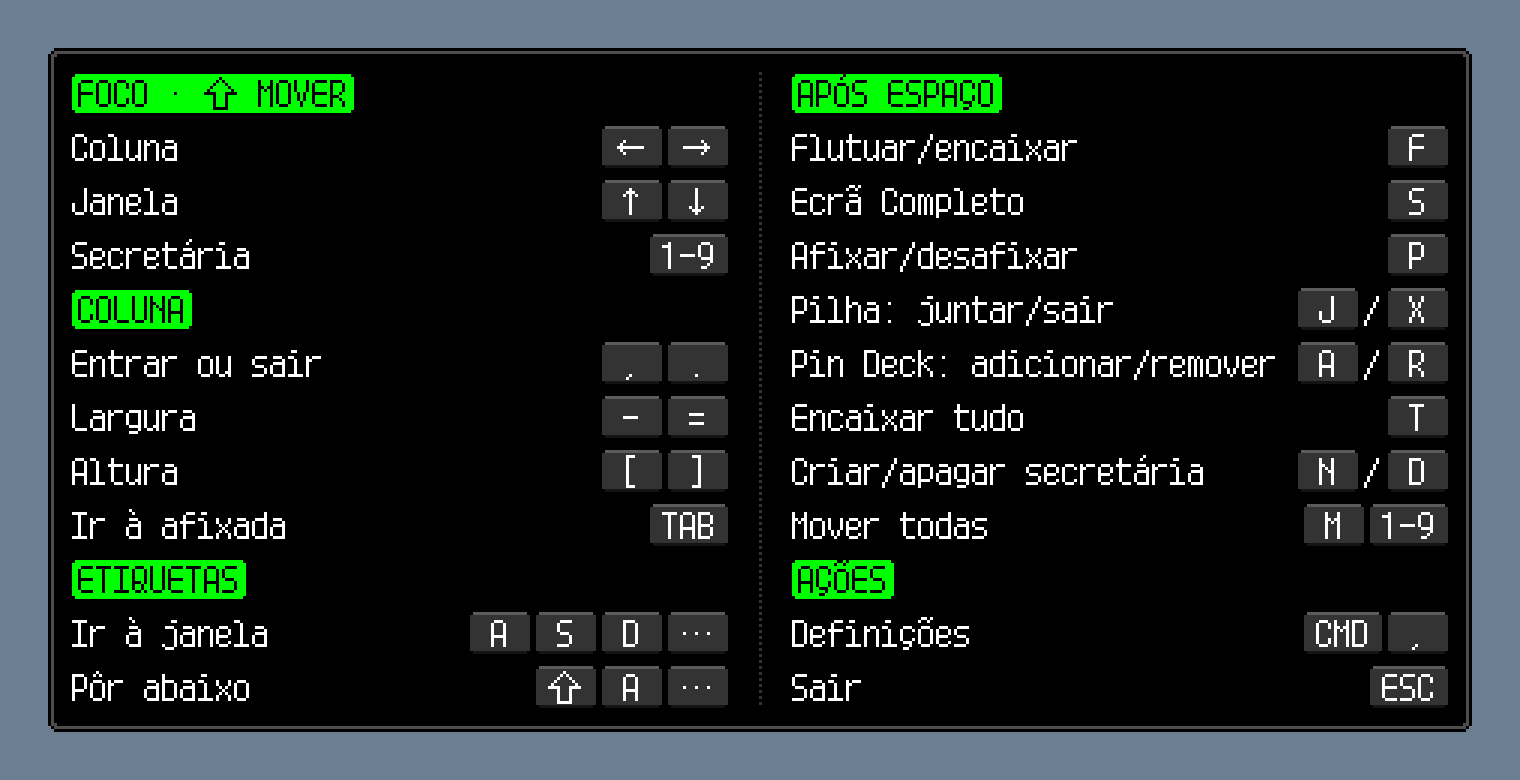
Painel de teclas
1520 × 780 · pt-PT/leader-keys.png
Pré-visualização da interface nativa neste idioma; píxeis inalterados.
Ilustração vetorial plana
684 × 684 · lettering-flat.svg
SVG plano composto a partir das formas vetoriais e posições das camadas originais. Não reproduz vidro, iluminação ou máscaras de ícones do sistema; utilize o PNG para o ícone nativo completo.
Imagem para redes sociais
1200 × 630 · social-card.png
Imagem promocional, não uma captura da aplicação.
Română
Calmon
Calmon aranjează ferestrele Mac în coloane derulante. Grupează ferestre, fixează o coloană și comută cu mausul sau tastatura.
macOS 26 sau ulterior
Așază monitoarele pe verticală. Alăturate, marginile comune blochează derularea, iar comutarea coloanelor revine la început acolo. Cu monitoare pe ambele părți, ferestrele din fundal se suprapun în spatele celei selectate.
Gratuit în perioada beta
O eroare sau o idee? Scrie-i lui @lazyapps pe X. Mulțumim că ne ajuți să îmbunătățim Calmon.
Ferestrele derulează orizontal. Coloana activă ocupă aproape tot ecranul. Folosește săgețile în modul lider.
O coloană poate fi împărțită în cel mult trei zone, una sub alta, vizibile simultan. Fiecare zonă conține o fereastră sau o stivă de ferestre ale aceleiași aplicații.
Ferestrele aceleiași aplicații se suprapun într-o singură zonă; este vizibilă doar una odată. Apasă marcajele stivei din partea de sus a ferestrei sau ⌘` pentru a comuta.
Modul lider: Space → J / X — Adaugă / elimină fereastra selectată din stiva aplicației sale.
Fixează o coloană la stânga sau la dreapta. Celelalte ferestre derulează alături. Tab schimbă focalizarea în modul lider.
Fixează până la zece aplicații. Adaugă prin marcajul Pin Deck și elimină din meniul pictogramei. Ordinea este comună tuturor monitoarelor.
Sky Deck listează ferestrele flotante, Max Deck pe cele în modul nativ pe tot ecranul. Apasă o pictogramă pentru a reveni la fereastră.
Apasă numărul unui desktop. În modul lider, scrie eticheta unei pictograme. Shift și 1–9 mută fereastra selectată pe alt desktop.
Apasă o pictogramă din bara de file pentru a selecta fereastra. Control-clic deschide acțiunile ferestrei. Apasă harta aranjamentului pentru a deschide panoul de taste. Apasă o tastă pentru a executa comanda.
Dezactivează panoul automat: Configurări → Tastatură → Panoul de taste → Afișare după → Niciodată. Harta aranjamentului deschide mereu panoul.
Apasă ⌘ de două ori și eliberează. Cât timp fereastra este evidențiată, poți continua comenzile. Esc închide modul.
, / . — Dacă zona este singură în coloană, alătur-o coloanei din stânga / dreapta. Într-o coloană împărțită, separă zona activă într-o coloană proprie la stânga / dreapta. Stiva se mută în întregime.
Space → J / X — Adaugă / elimină fereastra selectată din stiva aplicației sale
macOS 26: Accesibilitate; macOS 27+: Control al dispozitivului și acces la date
Accesibilitate pentru mutarea, redimensionarea și selectarea ferestrelor.
Nu. Toate acțiunile funcționează cu mausul. Harta aranjamentului deschide panoul de taste.
Sunt dezactivate inițial. Activează trei sau patru degete în Configurări → Gesturi. Ține Shift înainte de gest pentru gestul macOS original. Păstrați activate gesturile cu trei sau patru degete în Configurări sistem > Trackpad > Mai multe gesturi.
Cele standard da. Dialogurile, configurările și ferestrele cu dimensiune fixă plutesc. Adaugă reguli în Configurări → Avansate.
Doar când le muți tu. Comută cu numerele desktopurilor sau modul lider. La ieșire, Calmon restaurează pozițiile salvate.
Da, Calmon este gratuit în perioada beta.
Alege Căutare actualizări… din meniul Calmon.
README.md
Calmon — Kit de presă
- Site web: https://lazyapps.com/calmon/ro/
- Kit de presă: https://lazyapps.com/calmon/presskit/#ro
- Platformă: macOS 26 sau ulterior
- Disponibilitate: Gratuit în perioada beta
- Contact media: [email protected]
Despre aplicație
Calmon aranjează ferestrele Mac în coloane derulante. Grupează ferestre, fixează o coloană și comută cu mausul sau tastatura.
macOS 26 sau ulterior
Așază monitoarele pe verticală. Alăturate, marginile comune blochează derularea, iar comutarea coloanelor revine la început acolo. Cu monitoare pe ambele părți, ferestrele din fundal se suprapun în spatele celei selectate.
Gratuit în perioada beta
O eroare sau o idee? Scrie-i lui @lazyapps pe X. Mulțumim că ne ajuți să îmbunătățim Calmon.
Ferestrele derulează orizontal. Coloana activă ocupă aproape tot ecranul. Folosește săgețile în modul lider.
O coloană poate fi împărțită în cel mult trei zone, una sub alta, vizibile simultan. Fiecare zonă conține o fereastră sau o stivă de ferestre ale aceleiași aplicații.
Ferestrele aceleiași aplicații se suprapun într-o singură zonă; este vizibilă doar una odată. Apasă marcajele stivei din partea de sus a ferestrei sau ⌘` pentru a comuta.
Modul lider: Space → J / X — Adaugă / elimină fereastra selectată din stiva aplicației sale.
Fixează o coloană la stânga sau la dreapta. Celelalte ferestre derulează alături. Tab schimbă focalizarea în modul lider.
Fixează până la zece aplicații. Adaugă prin marcajul Pin Deck și elimină din meniul pictogramei. Ordinea este comună tuturor monitoarelor.
Sky Deck listează ferestrele flotante, Max Deck pe cele în modul nativ pe tot ecranul. Apasă o pictogramă pentru a reveni la fereastră.
Apasă numărul unui desktop. În modul lider, scrie eticheta unei pictograme. Shift și 1–9 mută fereastra selectată pe alt desktop.
Apasă o pictogramă din bara de file pentru a selecta fereastra. Control-clic deschide acțiunile ferestrei. Apasă harta aranjamentului pentru a deschide panoul de taste. Apasă o tastă pentru a executa comanda.
Dezactivează panoul automat: Configurări → Tastatură → Panoul de taste → Afișare după → Niciodată. Harta aranjamentului deschide mereu panoul.
Apasă ⌘ de două ori și eliberează. Cât timp fereastra este evidențiată, poți continua comenzile. Esc închide modul.
, / . — Dacă zona este singură în coloană, alătur-o coloanei din stânga / dreapta. Într-o coloană împărțită, separă zona activă într-o coloană proprie la stânga / dreapta. Stiva se mută în întregime.
Space → J / X — Adaugă / elimină fereastra selectată din stiva aplicației sale
macOS 26: Accesibilitate; macOS 27+: Control al dispozitivului și acces la date
Accesibilitate pentru mutarea, redimensionarea și selectarea ferestrelor.
Nu. Toate acțiunile funcționează cu mausul. Harta aranjamentului deschide panoul de taste.
Sunt dezactivate inițial. Activează trei sau patru degete în Configurări → Gesturi. Ține Shift înainte de gest pentru gestul macOS original. Păstrați activate gesturile cu trei sau patru degete în Configurări sistem > Trackpad > Mai multe gesturi.
Cele standard da. Dialogurile, configurările și ferestrele cu dimensiune fixă plutesc. Adaugă reguli în Configurări → Avansate.
Doar când le muți tu. Comută cu numerele desktopurilor sau modul lider. La ieșire, Calmon restaurează pozițiile salvate.
Da, Calmon este gratuit în perioada beta.
Alege Căutare actualizări… din meniul Calmon.
Linkuri oficiale
Imagini
Pictograma aplicației
1024 × 1024 · PNG
Pictograma aplicației · PNG · 1024 × 1024. Pixeli originali, nemodificați.
Pictograma aplicației · icon-dark.png
1024 × 1024 · PNG
Pictograma aplicației · PNG · 1024 × 1024. Pixeli originali, nemodificați.
Pictograma barei de meniu · menubar-2x.png
44 × 44 · PNG
Pictograma barei de meniu · PNG · 44 × 44 · 2×
Panoul de taste
1664 × 780 · PNG
Pixeli originali, nemodificați.
Grafică vectorială plană
684.0 × 684.0 · SVG
SVG · Grafică vectorială plană
Imagine de partajare
1200 × 630 · PNG
Imagine de partajare
Utilizarea materialelor
Pentru prezentarea editorială a produsului. Păstrați numele, proporțiile și contextul; menționați lazyapps și includeți linkul site-ului. Conținutul și mărcile terților își păstrează drepturile. Kitul nu acordă drepturi de reutilizare independentă. Contactați-ne pentru alte utilizări.
Pictograma aplicației
1024 × 1024 · icon.png
Pictograma aplicației · PNG · 1024 × 1024. Pixeli originali, nemodificați.
Pictograma aplicației · icon-dark.png
1024 × 1024 · icon-dark.png
Pictograma aplicației · PNG · 1024 × 1024. Pixeli originali, nemodificați.
Pictograma barei de meniu · menubar-2x.png
44 × 44 · menubar-2x.png
Pictograma barei de meniu · PNG · 44 × 44 · 2×
Panoul de taste
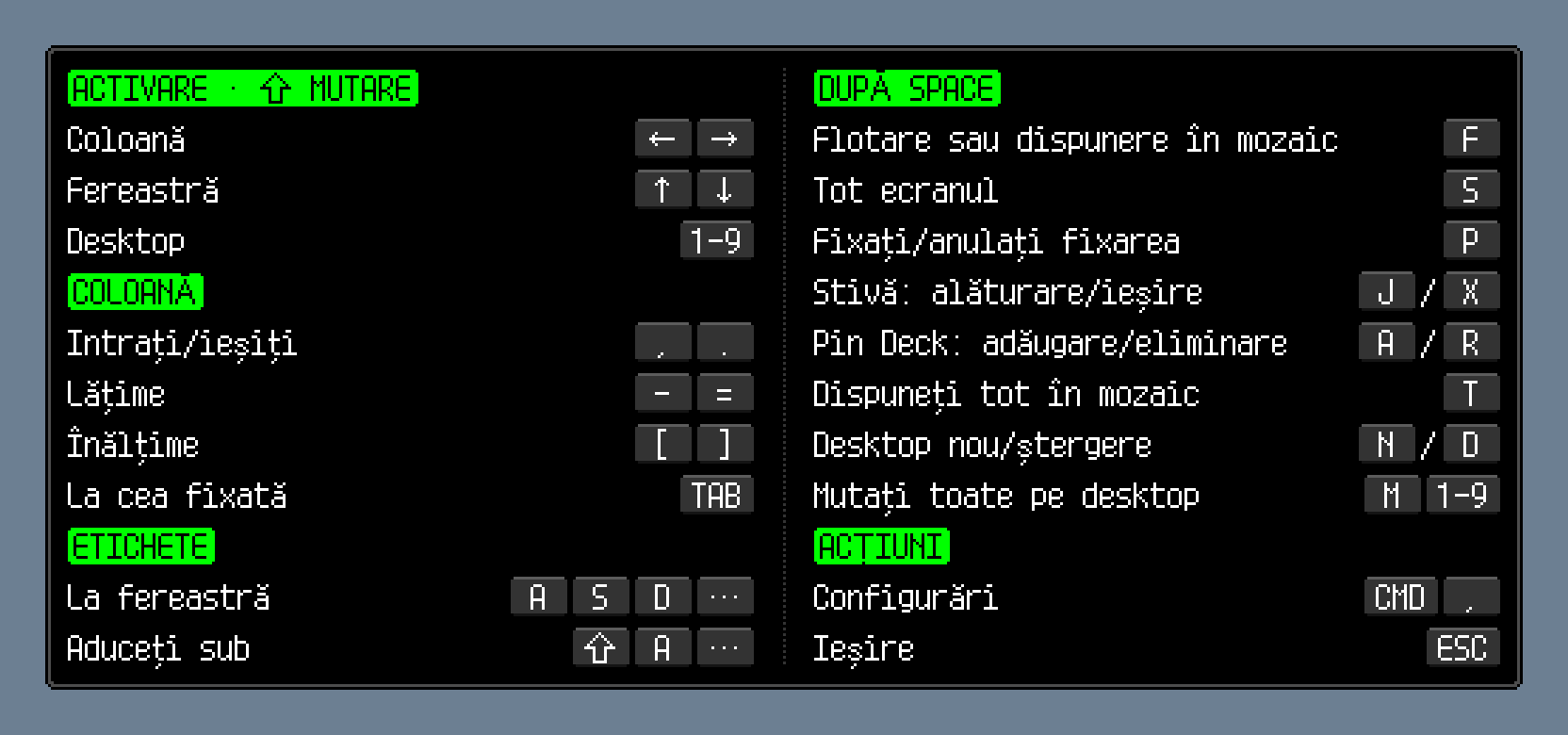
Panoul de taste
1664 × 780 · ro/leader-keys.png
Pixeli originali, nemodificați.
Grafică vectorială plană
684 × 684 · lettering-flat.svg
SVG · Grafică vectorială plană
Imagine de partajare
1200 × 630 · social-card.png
Imagine de partajare
Русский
Calmon
Calmon размещает окна Mac в прокручиваемых столбцах. Собирайте окна в стопки, закрепляйте столбец и переключайтесь мышью или клавиатурой.
macOS 26 или новее
Разместите их друг над другом. При расположении рядом общие края блокируют прокрутку: переключение столбцов зацикливается на этих границах. Если мониторы с обеих сторон, фоновые окна накладываются друг на друга за выбранным окном.
Бесплатно во время бета-тестирования
Нашли ошибку или есть идея? Напишите @lazyapps в X. Спасибо за помощь в улучшении Calmon.
Окна прокручиваются по горизонтали. Активный столбец занимает большую часть экрана. В режиме лидер-клавиши используйте стрелки.
Столбец можно разделить на три области, расположенные друг над другом и видимые одновременно. Каждая область содержит одно окно или стопку окон одного приложения.
Окна одного приложения перекрываются в одной области; одновременно видно только одно. Переключайтесь нажатием на отметки стопки вверху окна или сочетанием ⌘`.
Режим лидер-клавиши: Space → J / X — Добавить выбранное окно в стопку его приложения / убрать из неё.
Закрепите столбец слева или справа. Другие окна прокручиваются рядом. Tab меняет фокус в режиме лидер-клавиши.
Закрепите до десяти приложений. Добавляйте через значок Pin Deck, удаляйте через меню иконки. Порядок одинаков на всех мониторах.
Sky Deck показывает плавающие окна, Max Deck — окна в системном полноэкранном режиме. Нажмите на иконку, чтобы вернуться к окну.
Нажмите на номер рабочего стола. В режиме лидер-клавиши введите метку иконки. Shift и 1–9 перемещают выбранное окно на другой рабочий стол.
Нажмите на иконку в панели вкладок, чтобы выбрать окно. Control-щелчок открывает действия с окном. Нажмите на карту расположения, чтобы открыть панель клавиш. Нажмите клавишу на панели для выполнения команды.
Отключение автопоказа панели: Настройки → Клавиатура → Панель клавиш → Показать через → Никогда. Карта расположения всегда открывает панель.
Дважды нажмите ⌘ и отпустите. Пока окно выделено, выполняйте команды подряд. Esc завершает режим.
, / . — Если область одна в столбце, присоединить её к столбцу слева / справа. В разделённом столбце — вынести активную область в отдельный столбец слева / справа. Вся стопка перемещается целиком.
Space → J / X — Добавить выбранное окно в стопку его приложения / убрать из неё
macOS 26: Универсальный доступ; macOS 27+: Управление устройством и доступ к данным
Универсальный доступ для перемещения, изменения размера и выбора окон.
Нет. Все действия доступны мышью. Карта расположения открывает панель клавиш.
Изначально они выключены. Включите жесты тремя или четырьмя пальцами: Настройки → Жесты. Удерживайте Shift перед смахиванием для исходного жеста macOS. Оставьте жесты тремя или четырьмя пальцами включёнными в разделе «Системные настройки» > «Трекпад» > «Другие жесты».
Обычные — да. Диалоги, настройки и окна фиксированного размера плавают. Добавьте правила: Настройки → Дополнительно.
Только по вашей команде. Переключайтесь номерами столов или в режиме лидер-клавиши. При выходе Calmon восстанавливает сохранённые позиции окон.
Да, Calmon бесплатен во время бета-тестирования.
Выберите «Проверить обновления…» в меню Calmon.
README.md
Calmon — Пресс-кит
- Сайт продукта: https://lazyapps.com/calmon/ru/
- Пресс-кит: https://lazyapps.com/calmon/presskit/#ru
- Платформа: macOS 26 или новее
- Доступность: Бесплатно во время бета-тестирования
- Контакт для прессы: [email protected]
О приложении
Calmon размещает окна Mac в прокручиваемых столбцах. Собирайте окна в стопки, закрепляйте столбец и переключайтесь мышью или клавиатурой.
macOS 26 или новее
Разместите их друг над другом. При расположении рядом общие края блокируют прокрутку: переключение столбцов зацикливается на этих границах. Если мониторы с обеих сторон, фоновые окна накладываются друг на друга за выбранным окном.
Бесплатно во время бета-тестирования
Нашли ошибку или есть идея? Напишите @lazyapps в X. Спасибо за помощь в улучшении Calmon.
Окна прокручиваются по горизонтали. Активный столбец занимает большую часть экрана. В режиме лидер-клавиши используйте стрелки.
Столбец можно разделить на три области, расположенные друг над другом и видимые одновременно. Каждая область содержит одно окно или стопку окон одного приложения.
Окна одного приложения перекрываются в одной области; одновременно видно только одно. Переключайтесь нажатием на отметки стопки вверху окна или сочетанием ⌘`.
Режим лидер-клавиши: Space → J / X — Добавить выбранное окно в стопку его приложения / убрать из неё.
Закрепите столбец слева или справа. Другие окна прокручиваются рядом. Tab меняет фокус в режиме лидер-клавиши.
Закрепите до десяти приложений. Добавляйте через значок Pin Deck, удаляйте через меню иконки. Порядок одинаков на всех мониторах.
Sky Deck показывает плавающие окна, Max Deck — окна в системном полноэкранном режиме. Нажмите на иконку, чтобы вернуться к окну.
Нажмите на номер рабочего стола. В режиме лидер-клавиши введите метку иконки. Shift и 1–9 перемещают выбранное окно на другой рабочий стол.
Нажмите на иконку в панели вкладок, чтобы выбрать окно. Control-щелчок открывает действия с окном. Нажмите на карту расположения, чтобы открыть панель клавиш. Нажмите клавишу на панели для выполнения команды.
Отключение автопоказа панели: Настройки → Клавиатура → Панель клавиш → Показать через → Никогда. Карта расположения всегда открывает панель.
Дважды нажмите ⌘ и отпустите. Пока окно выделено, выполняйте команды подряд. Esc завершает режим.
, / . — Если область одна в столбце, присоединить её к столбцу слева / справа. В разделённом столбце — вынести активную область в отдельный столбец слева / справа. Вся стопка перемещается целиком.
Space → J / X — Добавить выбранное окно в стопку его приложения / убрать из неё
macOS 26: Универсальный доступ; macOS 27+: Управление устройством и доступ к данным
Универсальный доступ для перемещения, изменения размера и выбора окон.
Нет. Все действия доступны мышью. Карта расположения открывает панель клавиш.
Изначально они выключены. Включите жесты тремя или четырьмя пальцами: Настройки → Жесты. Удерживайте Shift перед смахиванием для исходного жеста macOS. Оставьте жесты тремя или четырьмя пальцами включёнными в разделе «Системные настройки» > «Трекпад» > «Другие жесты».
Обычные — да. Диалоги, настройки и окна фиксированного размера плавают. Добавьте правила: Настройки → Дополнительно.
Только по вашей команде. Переключайтесь номерами столов или в режиме лидер-клавиши. При выходе Calmon восстанавливает сохранённые позиции окон.
Да, Calmon бесплатен во время бета-тестирования.
Выберите «Проверить обновления…» в меню Calmon.
Официальные ссылки
Изображения
Значок приложения
1024 × 1024 · PNG
Оригинальная иконка приложения, PNG 1024 × 1024. Рисунок, пропорции и прозрачность сохранены.
Значок приложения · icon-dark.png
1024 × 1024 · PNG
Оригинальная иконка приложения, PNG 1024 × 1024. Рисунок, пропорции и прозрачность сохранены.
Значок строки меню · menubar-2x.png
44 × 44 · PNG
Значок строки меню · PNG · 44 × 44 · 2×
Панель клавиш
1808 × 780 · PNG
Предпросмотр нативного интерфейса на этом языке; пиксели не изменены.
Плоская векторная графика
684.0 × 684.0 · SVG
Плоский SVG из исходных векторных форм и расположения слоёв. Эффекты стекла, освещение и системные маски значков не воспроизводятся; для полного нативного значка приложения используйте PNG.
Изображение для соцсетей
1200 × 630 · PNG
Рекламное изображение, а не снимок экрана приложения.
Использование материалов
Для публикаций об этом продукте. Сохраняйте названия, пропорции и контекст; укажите lazyapps и ссылку на сайт продукта. Права на контент и товарные знаки третьих лиц сохраняются; этот комплект не разрешает их отдельное использование. Для других целей свяжитесь с нами.
Значок приложения
1024 × 1024 · icon.png
Оригинальная иконка приложения, PNG 1024 × 1024. Рисунок, пропорции и прозрачность сохранены.
Значок приложения · icon-dark.png
1024 × 1024 · icon-dark.png
Оригинальная иконка приложения, PNG 1024 × 1024. Рисунок, пропорции и прозрачность сохранены.
Значок строки меню · menubar-2x.png
44 × 44 · menubar-2x.png
Значок строки меню · PNG · 44 × 44 · 2×
Панель клавиш
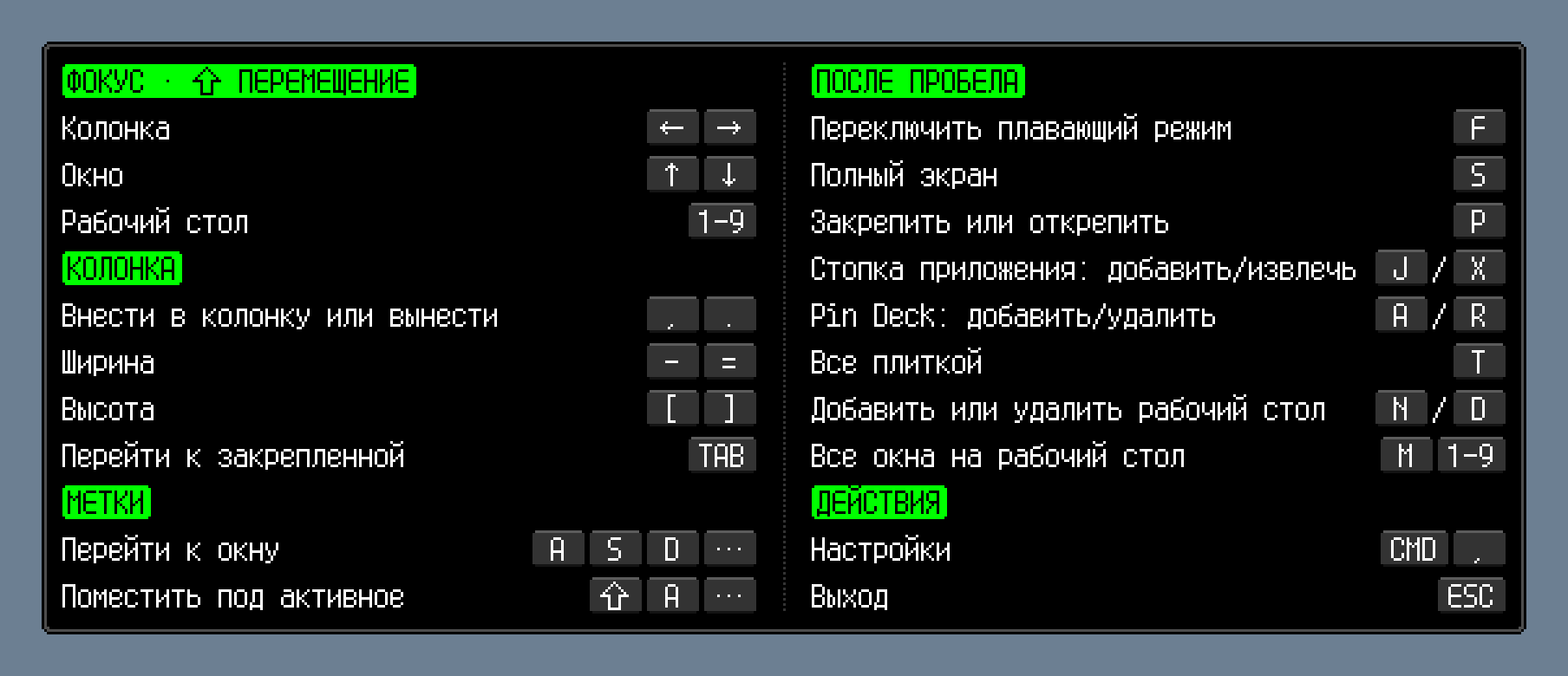
Панель клавиш
1808 × 780 · ru/leader-keys.png
Предпросмотр нативного интерфейса на этом языке; пиксели не изменены.
Плоская векторная графика
684 × 684 · lettering-flat.svg
Плоский SVG из исходных векторных форм и расположения слоёв. Эффекты стекла, освещение и системные маски значков не воспроизводятся; для полного нативного значка приложения используйте PNG.
Изображение для соцсетей
1200 × 630 · social-card.png
Рекламное изображение, а не снимок экрана приложения.
Slovenčina
Calmon
Calmon usporiada okná Macu do posuvných stĺpcov. Zoskupujte okná, pripnite stĺpec a prepínajte myšou alebo klávesnicou.
macOS 26 alebo novší
Umiestnite ich nad seba. Vedľa seba spoločné okraje blokujú posúvanie a prepínanie stĺpcov sa tam vráti na začiatok. Pri monitoroch na oboch stranách sa okná na pozadí prekrývajú za vybraným oknom.
Počas bety zadarmo
Chyba alebo nápad? Napíšte @lazyapps na X. Ďakujeme, že pomáhate zlepšovať Calmon.
Okná sa posúvajú vodorovne. Aktívny stĺpec vypĺňa väčšinu obrazovky. V režime lídra používajte šípky.
Stĺpec možno rozdeliť až na tri oblasti nad sebou, ktoré sú viditeľné súčasne. Každá oblasť obsahuje jedno okno alebo stoh okien rovnakej apky.
Okná rovnakej apky sa prekrývajú v jednej oblasti a vždy je viditeľné len jedno. Prepínajte kliknutím na značky stohu hore v okne alebo stlačením ⌘`.
Režim lídra: Space → J / X — Pridať / odobrať vybrané okno zo stohu jeho apky.
Pripnite stĺpec na ľavý alebo pravý okraj. Ostatné okná sa posúvajú vedľa. Tab prepína zameranie v režime lídra.
Pripnite až desať apiek. Pridávajte značkou Pin Deck, odoberajte z menu ikony. Poradie je spoločné pre všetky monitory.
Sky Deck zobrazuje plávajúce okná, Max Deck natívne okná na celej obrazovke. Kliknutím na ikonu sa vrátite do okna.
Kliknite na číslo plochy. V režime lídra napíšte štítok ikony. Shift a 1–9 presunú vybrané okno na inú plochu.
Kliknutím na ikonu v lište tabov vyberte okno. Control-kliknutie otvorí akcie okna. Kliknutím na mapu rozloženia otvorte panel klávesov. Kliknutím na kláves spustite príkaz.
Vypnite automatický panel: Nastavenia → Klávesnica → Panel klávesov → Zobraziť po → Nikdy. Mapa rozloženia panel otvorí vždy.
Dvakrát stlačte ⌘ a uvoľnite. Kým je okno zvýraznené, zadávajte ďalšie príkazy. Esc ukončí režim.
, / . — Ak je oblasť v stĺpci sama, pripojí sa k stĺpcu vľavo / vpravo. V rozdelenom stĺpci sa aktívna oblasť oddelí do vlastného stĺpca vľavo / vpravo. Celý stoh sa presúva spolu.
Space → J / X — Pridať / odobrať vybrané okno zo stohu jeho apky
macOS 26: Prístupnosť; macOS 27+: Ovládanie zariadenia a prístup k dátam
Prístupnosť na presúvanie, zmenu veľkosti a výber okien.
Nie. Všetky akcie fungujú myšou. Mapa rozloženia otvorí panel klávesov.
Spočiatku sú vypnuté. Zapnite tri alebo štyri prsty v Nastavenia → Gestá. Pred gestom podržte Shift pre pôvodné gesto macOS. Ponechajte zapnuté gestá tromi alebo štyrmi prstami v časti Systémové nastavenia > Trackpad > Ďalšie gestá.
Štandardné áno. Dialógy, nastavenia a okná pevnej veľkosti plávajú. Pravidlá pridajte v Nastavenia → Pokročilé.
Len keď ich presuniete vy. Prepínajte číslami plôch alebo režimom príkazov. Pri ukončení Calmon obnoví uložené pozície okien.
Áno, počas bety je Calmon zadarmo.
V menu Calmon vyberte Vyhľadať aktualizácie….
README.md
Calmon — Tlačové materiály
- Web: https://lazyapps.com/calmon/sk/
- Tlačové materiály: https://lazyapps.com/calmon/presskit/#sk
- Platforma: macOS 26 alebo novší
- Dostupnosť: Počas bety zadarmo
- Kontakt pre médiá: [email protected]
O apke
Calmon usporiada okná Macu do posuvných stĺpcov. Zoskupujte okná, pripnite stĺpec a prepínajte myšou alebo klávesnicou.
macOS 26 alebo novší
Umiestnite ich nad seba. Vedľa seba spoločné okraje blokujú posúvanie a prepínanie stĺpcov sa tam vráti na začiatok. Pri monitoroch na oboch stranách sa okná na pozadí prekrývajú za vybraným oknom.
Počas bety zadarmo
Chyba alebo nápad? Napíšte @lazyapps na X. Ďakujeme, že pomáhate zlepšovať Calmon.
Okná sa posúvajú vodorovne. Aktívny stĺpec vypĺňa väčšinu obrazovky. V režime lídra používajte šípky.
Stĺpec možno rozdeliť až na tri oblasti nad sebou, ktoré sú viditeľné súčasne. Každá oblasť obsahuje jedno okno alebo stoh okien rovnakej apky.
Okná rovnakej apky sa prekrývajú v jednej oblasti a vždy je viditeľné len jedno. Prepínajte kliknutím na značky stohu hore v okne alebo stlačením ⌘`.
Režim lídra: Space → J / X — Pridať / odobrať vybrané okno zo stohu jeho apky.
Pripnite stĺpec na ľavý alebo pravý okraj. Ostatné okná sa posúvajú vedľa. Tab prepína zameranie v režime lídra.
Pripnite až desať apiek. Pridávajte značkou Pin Deck, odoberajte z menu ikony. Poradie je spoločné pre všetky monitory.
Sky Deck zobrazuje plávajúce okná, Max Deck natívne okná na celej obrazovke. Kliknutím na ikonu sa vrátite do okna.
Kliknite na číslo plochy. V režime lídra napíšte štítok ikony. Shift a 1–9 presunú vybrané okno na inú plochu.
Kliknutím na ikonu v lište tabov vyberte okno. Control-kliknutie otvorí akcie okna. Kliknutím na mapu rozloženia otvorte panel klávesov. Kliknutím na kláves spustite príkaz.
Vypnite automatický panel: Nastavenia → Klávesnica → Panel klávesov → Zobraziť po → Nikdy. Mapa rozloženia panel otvorí vždy.
Dvakrát stlačte ⌘ a uvoľnite. Kým je okno zvýraznené, zadávajte ďalšie príkazy. Esc ukončí režim.
, / . — Ak je oblasť v stĺpci sama, pripojí sa k stĺpcu vľavo / vpravo. V rozdelenom stĺpci sa aktívna oblasť oddelí do vlastného stĺpca vľavo / vpravo. Celý stoh sa presúva spolu.
Space → J / X — Pridať / odobrať vybrané okno zo stohu jeho apky
macOS 26: Prístupnosť; macOS 27+: Ovládanie zariadenia a prístup k dátam
Prístupnosť na presúvanie, zmenu veľkosti a výber okien.
Nie. Všetky akcie fungujú myšou. Mapa rozloženia otvorí panel klávesov.
Spočiatku sú vypnuté. Zapnite tri alebo štyri prsty v Nastavenia → Gestá. Pred gestom podržte Shift pre pôvodné gesto macOS. Ponechajte zapnuté gestá tromi alebo štyrmi prstami v časti Systémové nastavenia > Trackpad > Ďalšie gestá.
Štandardné áno. Dialógy, nastavenia a okná pevnej veľkosti plávajú. Pravidlá pridajte v Nastavenia → Pokročilé.
Len keď ich presuniete vy. Prepínajte číslami plôch alebo režimom príkazov. Pri ukončení Calmon obnoví uložené pozície okien.
Áno, počas bety je Calmon zadarmo.
V menu Calmon vyberte Vyhľadať aktualizácie….
Oficiálne odkazy
Obrázky
Ikona apky
1024 × 1024 · PNG
Ikona apky · PNG · 1024 × 1024. Pôvodné pixely bez zmien.
Ikona apky · icon-dark.png
1024 × 1024 · PNG
Ikona apky · PNG · 1024 × 1024. Pôvodné pixely bez zmien.
Ikona lišty · menubar-2x.png
44 × 44 · PNG
Ikona lišty · PNG · 44 × 44 · 2×
Panel klávesov
1472 × 780 · PNG
Pôvodné pixely bez zmien.
Plochá vektorová grafika
684.0 × 684.0 · SVG
SVG · Plochá vektorová grafika
Obrázok na zdieľanie
1200 × 630 · PNG
Obrázok na zdieľanie
Použitie materiálov
Na redakčné správy o produkte. Zachovajte názvy, proporcie a kontext; uveďte lazyapps a odkaz na web. Obsah a ochranné známky tretích strán si zachovávajú svoje práva. Materiály neudeľujú právo na samostatné opätovné použitie. Pre iné využitie nás kontaktujte.
Ikona apky
1024 × 1024 · icon.png
Ikona apky · PNG · 1024 × 1024. Pôvodné pixely bez zmien.
Ikona apky · icon-dark.png
1024 × 1024 · icon-dark.png
Ikona apky · PNG · 1024 × 1024. Pôvodné pixely bez zmien.
Ikona lišty · menubar-2x.png
44 × 44 · menubar-2x.png
Ikona lišty · PNG · 44 × 44 · 2×
Panel klávesov
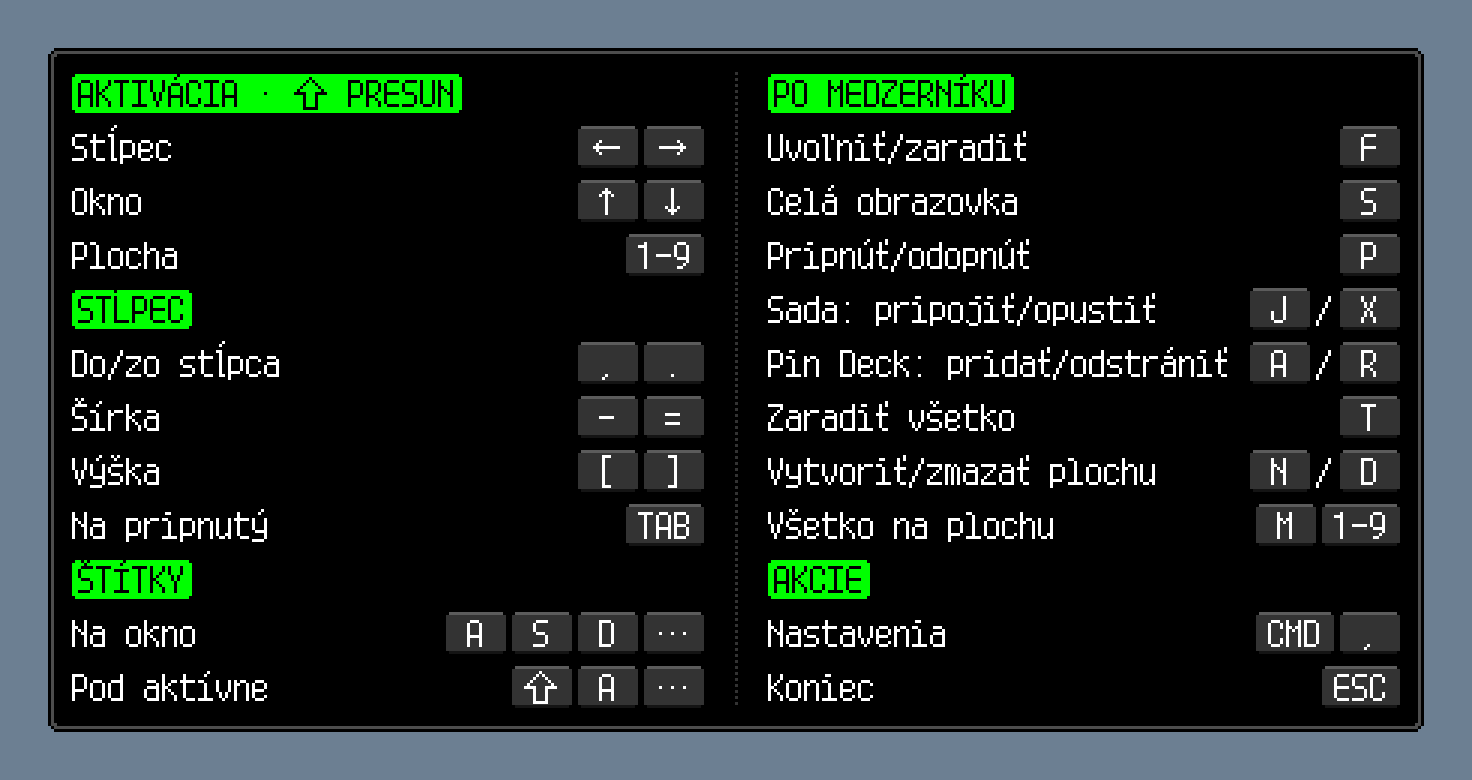
Panel klávesov
1472 × 780 · sk/leader-keys.png
Pôvodné pixely bez zmien.
Plochá vektorová grafika
684 × 684 · lettering-flat.svg
SVG · Plochá vektorová grafika
Obrázok na zdieľanie
1200 × 630 · social-card.png
Obrázok na zdieľanie
Slovenščina
Calmon
Calmon razporedi okna Maca v drseče stolpce. Združuj okna, pripni stolpec in preklapljaj z miško ali tipkovnico.
macOS 26 ali novejši
Postavi jih drugega nad drugega. Vzporedni zasloni na skupnih robovih blokirajo drsenje; preklapljanje stolpcev se tam vrne na začetek. Z zaslonoma na obeh straneh se okna v ozadju prekrivajo za izbranim oknom.
Med beto brezplačno
Napaka ali zamisel? Piši @lazyapps na X. Hvala za pomoč pri izboljšanju Calmona.
Okna drsijo vodoravno. Aktivni stolpec zapolni večino zaslona. V načinu vodilne tipke uporabi puščice.
Stolpec lahko razdeliš na največ tri območja drugo nad drugim, ki so vidna hkrati. Vsako območje vsebuje eno okno ali sklad oken iste aplikacije.
Okna iste aplikacije se prekrivajo v enem območju, vidno pa je le eno naenkrat. Za preklop klikni oznake sklada na vrhu okna ali pritisni ⌘`.
Način vodilne tipke: Space → J / X — Dodaj / odstrani izbrano okno iz sklada njegove aplikacije.
Pripni stolpec na levi ali desni rob. Druga okna drsijo ob njem. Tab preklopi fokus v načinu vodilne tipke.
Pripni do deset aplikacij. Dodaj jih z oznako Pin Deck, odstrani v meniju ikone. Vrstni red je enak na vseh zaslonih.
Sky Deck pokaže plavajoča, Max Deck izvorna celozaslonska okna. Klikni ikono za vrnitev v okno.
Klikni številko namizja. V načinu vodilne tipke vpiši oznako ikone. Shift in 1–9 premakneta izbrano okno na drugo namizje.
Klikni ikono v vrstici zavihkov za izbiro okna. Control-klik odpre dejanja okna. Klikni zemljevid razporeditve za ploščo tipk. Klikni tipko za izvedbo ukaza.
Izklop samodejne plošče: Nastavitve → Tipkovnica → Plošča tipk → Prikaži po → Nikoli. Zemljevid razporeditve ploščo vedno odpre.
Dvakrat pritisni ⌘ in spusti. Dokler je okno poudarjeno, lahko nadaljuješ z ukazi. Esc konča način.
, / . — Če je območje samo v stolpcu, ga pridruži levemu / desnemu stolpcu. V razdeljenem stolpcu aktivno območje izloči v samostojen stolpec levo / desno. Celoten sklad se premakne skupaj.
Space → J / X — Dodaj / odstrani izbrano okno iz sklada njegove aplikacije
macOS 26: Dostopnost; macOS 27+: Upravljanje naprave in dostop do podatkov
Dostopnost za premikanje, spreminjanje velikosti in izbiro oken.
Ne. Vsa dejanja delujejo z miško. Zemljevid razporeditve odpre ploščo tipk.
Sprva so izklopljene. Omogoči tri ali štiri prste v Nastavitve → Poteze. Pred potezo drži Shift za izvorno potezo macOS. Ohranite vklopljene poteze s tremi ali štirimi prsti v Nastavitvah sistema > Sledilna ploščica > Več kretenj.
Običajna so. Pogovorna okna, nastavitve in okna stalne velikosti plavajo. Dodaj pravila v Nastavitve → Napredno.
Le ko jih premakneš sam. Preklopi s številkami namizij ali ukaznim načinom. Ob izhodu Calmon obnovi shranjene položaje oken.
Da, Calmon je med beto brezplačen.
V meniju Calmon izberi Preveri posodobitve ….
README.md
Calmon — Gradivo za medije
- Spletna stran: https://lazyapps.com/calmon/sl/
- Gradivo za medije: https://lazyapps.com/calmon/presskit/#sl
- Platforma: macOS 26 ali novejši
- Razpoložljivost: Med beto brezplačno
- Stik za medije: [email protected]
O aplikaciji
Calmon razporedi okna Maca v drseče stolpce. Združuj okna, pripni stolpec in preklapljaj z miško ali tipkovnico.
macOS 26 ali novejši
Postavi jih drugega nad drugega. Vzporedni zasloni na skupnih robovih blokirajo drsenje; preklapljanje stolpcev se tam vrne na začetek. Z zaslonoma na obeh straneh se okna v ozadju prekrivajo za izbranim oknom.
Med beto brezplačno
Napaka ali zamisel? Piši @lazyapps na X. Hvala za pomoč pri izboljšanju Calmona.
Okna drsijo vodoravno. Aktivni stolpec zapolni večino zaslona. V načinu vodilne tipke uporabi puščice.
Stolpec lahko razdeliš na največ tri območja drugo nad drugim, ki so vidna hkrati. Vsako območje vsebuje eno okno ali sklad oken iste aplikacije.
Okna iste aplikacije se prekrivajo v enem območju, vidno pa je le eno naenkrat. Za preklop klikni oznake sklada na vrhu okna ali pritisni ⌘`.
Način vodilne tipke: Space → J / X — Dodaj / odstrani izbrano okno iz sklada njegove aplikacije.
Pripni stolpec na levi ali desni rob. Druga okna drsijo ob njem. Tab preklopi fokus v načinu vodilne tipke.
Pripni do deset aplikacij. Dodaj jih z oznako Pin Deck, odstrani v meniju ikone. Vrstni red je enak na vseh zaslonih.
Sky Deck pokaže plavajoča, Max Deck izvorna celozaslonska okna. Klikni ikono za vrnitev v okno.
Klikni številko namizja. V načinu vodilne tipke vpiši oznako ikone. Shift in 1–9 premakneta izbrano okno na drugo namizje.
Klikni ikono v vrstici zavihkov za izbiro okna. Control-klik odpre dejanja okna. Klikni zemljevid razporeditve za ploščo tipk. Klikni tipko za izvedbo ukaza.
Izklop samodejne plošče: Nastavitve → Tipkovnica → Plošča tipk → Prikaži po → Nikoli. Zemljevid razporeditve ploščo vedno odpre.
Dvakrat pritisni ⌘ in spusti. Dokler je okno poudarjeno, lahko nadaljuješ z ukazi. Esc konča način.
, / . — Če je območje samo v stolpcu, ga pridruži levemu / desnemu stolpcu. V razdeljenem stolpcu aktivno območje izloči v samostojen stolpec levo / desno. Celoten sklad se premakne skupaj.
Space → J / X — Dodaj / odstrani izbrano okno iz sklada njegove aplikacije
macOS 26: Dostopnost; macOS 27+: Upravljanje naprave in dostop do podatkov
Dostopnost za premikanje, spreminjanje velikosti in izbiro oken.
Ne. Vsa dejanja delujejo z miško. Zemljevid razporeditve odpre ploščo tipk.
Sprva so izklopljene. Omogoči tri ali štiri prste v Nastavitve → Poteze. Pred potezo drži Shift za izvorno potezo macOS. Ohranite vklopljene poteze s tremi ali štirimi prsti v Nastavitvah sistema > Sledilna ploščica > Več kretenj.
Običajna so. Pogovorna okna, nastavitve in okna stalne velikosti plavajo. Dodaj pravila v Nastavitve → Napredno.
Le ko jih premakneš sam. Preklopi s številkami namizij ali ukaznim načinom. Ob izhodu Calmon obnovi shranjene položaje oken.
Da, Calmon je med beto brezplačen.
V meniju Calmon izberi Preveri posodobitve ….
Uradne povezave
Slike
Ikona aplikacije
1024 × 1024 · PNG
Ikona aplikacije · PNG · 1024 × 1024. Izvirne slikovne pike brez sprememb.
Ikona aplikacije · icon-dark.png
1024 × 1024 · PNG
Ikona aplikacije · PNG · 1024 × 1024. Izvirne slikovne pike brez sprememb.
Ikona menijske vrstice · menubar-2x.png
44 × 44 · PNG
Ikona menijske vrstice · PNG · 44 × 44 · 2×
Plošča tipk
1664 × 780 · PNG
Izvirne slikovne pike brez sprememb.
Ploska vektorska grafika
684.0 × 684.0 · SVG
SVG · Ploska vektorska grafika
Slika za deljenje
1200 × 630 · PNG
Slika za deljenje
Uporaba gradiva
Za uredniško poročanje o izdelku. Ohranite imena, razmerja in kontekst; navedite lazyapps in povezavo do spletne strani. Vsebina in znamke tretjih oseb ohranijo svoje pravice. Gradivo ne daje pravic za samostojno ponovno uporabo. Za drugo uporabo nas kontaktirajte.
Ikona aplikacije
1024 × 1024 · icon.png
Ikona aplikacije · PNG · 1024 × 1024. Izvirne slikovne pike brez sprememb.
Ikona aplikacije · icon-dark.png
1024 × 1024 · icon-dark.png
Ikona aplikacije · PNG · 1024 × 1024. Izvirne slikovne pike brez sprememb.
Ikona menijske vrstice · menubar-2x.png
44 × 44 · menubar-2x.png
Ikona menijske vrstice · PNG · 44 × 44 · 2×
Plošča tipk
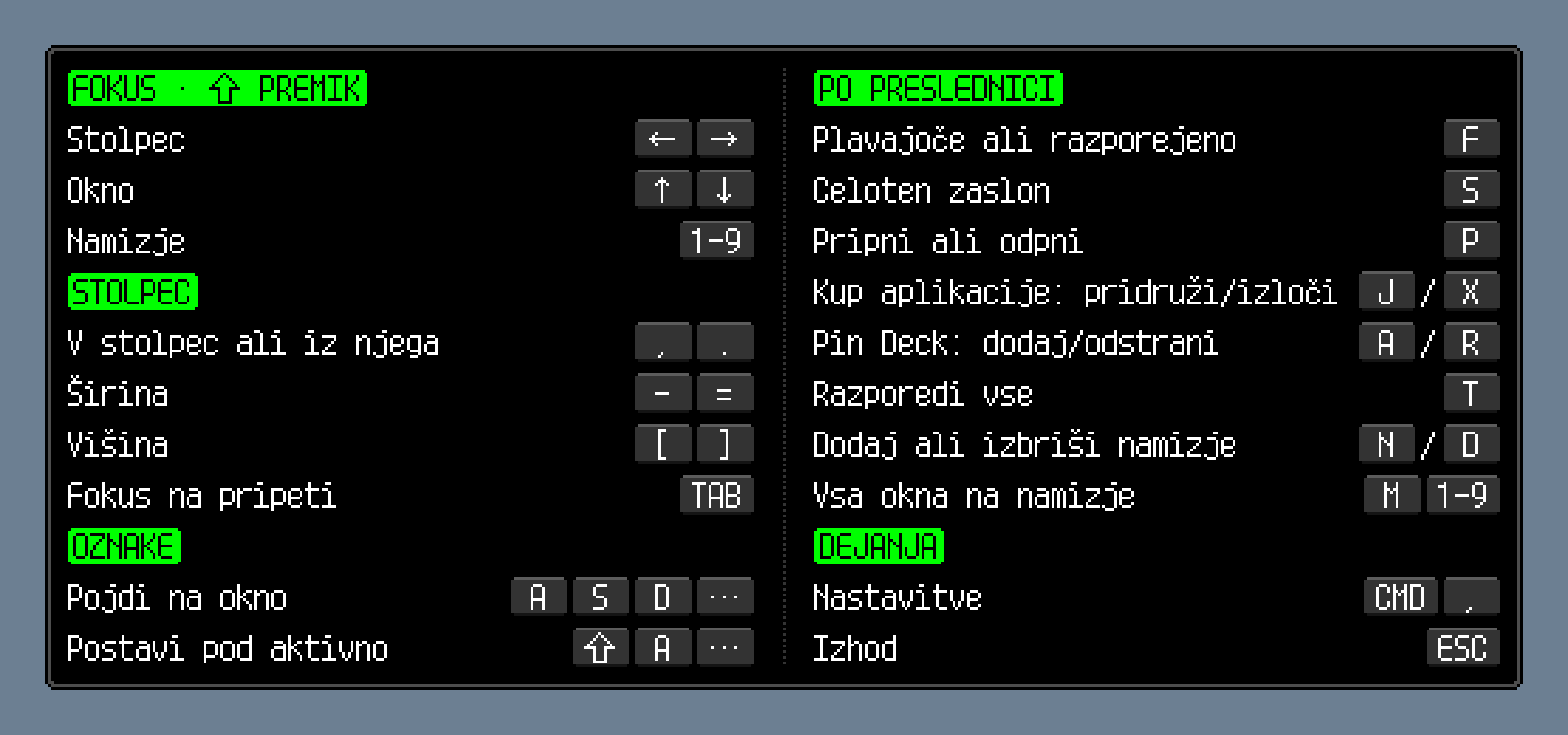
Plošča tipk
1664 × 780 · sl/leader-keys.png
Izvirne slikovne pike brez sprememb.
Ploska vektorska grafika
684 × 684 · lettering-flat.svg
SVG · Ploska vektorska grafika
Slika za deljenje
1200 × 630 · social-card.png
Slika za deljenje
Svenska
Calmon
Calmon ordnar Mac-fönster i rullande kolumner. Stapla fönster, fäst en kolumn och växla med mus eller tangentbord.
macOS 26 eller senare
Placera skärmar ovanför varandra. Bredvid varandra blockerar gemensamma kanter rullningen; kolumnväxlingen börjar då om. Med skärmar på båda sidor överlappar bakgrundsfönstren bakom det valda fönstret.
Gratis under betan
Hittat ett fel eller fått en idé? Skriv till @lazyapps på X. Tack för att du hjälper oss förbättra Calmon.
Fönstren rullar vågrätt. Den aktiva kolumnen fyller större delen av skärmen. Använd piltangenterna i leader-läget.
En kolumn kan delas i upp till tre områden ovanför varandra som visas samtidigt. Varje område kan innehålla ett fönster eller en stapel fönster från samma app.
Fönster från samma app ligger ovanpå varandra i ett område, och bara ett visas åt gången. Klicka på stapelmarkeringarna högst upp i fönstret eller tryck ⌘` för att växla.
Leader-läge: Space → J / X — Lägg till / ta bort det valda fönstret från appens fönsterstapel.
Fäst en kolumn vid vänster eller höger kant. Andra fönster rullar bredvid. Tab växlar fokus i leader-läget.
Fäst upp till tio appar. Lägg till via Pin Deck-märket, ta bort via symbolens meny. Ordningen gäller på alla skärmar.
Sky Deck visar flytande fönster, Max Deck inbyggda helskärmsfönster. Klicka på en symbol för att återgå till fönstret.
Klicka på ett skrivbordsnummer. Skriv en symboletikett i leader-läget. Shift och 1–9 flyttar det valda fönstret till ett annat skrivbord.
Klicka på en symbol i flikraden för att välja fönster. Control-klicka för fönsteråtgärder. Klicka på layoutkartan för att öppna tangentpanelen. Klicka på en tangent för att köra kommandot.
Stäng av automatisk panel: Inställningar → Tangentbord → Tangentpanel → Visa efter → Aldrig. Layoutkartan öppnar alltid panelen.
Tryck två gånger på ⌘ och släpp. Fortsätt med kommandon medan fönstret är markerat. Esc avslutar läget.
, / . — Ensam i kolumnen: lägg till området i kolumnen till vänster / höger. I en delad kolumn: flytta det aktiva området till en egen kolumn till vänster / höger. Hela stapeln flyttas tillsammans.
Space → J / X — Lägg till / ta bort det valda fönstret från appens fönsterstapel
macOS 26: Hjälpmedel; macOS 27+: Enhetskontroll och dataåtkomst
Hjälpmedel för att flytta, ändra storlek på och välja fönster.
Nej. Alla fönsteråtgärder fungerar med musen. Öppna tangentpanelen via layoutkartan.
Svep är avstängda från början. Aktivera tre eller fyra fingrar i Inställningar → Gester. Håll Shift före svepet för att använda macOS ursprungliga gest. Låt gester med tre eller fyra fingrar vara på i Systeminställningar > Styrplatta > Fler gester.
Standardfönster gör det. Dialoger, inställningar och fönster med fast storlek flyter. Lägg till regler i Inställningar → Avancerat.
Bara när du flyttar dem. Växla med skrivbordsnummer eller leader-läget. När du avslutar återställer Calmon sparade fönsterpositioner.
Ja, Calmon är gratis under betan.
Välj Sök efter uppdateringar… i Calmon-menyn.
README.md
Calmon — Pressmaterial
- Webbplats: https://lazyapps.com/calmon/sv/
- Pressmaterial: https://lazyapps.com/calmon/presskit/#sv
- Plattform: macOS 26 eller senare
- Tillgänglighet: Gratis under betan
- Presskontakt: [email protected]
Om appen
Calmon ordnar Mac-fönster i rullande kolumner. Stapla fönster, fäst en kolumn och växla med mus eller tangentbord.
macOS 26 eller senare
Placera skärmar ovanför varandra. Bredvid varandra blockerar gemensamma kanter rullningen; kolumnväxlingen börjar då om. Med skärmar på båda sidor överlappar bakgrundsfönstren bakom det valda fönstret.
Gratis under betan
Hittat ett fel eller fått en idé? Skriv till @lazyapps på X. Tack för att du hjälper oss förbättra Calmon.
Fönstren rullar vågrätt. Den aktiva kolumnen fyller större delen av skärmen. Använd piltangenterna i leader-läget.
En kolumn kan delas i upp till tre områden ovanför varandra som visas samtidigt. Varje område kan innehålla ett fönster eller en stapel fönster från samma app.
Fönster från samma app ligger ovanpå varandra i ett område, och bara ett visas åt gången. Klicka på stapelmarkeringarna högst upp i fönstret eller tryck ⌘` för att växla.
Leader-läge: Space → J / X — Lägg till / ta bort det valda fönstret från appens fönsterstapel.
Fäst en kolumn vid vänster eller höger kant. Andra fönster rullar bredvid. Tab växlar fokus i leader-läget.
Fäst upp till tio appar. Lägg till via Pin Deck-märket, ta bort via symbolens meny. Ordningen gäller på alla skärmar.
Sky Deck visar flytande fönster, Max Deck inbyggda helskärmsfönster. Klicka på en symbol för att återgå till fönstret.
Klicka på ett skrivbordsnummer. Skriv en symboletikett i leader-läget. Shift och 1–9 flyttar det valda fönstret till ett annat skrivbord.
Klicka på en symbol i flikraden för att välja fönster. Control-klicka för fönsteråtgärder. Klicka på layoutkartan för att öppna tangentpanelen. Klicka på en tangent för att köra kommandot.
Stäng av automatisk panel: Inställningar → Tangentbord → Tangentpanel → Visa efter → Aldrig. Layoutkartan öppnar alltid panelen.
Tryck två gånger på ⌘ och släpp. Fortsätt med kommandon medan fönstret är markerat. Esc avslutar läget.
, / . — Ensam i kolumnen: lägg till området i kolumnen till vänster / höger. I en delad kolumn: flytta det aktiva området till en egen kolumn till vänster / höger. Hela stapeln flyttas tillsammans.
Space → J / X — Lägg till / ta bort det valda fönstret från appens fönsterstapel
macOS 26: Hjälpmedel; macOS 27+: Enhetskontroll och dataåtkomst
Hjälpmedel för att flytta, ändra storlek på och välja fönster.
Nej. Alla fönsteråtgärder fungerar med musen. Öppna tangentpanelen via layoutkartan.
Svep är avstängda från början. Aktivera tre eller fyra fingrar i Inställningar → Gester. Håll Shift före svepet för att använda macOS ursprungliga gest. Låt gester med tre eller fyra fingrar vara på i Systeminställningar > Styrplatta > Fler gester.
Standardfönster gör det. Dialoger, inställningar och fönster med fast storlek flyter. Lägg till regler i Inställningar → Avancerat.
Bara när du flyttar dem. Växla med skrivbordsnummer eller leader-läget. När du avslutar återställer Calmon sparade fönsterpositioner.
Ja, Calmon är gratis under betan.
Välj Sök efter uppdateringar… i Calmon-menyn.
Officiella länkar
Bilder
Appsymbol
1024 × 1024 · PNG
Appsymbol · PNG · 1024 × 1024. Oförändrade originalpixlar.
Appsymbol · icon-dark.png
1024 × 1024 · PNG
Appsymbol · PNG · 1024 × 1024. Oförändrade originalpixlar.
Menyradssymbol · menubar-2x.png
44 × 44 · PNG
Menyradssymbol · PNG · 44 × 44 · 2×
Tangentpanel
1592 × 780 · PNG
Oförändrade originalpixlar.
Platt vektorgrafik
684.0 × 684.0 · SVG
SVG · Platt vektorgrafik
Delningsbild
1200 × 630 · PNG
Delningsbild
Användning av materialet
För redaktionell bevakning av produkten. Bevara namn, proportioner och sammanhang; ange lazyapps och länka till webbplatsen. Tredjepartsinnehåll och varumärken behåller sina rättigheter. Materialet ger ingen fristående rätt till återanvändning. Kontakta oss för annan användning.
Appsymbol
1024 × 1024 · icon.png
Appsymbol · PNG · 1024 × 1024. Oförändrade originalpixlar.
Appsymbol · icon-dark.png
1024 × 1024 · icon-dark.png
Appsymbol · PNG · 1024 × 1024. Oförändrade originalpixlar.
Menyradssymbol · menubar-2x.png
44 × 44 · menubar-2x.png
Menyradssymbol · PNG · 44 × 44 · 2×
Tangentpanel
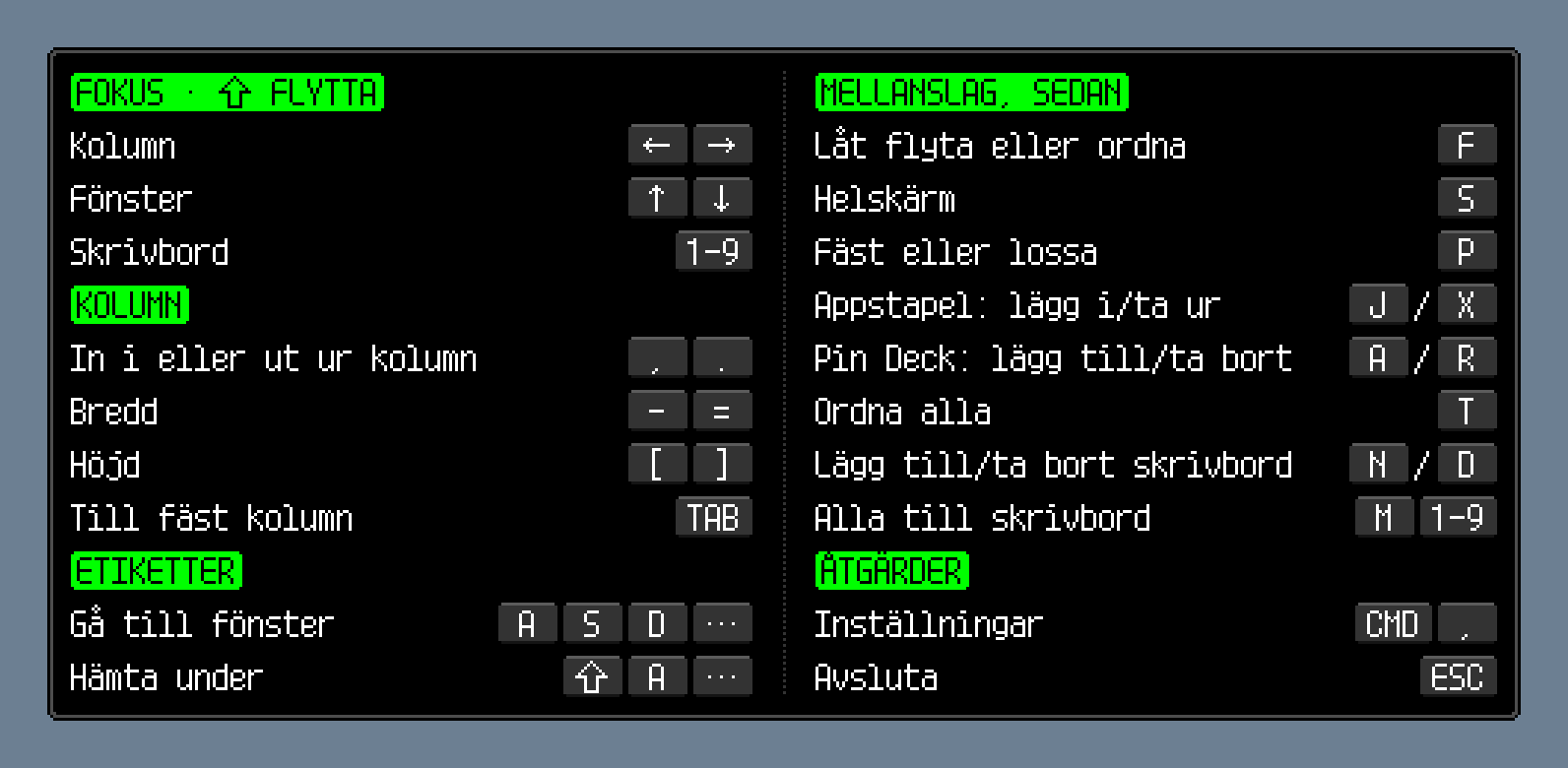
Tangentpanel
1592 × 780 · sv/leader-keys.png
Oförändrade originalpixlar.
Platt vektorgrafik
684 × 684 · lettering-flat.svg
SVG · Platt vektorgrafik
Delningsbild
1200 × 630 · social-card.png
Delningsbild
ไทย
Calmon
Calmon จัดหน้าต่าง Mac เป็นคอลัมน์ที่เลื่อนได้ ซ้อนหน้าต่าง ตรึงคอลัมน์ และสลับด้วยเมาส์หรือคีย์บอร์ด
macOS 26 ขึ้นไป
วางจอในแนวบนล่าง เมื่อวางข้างกัน ขอบร่วมจะขวางการเลื่อน และการสลับคอลัมน์จะวนกลับที่ขอบนั้น หากมีจอทั้งสองด้าน หน้าต่างเบื้องหลังจะซ้อนกันอยู่หลังหน้าต่างที่เลือก
ใช้ฟรีระหว่างเบต้า
พบข้อผิดพลาดหรือมีไอเดียไหม? บอก @lazyapps บน X ขอบคุณที่ช่วยปรับปรุง Calmon
หน้าต่างเลื่อนในแนวนอน คอลัมน์ที่เลือกใช้พื้นที่ส่วนใหญ่ของจอ ใช้ปุ่มลูกศรในโหมดลีดเดอร์
แบ่งคอลัมน์เป็นพื้นที่ได้สูงสุดสามส่วน เรียงจากบนลงล่างและแสดงพร้อมกัน แต่ละส่วนวางหน้าต่างเดียวหรือชุดหน้าต่างของแอปเดียวกันได้
หน้าต่างของแอปเดียวกันซ้อนกันในพื้นที่เดียว โดยแสดงครั้งละหนึ่งหน้าต่าง คลิกขีดบอกหน้าต่างที่ด้านบนหรือกด ⌘` เพื่อสลับ
โหมดลีดเดอร์: Space → J / X — เพิ่ม / นำหน้าต่างที่เลือกออกจากชุดหน้าต่างของแอปเดียวกัน
ตรึงคอลัมน์ไว้ที่ขอบซ้ายหรือขวา หน้าต่างอื่นจะเลื่อนข้างกัน ใช้ Tab สลับโฟกัสในโหมดลีดเดอร์
ปักหมุดได้ถึงสิบแอป เพิ่มผ่านสัญลักษณ์ Pin Deck และเอาออกผ่านเมนูไอคอน ลำดับเหมือนกันบนทุกจอ
Sky Deck แสดงหน้าต่างลอย ส่วน Max Deck แสดงหน้าต่างเต็มหน้าจอแบบ macOS คลิกไอคอนเพื่อกลับไปยังหน้าต่าง
คลิกหมายเลขเดสก์ท็อป ในโหมดลีดเดอร์ให้พิมพ์ป้ายไอคอน กด Shift กับ 1–9 เพื่อย้ายหน้าต่างที่เลือกไปเดสก์ท็อปอื่น
คลิกไอคอนในแถบแท็บเพื่อเลือกหน้าต่าง กด Control แล้วคลิกเพื่อเปิดการทำงานของหน้าต่าง คลิกแผนผังหน้าต่างเพื่อเปิดแผงปุ่ม คลิกปุ่มเพื่อเรียกใช้คำสั่ง
ปิดแผงอัตโนมัติที่ การตั้งค่า → แป้นพิมพ์ → แผงปุ่ม → แสดงหลังจาก → ไม่เลย แผนผังหน้าต่างยังเปิดแผงได้เสมอ
กด ⌘ สองครั้งแล้วปล่อย ขณะที่หน้าต่างมีกรอบไฮไลต์ คุณใช้คำสั่งต่อเนื่องได้ กด Esc เพื่อออก
, / . — เมื่อพื้นที่อยู่ลำพังในคอลัมน์ จะรวมเข้าคอลัมน์ทางซ้าย / ขวา เมื่อคอลัมน์แบ่งหลายส่วน จะแยกพื้นที่ที่เลือกเป็นคอลัมน์ใหม่ทางซ้าย / ขวา หน้าต่างที่ซ้อนกันทั้งชุดจะย้ายไปด้วยกัน
Space → J / X — เพิ่ม / นำหน้าต่างที่เลือกออกจากชุดหน้าต่างของแอปเดียวกัน
macOS 26: การช่วยการเข้าถึง; macOS 27+: การควบคุมอุปกรณ์และการเข้าถึงข้อมูล
การช่วยการเข้าถึง เพื่อย้าย ปรับขนาด และเลือกหน้าต่าง
ไม่ต้อง ทุกการทำงานใช้เมาส์ได้ เปิดแผงปุ่มจากแผนผังหน้าต่าง
ค่าเริ่มต้นปิดไว้ เปิดการปัดสามหรือสี่นิ้วได้ที่ การตั้งค่า → คำสั่งนิ้ว กด Shift ค้างก่อนปัดเพื่อใช้คำสั่งนิ้วเดิมของ macOS เปิดคำสั่งนิ้วสามหรือสี่นิ้วไว้ในการตั้งค่าระบบ > แทร็คแพด > คำสั่งนิ้วเพิ่มเติม
หน้าต่างมาตรฐานจะเรียงเป็นไทล์ ส่วนกล่องโต้ตอบ การตั้งค่า และหน้าต่างขนาดคงที่จะลอย เพิ่มกฎได้ที่ การตั้งค่า → ขั้นสูง
เฉพาะเมื่อคุณสั่งย้าย ใช้หมายเลขหรือโหมดลีดเดอร์สลับเดสก์ท็อป เมื่อออก Calmon จะคืนตำแหน่งหน้าต่างที่บันทึกไว้
ใช่ ใช้ Calmon ฟรีระหว่างเบต้า
เลือกตรวจหารายการอัปเดต…ในเมนู Calmon
README.md
Calmon — ชุดสื่อ
- เว็บไซต์: https://lazyapps.com/calmon/th/
- ชุดสื่อ: https://lazyapps.com/calmon/presskit/#th
- แพลตฟอร์ม: macOS 26 ขึ้นไป
- สถานะ: ใช้ฟรีระหว่างเบต้า
- ติดต่อสื่อ: [email protected]
เกี่ยวกับแอป
Calmon จัดหน้าต่าง Mac เป็นคอลัมน์ที่เลื่อนได้ ซ้อนหน้าต่าง ตรึงคอลัมน์ และสลับด้วยเมาส์หรือคีย์บอร์ด
macOS 26 ขึ้นไป
วางจอในแนวบนล่าง เมื่อวางข้างกัน ขอบร่วมจะขวางการเลื่อน และการสลับคอลัมน์จะวนกลับที่ขอบนั้น หากมีจอทั้งสองด้าน หน้าต่างเบื้องหลังจะซ้อนกันอยู่หลังหน้าต่างที่เลือก
ใช้ฟรีระหว่างเบต้า
พบข้อผิดพลาดหรือมีไอเดียไหม? บอก @lazyapps บน X ขอบคุณที่ช่วยปรับปรุง Calmon
หน้าต่างเลื่อนในแนวนอน คอลัมน์ที่เลือกใช้พื้นที่ส่วนใหญ่ของจอ ใช้ปุ่มลูกศรในโหมดลีดเดอร์
แบ่งคอลัมน์เป็นพื้นที่ได้สูงสุดสามส่วน เรียงจากบนลงล่างและแสดงพร้อมกัน แต่ละส่วนวางหน้าต่างเดียวหรือชุดหน้าต่างของแอปเดียวกันได้
หน้าต่างของแอปเดียวกันซ้อนกันในพื้นที่เดียว โดยแสดงครั้งละหนึ่งหน้าต่าง คลิกขีดบอกหน้าต่างที่ด้านบนหรือกด ⌘` เพื่อสลับ
โหมดลีดเดอร์: Space → J / X — เพิ่ม / นำหน้าต่างที่เลือกออกจากชุดหน้าต่างของแอปเดียวกัน
ตรึงคอลัมน์ไว้ที่ขอบซ้ายหรือขวา หน้าต่างอื่นจะเลื่อนข้างกัน ใช้ Tab สลับโฟกัสในโหมดลีดเดอร์
ปักหมุดได้ถึงสิบแอป เพิ่มผ่านสัญลักษณ์ Pin Deck และเอาออกผ่านเมนูไอคอน ลำดับเหมือนกันบนทุกจอ
Sky Deck แสดงหน้าต่างลอย ส่วน Max Deck แสดงหน้าต่างเต็มหน้าจอแบบ macOS คลิกไอคอนเพื่อกลับไปยังหน้าต่าง
คลิกหมายเลขเดสก์ท็อป ในโหมดลีดเดอร์ให้พิมพ์ป้ายไอคอน กด Shift กับ 1–9 เพื่อย้ายหน้าต่างที่เลือกไปเดสก์ท็อปอื่น
คลิกไอคอนในแถบแท็บเพื่อเลือกหน้าต่าง กด Control แล้วคลิกเพื่อเปิดการทำงานของหน้าต่าง คลิกแผนผังหน้าต่างเพื่อเปิดแผงปุ่ม คลิกปุ่มเพื่อเรียกใช้คำสั่ง
ปิดแผงอัตโนมัติที่ การตั้งค่า → แป้นพิมพ์ → แผงปุ่ม → แสดงหลังจาก → ไม่เลย แผนผังหน้าต่างยังเปิดแผงได้เสมอ
กด ⌘ สองครั้งแล้วปล่อย ขณะที่หน้าต่างมีกรอบไฮไลต์ คุณใช้คำสั่งต่อเนื่องได้ กด Esc เพื่อออก
, / . — เมื่อพื้นที่อยู่ลำพังในคอลัมน์ จะรวมเข้าคอลัมน์ทางซ้าย / ขวา เมื่อคอลัมน์แบ่งหลายส่วน จะแยกพื้นที่ที่เลือกเป็นคอลัมน์ใหม่ทางซ้าย / ขวา หน้าต่างที่ซ้อนกันทั้งชุดจะย้ายไปด้วยกัน
Space → J / X — เพิ่ม / นำหน้าต่างที่เลือกออกจากชุดหน้าต่างของแอปเดียวกัน
macOS 26: การช่วยการเข้าถึง; macOS 27+: การควบคุมอุปกรณ์และการเข้าถึงข้อมูล
การช่วยการเข้าถึง เพื่อย้าย ปรับขนาด และเลือกหน้าต่าง
ไม่ต้อง ทุกการทำงานใช้เมาส์ได้ เปิดแผงปุ่มจากแผนผังหน้าต่าง
ค่าเริ่มต้นปิดไว้ เปิดการปัดสามหรือสี่นิ้วได้ที่ การตั้งค่า → คำสั่งนิ้ว กด Shift ค้างก่อนปัดเพื่อใช้คำสั่งนิ้วเดิมของ macOS เปิดคำสั่งนิ้วสามหรือสี่นิ้วไว้ในการตั้งค่าระบบ > แทร็คแพด > คำสั่งนิ้วเพิ่มเติม
หน้าต่างมาตรฐานจะเรียงเป็นไทล์ ส่วนกล่องโต้ตอบ การตั้งค่า และหน้าต่างขนาดคงที่จะลอย เพิ่มกฎได้ที่ การตั้งค่า → ขั้นสูง
เฉพาะเมื่อคุณสั่งย้าย ใช้หมายเลขหรือโหมดลีดเดอร์สลับเดสก์ท็อป เมื่อออก Calmon จะคืนตำแหน่งหน้าต่างที่บันทึกไว้
ใช่ ใช้ Calmon ฟรีระหว่างเบต้า
เลือกตรวจหารายการอัปเดต…ในเมนู Calmon
ลิงก์ทางการ
รูปภาพ
ไอคอนแอป
1024 × 1024 · PNG
ไอคอนแอป · PNG · 1024 × 1024. พิกเซลต้นฉบับไม่มีการแก้ไข
ไอคอนแอป · icon-dark.png
1024 × 1024 · PNG
ไอคอนแอป · PNG · 1024 × 1024. พิกเซลต้นฉบับไม่มีการแก้ไข
ไอคอนแถบเมนู · menubar-2x.png
44 × 44 · PNG
ไอคอนแถบเมนู · PNG · 44 × 44 · 2×
แผงปุ่ม
1244 × 780 · PNG
พิกเซลต้นฉบับไม่มีการแก้ไข
ภาพเวกเตอร์แบบแบน
684.0 × 684.0 · SVG
SVG · ภาพเวกเตอร์แบบแบน
ภาพสำหรับแชร์
1200 × 630 · PNG
ภาพสำหรับแชร์
การใช้สื่อ
สำหรับการนำเสนอข่าวเกี่ยวกับผลิตภัณฑ์นี้ โปรดรักษาชื่อ สัดส่วน และบริบท ระบุ lazyapps และลิงก์เว็บไซต์ เนื้อหาและเครื่องหมายการค้าของบุคคลที่สามยังสงวนสิทธิ์ของตน ชุดนี้ไม่ให้สิทธิ์นำไปใช้ซ้ำแยกต่างหาก โปรดติดต่อสำหรับการใช้งานอื่น
ไอคอนแอป
1024 × 1024 · icon.png
ไอคอนแอป · PNG · 1024 × 1024. พิกเซลต้นฉบับไม่มีการแก้ไข
ไอคอนแอป · icon-dark.png
1024 × 1024 · icon-dark.png
ไอคอนแอป · PNG · 1024 × 1024. พิกเซลต้นฉบับไม่มีการแก้ไข
ไอคอนแถบเมนู · menubar-2x.png
44 × 44 · menubar-2x.png
ไอคอนแถบเมนู · PNG · 44 × 44 · 2×
แผงปุ่ม
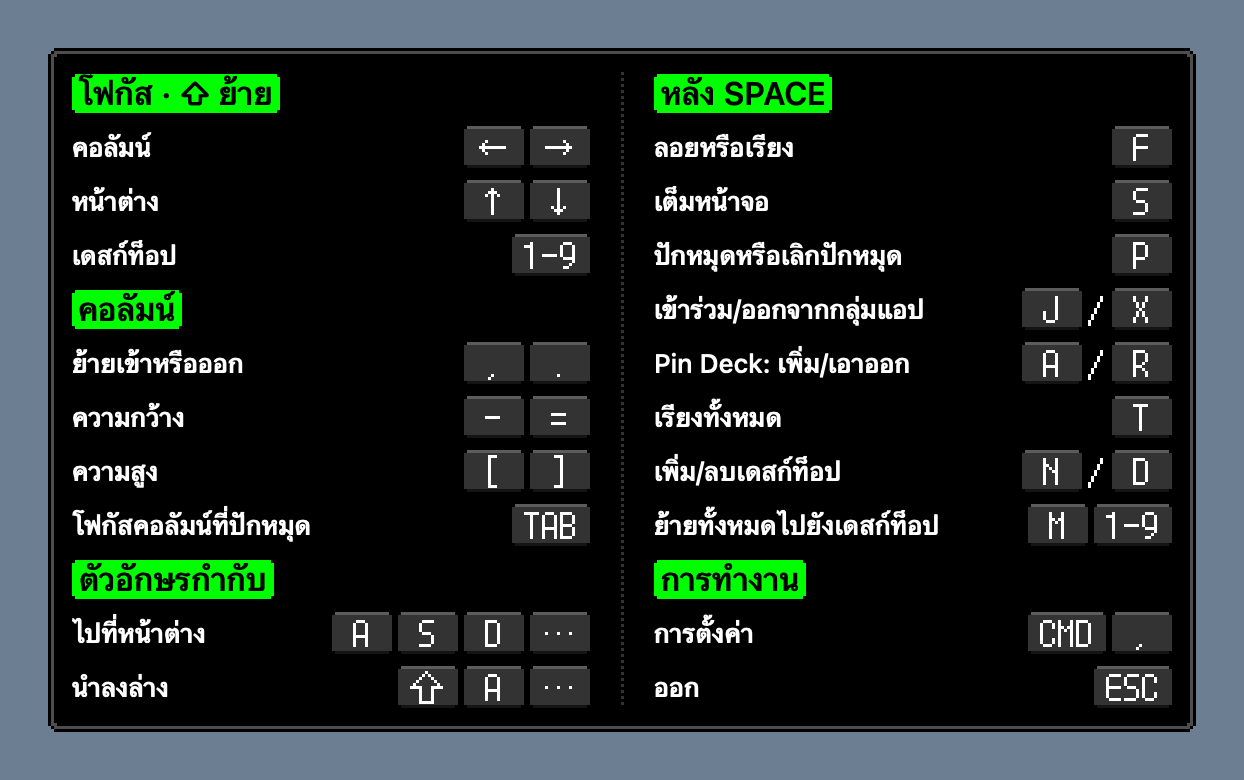
แผงปุ่ม
1244 × 780 · th/leader-keys.png
พิกเซลต้นฉบับไม่มีการแก้ไข
ภาพเวกเตอร์แบบแบน
684 × 684 · lettering-flat.svg
SVG · ภาพเวกเตอร์แบบแบน
ภาพสำหรับแชร์
1200 × 630 · social-card.png
ภาพสำหรับแชร์
Türkçe
Calmon
Calmon, Mac pencerelerini kaydırılabilir sütunlara dizer. Pencereleri grupla, bir sütunu sabitle, fare veya klavyeyle geçiş yap.
macOS 26 veya üstü
Ekranları üst üste yerleştir. Yan yana ekranların ortak kenarları kaydırmayı engeller; sütun geçişi bu kenarlarda başa döner. Her iki yanda ekran varsa arka plan pencereleri seçili pencerenin arkasında üst üste biner.
Beta boyunca ücretsiz
Hata mı buldun, fikrin mi var? X’te @lazyapps’e yaz. Calmon’u geliştirmemize yardım ettiğin için teşekkürler.
Pencereler yatay kayar. Etkin sütun ekranın çoğunu kaplar. Lider modunda ok tuşlarını kullan.
Bir sütun, yukarıdan aşağıya dizilen ve aynı anda görünen en fazla üç alana bölünebilir. Her alan tek bir pencereyi veya aynı uygulamanın pencere yığınını barındırabilir.
Aynı uygulamanın pencereleri tek bir alanda üst üste durur; her seferinde yalnızca biri görünür. Geçiş için pencerenin üstündeki yığın işaretlerine tıkla veya ⌘` tuşlarına bas.
Lider Modu: Space → J / X — Seçili pencereyi uygulamasının yığınına ekle / yığından çıkar.
Sütunu sol veya sağ kenara sabitle. Diğer pencereler yanında kayar. Lider modunda Tab odağı değiştirir.
En çok on uygulama sabitle. Pin Deck işaretinden ekle, simge menüsünden kaldır. Sıralama tüm ekranlarda aynıdır.
Sky Deck yüzen, Max Deck yerel tam ekran pencereleri listeler. Pencereye dönmek için simgesine tıkla.
Masaüstü numarasına tıkla. Lider modunda simge etiketini yaz. Shift ve 1–9 seçili pencereyi başka masaüstüne taşır.
Pencere seçmek için sekme çubuğundaki simgeye tıkla. Control-tıklama pencere işlemlerini açar. Tuş panelini açmak için yerleşim haritasına tıkla. Komutu çalıştırmak için bir tuşa tıkla.
Otomatik paneli kapat: Ayarlar → Klavye → Tuş Paneli → Gösterme gecikmesi → Hiçbir Zaman. Yerleşim haritası paneli her zaman açar.
⌘ tuşuna iki kez basıp bırak. Pencere vurgulandığı sürece komutlara devam et. Esc moddan çıkar.
, / . — Alan sütunda tek başınaysa soldaki / sağdaki sütuna katılır. Bölünmüş sütunda etkin alan solda / sağda ayrı bir sütuna çıkarılır. Pencere yığınının tamamı birlikte taşınır.
Space → J / X — Seçili pencereyi uygulamasının yığınına ekle / yığından çıkar
macOS 26: Erişilebilirlik; macOS 27+: Aygıt Denetimi ve Veri Erişimi
Pencereleri taşımak, boyutlandırmak ve seçmek için Erişilebilirlik.
Hayır. Tüm işlemler fareyle yapılabilir. Yerleşim haritası tuş panelini açar.
Başlangıçta kapalıdır. Ayarlar → Hareketler’den üç veya dört parmağı aç. Özgün macOS hareketi için kaydırmadan önce Shift’i basılı tut. Sistem Ayarları > İzleme Dörtgeni > Diğer Hareketler bölümünde üç veya dört parmak hareketlerini açık tutun.
Standart pencereler döşenir. İletişim kutuları, ayarlar ve sabit boyutlu pencereler yüzer. Ayarlar → Gelişmiş bölümünden kural ekle.
Yalnızca sen taşıdığında. Numaralarla veya lider modunda masaüstü değiştir. Çıkışta Calmon kayıtlı pencere konumlarını geri yükler.
Evet, Calmon beta boyunca ücretsiz.
Calmon menüsünden Güncellemeleri Denetle…’yi seç.
README.md
Calmon — Basın kiti
- Ürün sitesi: https://lazyapps.com/calmon/tr/
- Basın kiti: https://lazyapps.com/calmon/presskit/#tr
- Platform: macOS 26 veya üstü
- Kullanılabilirlik: Beta boyunca ücretsiz
- Basın iletişimi: [email protected]
Uygulama hakkında
Calmon, Mac pencerelerini kaydırılabilir sütunlara dizer. Pencereleri grupla, bir sütunu sabitle, fare veya klavyeyle geçiş yap.
macOS 26 veya üstü
Ekranları üst üste yerleştir. Yan yana ekranların ortak kenarları kaydırmayı engeller; sütun geçişi bu kenarlarda başa döner. Her iki yanda ekran varsa arka plan pencereleri seçili pencerenin arkasında üst üste biner.
Beta boyunca ücretsiz
Hata mı buldun, fikrin mi var? X’te @lazyapps’e yaz. Calmon’u geliştirmemize yardım ettiğin için teşekkürler.
Pencereler yatay kayar. Etkin sütun ekranın çoğunu kaplar. Lider modunda ok tuşlarını kullan.
Bir sütun, yukarıdan aşağıya dizilen ve aynı anda görünen en fazla üç alana bölünebilir. Her alan tek bir pencereyi veya aynı uygulamanın pencere yığınını barındırabilir.
Aynı uygulamanın pencereleri tek bir alanda üst üste durur; her seferinde yalnızca biri görünür. Geçiş için pencerenin üstündeki yığın işaretlerine tıkla veya ⌘` tuşlarına bas.
Lider Modu: Space → J / X — Seçili pencereyi uygulamasının yığınına ekle / yığından çıkar.
Sütunu sol veya sağ kenara sabitle. Diğer pencereler yanında kayar. Lider modunda Tab odağı değiştirir.
En çok on uygulama sabitle. Pin Deck işaretinden ekle, simge menüsünden kaldır. Sıralama tüm ekranlarda aynıdır.
Sky Deck yüzen, Max Deck yerel tam ekran pencereleri listeler. Pencereye dönmek için simgesine tıkla.
Masaüstü numarasına tıkla. Lider modunda simge etiketini yaz. Shift ve 1–9 seçili pencereyi başka masaüstüne taşır.
Pencere seçmek için sekme çubuğundaki simgeye tıkla. Control-tıklama pencere işlemlerini açar. Tuş panelini açmak için yerleşim haritasına tıkla. Komutu çalıştırmak için bir tuşa tıkla.
Otomatik paneli kapat: Ayarlar → Klavye → Tuş Paneli → Gösterme gecikmesi → Hiçbir Zaman. Yerleşim haritası paneli her zaman açar.
⌘ tuşuna iki kez basıp bırak. Pencere vurgulandığı sürece komutlara devam et. Esc moddan çıkar.
, / . — Alan sütunda tek başınaysa soldaki / sağdaki sütuna katılır. Bölünmüş sütunda etkin alan solda / sağda ayrı bir sütuna çıkarılır. Pencere yığınının tamamı birlikte taşınır.
Space → J / X — Seçili pencereyi uygulamasının yığınına ekle / yığından çıkar
macOS 26: Erişilebilirlik; macOS 27+: Aygıt Denetimi ve Veri Erişimi
Pencereleri taşımak, boyutlandırmak ve seçmek için Erişilebilirlik.
Hayır. Tüm işlemler fareyle yapılabilir. Yerleşim haritası tuş panelini açar.
Başlangıçta kapalıdır. Ayarlar → Hareketler’den üç veya dört parmağı aç. Özgün macOS hareketi için kaydırmadan önce Shift’i basılı tut. Sistem Ayarları > İzleme Dörtgeni > Diğer Hareketler bölümünde üç veya dört parmak hareketlerini açık tutun.
Standart pencereler döşenir. İletişim kutuları, ayarlar ve sabit boyutlu pencereler yüzer. Ayarlar → Gelişmiş bölümünden kural ekle.
Yalnızca sen taşıdığında. Numaralarla veya lider modunda masaüstü değiştir. Çıkışta Calmon kayıtlı pencere konumlarını geri yükler.
Evet, Calmon beta boyunca ücretsiz.
Calmon menüsünden Güncellemeleri Denetle…’yi seç.
Resmî bağlantılar
Görseller
Uygulama simgesi
1024 × 1024 · PNG
Orijinal uygulama simgesi, 1024 × 1024 PNG. Görsel, oranlar ve saydamlık korunmuştur.
Uygulama simgesi · icon-dark.png
1024 × 1024 · PNG
Orijinal uygulama simgesi, 1024 × 1024 PNG. Görsel, oranlar ve saydamlık korunmuştur.
undefined · menubar-2x.png
44 × 44 · PNG
undefined · PNG · 44 × 44 · 2×
Tuş Paneli
1664 × 780 · PNG
Bu dildeki özgün arayüz önizlemesi; pikseller değiştirilmemiştir.
Düz vektör görseli
684.0 × 684.0 · SVG
Özgün vektör şekilleri ve katman konumlarından oluşturulmuş düz SVG. Yerel cam efektleri, aydınlatma ve sistem simge maskeleri yeniden üretilmez; tam yerel uygulama simgesi için PNG kullanın.
Sosyal paylaşım görseli
1200 × 630 · PNG
Tanıtım görselidir, uygulama ekran görüntüsü değildir.
Materyallerin kullanımı
Bu ürün hakkındaki haberler için sağlanır. Adları, oranları ve bağlamı koruyun; lazyapps’e atıf yapın ve ürün sitesine bağlantı verin. Üçüncü taraf içerik ve markaları kendi haklarını korur; bu kit ayrı yeniden kullanım izni vermez. Diğer kullanımlar için iletişime geçin.
Uygulama simgesi
1024 × 1024 · icon.png
Orijinal uygulama simgesi, 1024 × 1024 PNG. Görsel, oranlar ve saydamlık korunmuştur.
Uygulama simgesi · icon-dark.png
1024 × 1024 · icon-dark.png
Orijinal uygulama simgesi, 1024 × 1024 PNG. Görsel, oranlar ve saydamlık korunmuştur.
undefined · menubar-2x.png
44 × 44 · menubar-2x.png
undefined · PNG · 44 × 44 · 2×
Tuş Paneli
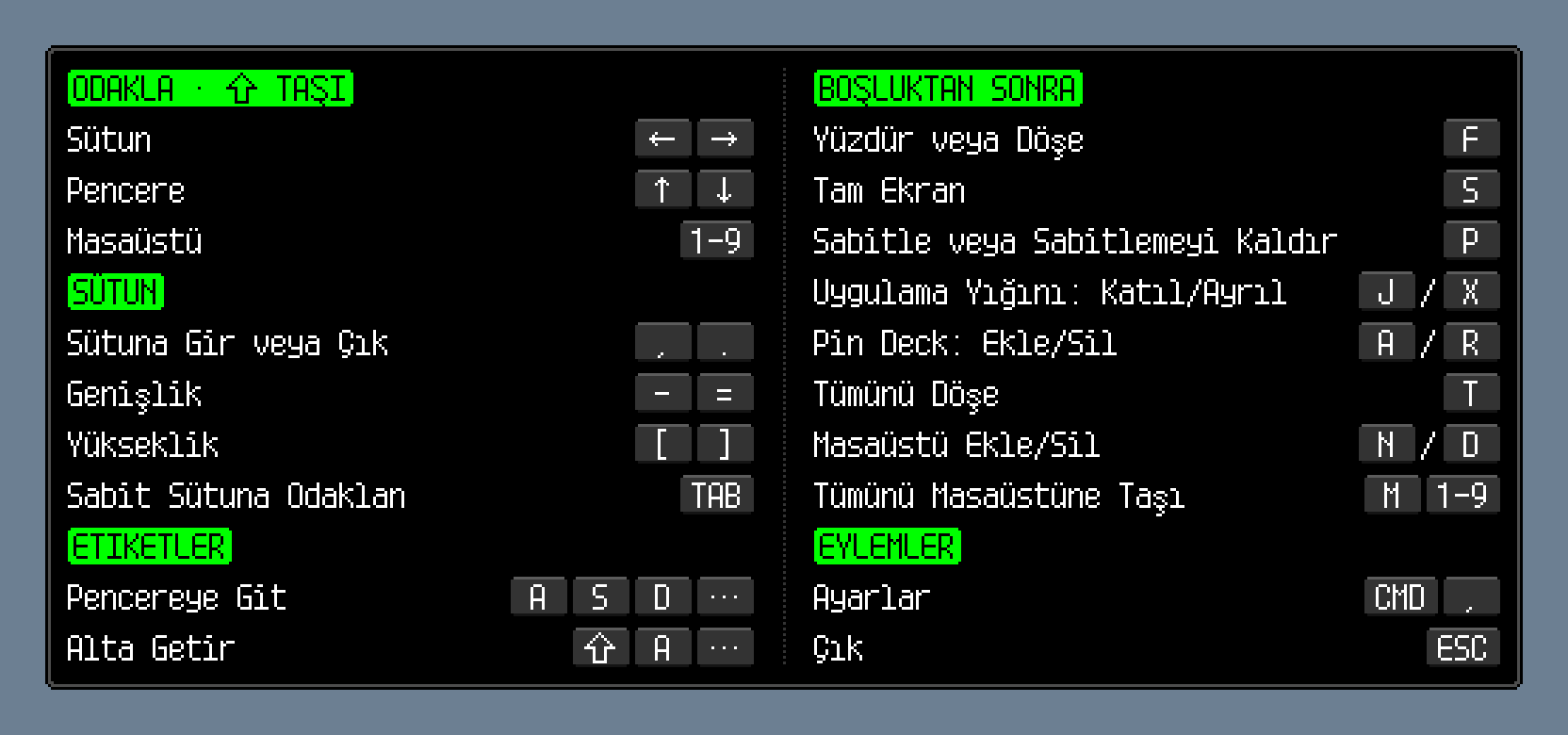
Tuş Paneli
1664 × 780 · tr/leader-keys.png
Bu dildeki özgün arayüz önizlemesi; pikseller değiştirilmemiştir.
Düz vektör görseli
684 × 684 · lettering-flat.svg
Özgün vektör şekilleri ve katman konumlarından oluşturulmuş düz SVG. Yerel cam efektleri, aydınlatma ve sistem simge maskeleri yeniden üretilmez; tam yerel uygulama simgesi için PNG kullanın.
Sosyal paylaşım görseli
1200 × 630 · social-card.png
Tanıtım görselidir, uygulama ekran görüntüsü değildir.
Українська
Calmon
Calmon розміщує вікна Mac у прокручуваних стовпцях. Групуйте вікна, закріплюйте стовпець і перемикайтеся мишею або клавіатурою.
macOS 26 або новіша
Розташуйте їх один над одним. Поруч спільні краї блокують прокручування: перемикання стовпців повертається там на початок. Якщо монітори з обох боків, фонові вікна накладаються позаду вибраного вікна.
Безкоштовно під час бети
Знайшли помилку чи маєте ідею? Напишіть @lazyapps у X. Дякуємо за допомогу в покращенні Calmon.
Вікна прокручуються горизонтально. Активний стовпець займає більшість екрана. У режимі лідер-клавіші користуйтеся стрілками.
Стовпець можна поділити на три області, розташовані одна над одною й видимі одночасно. Кожна область містить одне вікно або стос вікон однієї програми.
Вікна однієї програми перекриваються в одній області; одночасно видно лише одне. Перемикайтеся натисканням позначок стосу вгорі вікна або сполученням ⌘`.
Режим лідер-клавіші: Space → J / X — Додати вибране вікно до стосу його програми / вилучити з нього.
Закріпіть стовпець ліворуч або праворуч. Інші вікна прокручуються поряд. Tab змінює фокус у режимі лідер-клавіші.
Закріпіть до десяти програм. Додавайте через позначку Pin Deck, вилучайте через меню іконки. Порядок однаковий на всіх моніторах.
Sky Deck показує плаваючі вікна, Max Deck — вікна в системному повноекранному режимі. Клацніть іконку, щоб повернутися до вікна.
Клацніть номер робочого столу. У режимі лідер-клавіші введіть мітку іконки. Shift і 1–9 переміщують вибране вікно на інший стіл.
Клацніть іконку на панелі вкладок, щоб вибрати вікно. Control-клацання відкриває дії з вікном. Клацніть мапу розташування, щоб відкрити панель клавіш. Клацніть клавішу для виконання команди.
Вимкнення автоматичної панелі: Параметри → Клавіатура → Панель клавіш → Показати через → Ніколи. Мапа розташування завжди відкриває панель.
Двічі натисніть ⌘ і відпустіть. Поки вікно виділене, виконуйте команди поспіль. Esc завершує режим.
, / . — Якщо область одна у стовпці, приєднати її до стовпця ліворуч / праворуч. У поділеному стовпці — винести активну область в окремий стовпець ліворуч / праворуч. Увесь стос переміщується разом.
Space → J / X — Додати вибране вікно до стосу його програми / вилучити з нього
macOS 26: Доступність; macOS 27+: Керування пристроями й доступ до даних
Доступність для переміщення, зміни розміру й вибору вікон.
Ні. Усі дії доступні мишею. Мапа розташування відкриває панель клавіш.
Спочатку їх вимкнено. Увімкніть три чи чотири пальці: Параметри → Жести. Утримуйте Shift перед змахуванням для початкового жесту macOS. Залиште ввімкненими жести трьома або чотирма пальцями в Системні параметри > Трекпед > Інші жести.
Звичайні — так. Діалоги, параметри й вікна фіксованого розміру плавають. Додайте правила: Параметри → Додатково.
Лише за вашою командою. Перемикайтеся номерами столів або в режимі лідер-клавіші. Під час виходу Calmon відновлює збережені позиції вікон.
Так, Calmon безкоштовний під час бети.
Виберіть «Перевірити оновлення…» в меню Calmon.
README.md
Calmon — Прескіт
- Сайт: https://lazyapps.com/calmon/uk/
- Прескіт: https://lazyapps.com/calmon/presskit/#uk
- Платформа: macOS 26 або новіша
- Доступність: Безкоштовно під час бети
- Контакт для медіа: [email protected]
Про програму
Calmon розміщує вікна Mac у прокручуваних стовпцях. Групуйте вікна, закріплюйте стовпець і перемикайтеся мишею або клавіатурою.
macOS 26 або новіша
Розташуйте їх один над одним. Поруч спільні краї блокують прокручування: перемикання стовпців повертається там на початок. Якщо монітори з обох боків, фонові вікна накладаються позаду вибраного вікна.
Безкоштовно під час бети
Знайшли помилку чи маєте ідею? Напишіть @lazyapps у X. Дякуємо за допомогу в покращенні Calmon.
Вікна прокручуються горизонтально. Активний стовпець займає більшість екрана. У режимі лідер-клавіші користуйтеся стрілками.
Стовпець можна поділити на три області, розташовані одна над одною й видимі одночасно. Кожна область містить одне вікно або стос вікон однієї програми.
Вікна однієї програми перекриваються в одній області; одночасно видно лише одне. Перемикайтеся натисканням позначок стосу вгорі вікна або сполученням ⌘`.
Режим лідер-клавіші: Space → J / X — Додати вибране вікно до стосу його програми / вилучити з нього.
Закріпіть стовпець ліворуч або праворуч. Інші вікна прокручуються поряд. Tab змінює фокус у режимі лідер-клавіші.
Закріпіть до десяти програм. Додавайте через позначку Pin Deck, вилучайте через меню іконки. Порядок однаковий на всіх моніторах.
Sky Deck показує плаваючі вікна, Max Deck — вікна в системному повноекранному режимі. Клацніть іконку, щоб повернутися до вікна.
Клацніть номер робочого столу. У режимі лідер-клавіші введіть мітку іконки. Shift і 1–9 переміщують вибране вікно на інший стіл.
Клацніть іконку на панелі вкладок, щоб вибрати вікно. Control-клацання відкриває дії з вікном. Клацніть мапу розташування, щоб відкрити панель клавіш. Клацніть клавішу для виконання команди.
Вимкнення автоматичної панелі: Параметри → Клавіатура → Панель клавіш → Показати через → Ніколи. Мапа розташування завжди відкриває панель.
Двічі натисніть ⌘ і відпустіть. Поки вікно виділене, виконуйте команди поспіль. Esc завершує режим.
, / . — Якщо область одна у стовпці, приєднати її до стовпця ліворуч / праворуч. У поділеному стовпці — винести активну область в окремий стовпець ліворуч / праворуч. Увесь стос переміщується разом.
Space → J / X — Додати вибране вікно до стосу його програми / вилучити з нього
macOS 26: Доступність; macOS 27+: Керування пристроями й доступ до даних
Доступність для переміщення, зміни розміру й вибору вікон.
Ні. Усі дії доступні мишею. Мапа розташування відкриває панель клавіш.
Спочатку їх вимкнено. Увімкніть три чи чотири пальці: Параметри → Жести. Утримуйте Shift перед змахуванням для початкового жесту macOS. Залиште ввімкненими жести трьома або чотирма пальцями в Системні параметри > Трекпед > Інші жести.
Звичайні — так. Діалоги, параметри й вікна фіксованого розміру плавають. Додайте правила: Параметри → Додатково.
Лише за вашою командою. Перемикайтеся номерами столів або в режимі лідер-клавіші. Під час виходу Calmon відновлює збережені позиції вікон.
Так, Calmon безкоштовний під час бети.
Виберіть «Перевірити оновлення…» в меню Calmon.
Офіційні посилання
Зображення
Іконка програми
1024 × 1024 · PNG
Іконка програми · PNG · 1024 × 1024. Оригінальні пікселі без змін.
Іконка програми · icon-dark.png
1024 × 1024 · PNG
Іконка програми · PNG · 1024 × 1024. Оригінальні пікселі без змін.
Іконка смуги меню · menubar-2x.png
44 × 44 · PNG
Іконка смуги меню · PNG · 44 × 44 · 2×
Панель клавіш
1736 × 780 · PNG
Оригінальні пікселі без змін.
Плоска векторна графіка
684.0 × 684.0 · SVG
SVG · Плоска векторна графіка
Зображення для поширення
1200 × 630 · PNG
Зображення для поширення
Використання матеріалів
Для редакційного висвітлення продукту. Зберігайте назви, пропорції й контекст; зазначайте lazyapps і посилання на сайт. Сторонній вміст і торговельні марки зберігають свої права. Прескіт не надає права на окреме повторне використання. Для інших цілей зв’яжіться з нами.
Іконка програми
1024 × 1024 · icon.png
Іконка програми · PNG · 1024 × 1024. Оригінальні пікселі без змін.
Іконка програми · icon-dark.png
1024 × 1024 · icon-dark.png
Іконка програми · PNG · 1024 × 1024. Оригінальні пікселі без змін.
Іконка смуги меню · menubar-2x.png
44 × 44 · menubar-2x.png
Іконка смуги меню · PNG · 44 × 44 · 2×
Панель клавіш
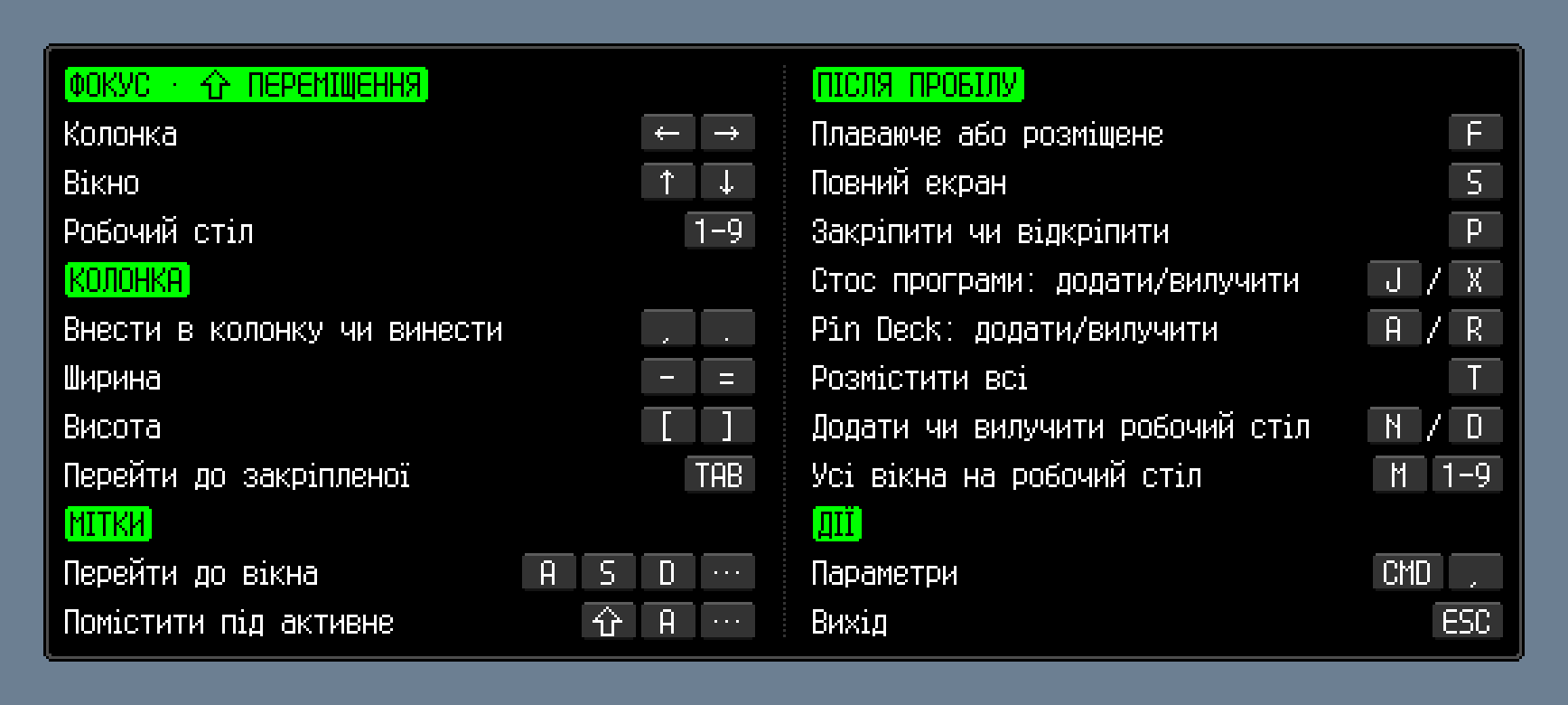
Панель клавіш
1736 × 780 · uk/leader-keys.png
Оригінальні пікселі без змін.
Плоска векторна графіка
684 × 684 · lettering-flat.svg
SVG · Плоска векторна графіка
Зображення для поширення
1200 × 630 · social-card.png
Зображення для поширення
Tiếng Việt
Calmon
Calmon sắp cửa sổ Mac thành các cột có thể cuộn. Xếp chồng cửa sổ, ghim một cột và chuyển bằng chuột hoặc bàn phím.
macOS 26 trở lên
Đặt màn hình theo chiều dọc. Khi đặt cạnh nhau, cạnh chung chặn cuộn; chuyển cột sẽ quay về đầu tại đó. Nếu có màn hình ở cả hai bên, các cửa sổ nền chồng lên nhau sau cửa sổ được chọn.
Miễn phí trong giai đoạn beta
Gặp lỗi hoặc có ý tưởng? Gửi cho @lazyapps trên X. Cảm ơn bạn đã giúp cải thiện Calmon.
Cửa sổ cuộn theo hàng ngang. Cột đang chọn chiếm phần lớn màn hình. Dùng phím mũi tên trong chế độ leader.
Một cột có thể chia thành tối đa ba vùng từ trên xuống dưới, cùng hiển thị một lúc. Mỗi vùng chứa một cửa sổ hoặc một chồng cửa sổ của cùng ứng dụng.
Các cửa sổ cùng ứng dụng chồng lên nhau trong một vùng, mỗi lần chỉ hiện một cửa sổ. Bấm dấu chồng ở đầu cửa sổ hoặc nhấn ⌘` để chuyển.
Chế độ leader: Space → J / X — Thêm / đưa cửa sổ đang chọn ra khỏi chồng cửa sổ của ứng dụng.
Ghim cột vào mép trái hoặc phải. Cửa sổ khác cuộn bên cạnh. Tab đổi tiêu điểm trong chế độ leader.
Ghim tối đa mười ứng dụng. Thêm qua dấu Pin Deck, bỏ qua menu biểu tượng. Thứ tự giống nhau trên mọi màn hình.
Sky Deck liệt kê cửa sổ nổi, Max Deck liệt kê cửa sổ toàn màn hình gốc của macOS. Bấm biểu tượng để trở lại cửa sổ.
Bấm số màn hình nền. Trong chế độ leader, nhập nhãn biểu tượng. Shift và 1–9 chuyển cửa sổ được chọn sang màn hình nền khác.
Bấm biểu tượng trên thanh tab để chọn cửa sổ. Control-bấm mở các thao tác cửa sổ. Bấm bản đồ bố cục để mở bảng phím. Bấm một phím để chạy lệnh tương ứng.
Tắt bảng tự động: Cài đặt → Bàn phím → Bảng phím → Hiện sau → Không bao giờ. Bản đồ bố cục luôn mở được bảng.
Nhấn ⌘ hai lần rồi thả. Khi cửa sổ còn được tô sáng, bạn có thể tiếp tục dùng lệnh. Esc thoát chế độ.
, / . — Khi vùng ở một mình trong cột, ghép vào cột bên trái / phải. Trong cột đã chia, tách vùng đang chọn thành cột riêng bên trái / phải. Cả chồng cửa sổ di chuyển cùng nhau.
Space → J / X — Thêm / đưa cửa sổ đang chọn ra khỏi chồng cửa sổ của ứng dụng
macOS 26: Trợ năng; macOS 27+: Điều khiển thiết bị và truy cập dữ liệu
Trợ năng để di chuyển, đổi kích thước và chọn cửa sổ.
Không. Mọi thao tác đều dùng được bằng chuột. Bản đồ bố cục mở bảng phím.
Ban đầu bị tắt. Bật vuốt ba hoặc bốn ngón trong Cài đặt → Cử chỉ. Giữ Shift trước khi vuốt để dùng cử chỉ macOS gốc. Giữ cử chỉ ba hoặc bốn ngón tay được bật trong Cài đặt hệ thống > Bàn di chuột > Cử chỉ khác.
Cửa sổ tiêu chuẩn được xếp ô. Hộp thoại, cài đặt và cửa sổ kích thước cố định sẽ nổi. Thêm quy tắc ở Cài đặt → Nâng cao.
Chỉ khi bạn chủ động chuyển. Đổi bằng số màn hình nền hoặc chế độ leader. Khi thoát, Calmon khôi phục vị trí đã lưu.
Có, Calmon miễn phí trong giai đoạn beta.
Chọn Kiểm tra bản cập nhật… trong menu Calmon.
README.md
Calmon — Bộ tài liệu báo chí
- Trang web: https://lazyapps.com/calmon/vi/
- Bộ tài liệu báo chí: https://lazyapps.com/calmon/presskit/#vi
- Nền tảng: macOS 26 trở lên
- Tình trạng: Miễn phí trong giai đoạn beta
- Liên hệ báo chí: [email protected]
Về ứng dụng
Calmon sắp cửa sổ Mac thành các cột có thể cuộn. Xếp chồng cửa sổ, ghim một cột và chuyển bằng chuột hoặc bàn phím.
macOS 26 trở lên
Đặt màn hình theo chiều dọc. Khi đặt cạnh nhau, cạnh chung chặn cuộn; chuyển cột sẽ quay về đầu tại đó. Nếu có màn hình ở cả hai bên, các cửa sổ nền chồng lên nhau sau cửa sổ được chọn.
Miễn phí trong giai đoạn beta
Gặp lỗi hoặc có ý tưởng? Gửi cho @lazyapps trên X. Cảm ơn bạn đã giúp cải thiện Calmon.
Cửa sổ cuộn theo hàng ngang. Cột đang chọn chiếm phần lớn màn hình. Dùng phím mũi tên trong chế độ leader.
Một cột có thể chia thành tối đa ba vùng từ trên xuống dưới, cùng hiển thị một lúc. Mỗi vùng chứa một cửa sổ hoặc một chồng cửa sổ của cùng ứng dụng.
Các cửa sổ cùng ứng dụng chồng lên nhau trong một vùng, mỗi lần chỉ hiện một cửa sổ. Bấm dấu chồng ở đầu cửa sổ hoặc nhấn ⌘` để chuyển.
Chế độ leader: Space → J / X — Thêm / đưa cửa sổ đang chọn ra khỏi chồng cửa sổ của ứng dụng.
Ghim cột vào mép trái hoặc phải. Cửa sổ khác cuộn bên cạnh. Tab đổi tiêu điểm trong chế độ leader.
Ghim tối đa mười ứng dụng. Thêm qua dấu Pin Deck, bỏ qua menu biểu tượng. Thứ tự giống nhau trên mọi màn hình.
Sky Deck liệt kê cửa sổ nổi, Max Deck liệt kê cửa sổ toàn màn hình gốc của macOS. Bấm biểu tượng để trở lại cửa sổ.
Bấm số màn hình nền. Trong chế độ leader, nhập nhãn biểu tượng. Shift và 1–9 chuyển cửa sổ được chọn sang màn hình nền khác.
Bấm biểu tượng trên thanh tab để chọn cửa sổ. Control-bấm mở các thao tác cửa sổ. Bấm bản đồ bố cục để mở bảng phím. Bấm một phím để chạy lệnh tương ứng.
Tắt bảng tự động: Cài đặt → Bàn phím → Bảng phím → Hiện sau → Không bao giờ. Bản đồ bố cục luôn mở được bảng.
Nhấn ⌘ hai lần rồi thả. Khi cửa sổ còn được tô sáng, bạn có thể tiếp tục dùng lệnh. Esc thoát chế độ.
, / . — Khi vùng ở một mình trong cột, ghép vào cột bên trái / phải. Trong cột đã chia, tách vùng đang chọn thành cột riêng bên trái / phải. Cả chồng cửa sổ di chuyển cùng nhau.
Space → J / X — Thêm / đưa cửa sổ đang chọn ra khỏi chồng cửa sổ của ứng dụng
macOS 26: Trợ năng; macOS 27+: Điều khiển thiết bị và truy cập dữ liệu
Trợ năng để di chuyển, đổi kích thước và chọn cửa sổ.
Không. Mọi thao tác đều dùng được bằng chuột. Bản đồ bố cục mở bảng phím.
Ban đầu bị tắt. Bật vuốt ba hoặc bốn ngón trong Cài đặt → Cử chỉ. Giữ Shift trước khi vuốt để dùng cử chỉ macOS gốc. Giữ cử chỉ ba hoặc bốn ngón tay được bật trong Cài đặt hệ thống > Bàn di chuột > Cử chỉ khác.
Cửa sổ tiêu chuẩn được xếp ô. Hộp thoại, cài đặt và cửa sổ kích thước cố định sẽ nổi. Thêm quy tắc ở Cài đặt → Nâng cao.
Chỉ khi bạn chủ động chuyển. Đổi bằng số màn hình nền hoặc chế độ leader. Khi thoát, Calmon khôi phục vị trí đã lưu.
Có, Calmon miễn phí trong giai đoạn beta.
Chọn Kiểm tra bản cập nhật… trong menu Calmon.
Liên kết chính thức
Hình ảnh
Biểu tượng ứng dụng
1024 × 1024 · PNG
Biểu tượng ứng dụng · PNG · 1024 × 1024. Điểm ảnh gốc không thay đổi.
Biểu tượng ứng dụng · icon-dark.png
1024 × 1024 · PNG
Biểu tượng ứng dụng · PNG · 1024 × 1024. Điểm ảnh gốc không thay đổi.
Biểu tượng thanh menu · menubar-2x.png
44 × 44 · PNG
Biểu tượng thanh menu · PNG · 44 × 44 · 2×
Bảng phím
1484 × 780 · PNG
Điểm ảnh gốc không thay đổi.
Hình véc-tơ phẳng
684.0 × 684.0 · SVG
SVG · Hình véc-tơ phẳng
Ảnh chia sẻ
1200 × 630 · PNG
Ảnh chia sẻ
Sử dụng tài liệu
Dùng cho nội dung biên tập về sản phẩm. Giữ nguyên tên, tỷ lệ và ngữ cảnh; ghi nguồn lazyapps và liên kết trang web. Nội dung và nhãn hiệu bên thứ ba giữ quyền riêng. Bộ tài liệu không cấp quyền tái sử dụng độc lập. Hãy liên hệ cho mục đích khác.
Biểu tượng ứng dụng
1024 × 1024 · icon.png
Biểu tượng ứng dụng · PNG · 1024 × 1024. Điểm ảnh gốc không thay đổi.
Biểu tượng ứng dụng · icon-dark.png
1024 × 1024 · icon-dark.png
Biểu tượng ứng dụng · PNG · 1024 × 1024. Điểm ảnh gốc không thay đổi.
Biểu tượng thanh menu · menubar-2x.png
44 × 44 · menubar-2x.png
Biểu tượng thanh menu · PNG · 44 × 44 · 2×
Bảng phím
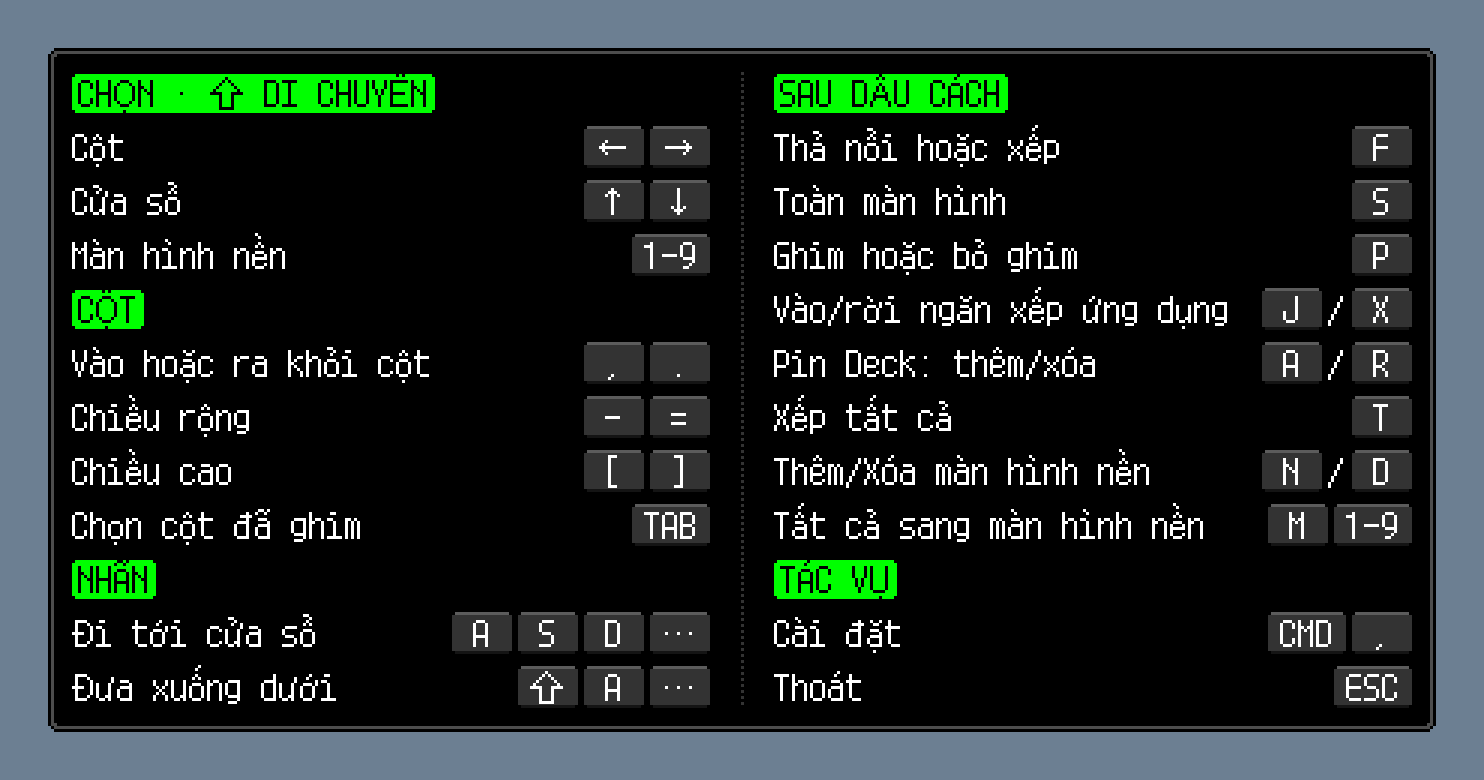
Bảng phím
1484 × 780 · vi/leader-keys.png
Điểm ảnh gốc không thay đổi.
Hình véc-tơ phẳng
684 × 684 · lettering-flat.svg
SVG · Hình véc-tơ phẳng
Ảnh chia sẻ
1200 × 630 · social-card.png
Ảnh chia sẻ
繁體中文(香港)
Calmon
Calmon 將 Mac 視窗排成可滾動的列。支持同應用堆疊、固定列和桌面切換。滑鼠或鍵盤都能操作。
macOS 26 或更新版本
多顯示器建議上下排列。橫向並排時,共享邊緣會阻斷滾動,切換列時會循環跳轉。兩側都有顯示器時,後台視窗會疊在當前視窗後方。
Beta 期間免費
遇到問題或有想法,來 X 找 @lazyapps。謝謝你幫 Calmon 變得更好用。
視窗橫向排列,隨焦點滾動。當前列佔據大部分屏幕。在前導鍵模式中用方向鍵切換。
一欄可分成最多三個上下排列的區域,同時顯示多個視窗。每個區域可放一個視窗,也可放一組 App 堆疊。
同一 App 的平鋪視窗預設重疊在同一區域,一次顯示一個。點擊視窗頂部的堆疊標記,或按 ⌘` 切換。
前導鍵模式: Space → J / X — 將目前視窗加入/移出同 App 堆疊。
將一列固定在左側或右側,其他視窗在旁邊滾動。在前導鍵模式中按 Tab 切換焦點。
最多固定十個 App,各顯示器共用順序。點擊 Pin Deck 標記添加 App。通過圖標選單移出 App。
Sky Deck 顯示浮動視窗,Max Deck 顯示原生全屏視窗。點擊圖標返回對應視窗。
點擊桌面編號切換桌面。在前導鍵模式中按圖標標籤選擇視窗。按 Shift 和 1–9 將視窗移到其他桌面。
點擊分頁列圖標選擇視窗。按住 Control 點擊圖示,打開視窗選單。點擊佈局圖打開按鍵面板。點擊面板上的按鍵執行操作。
不想自動顯示面板,可在「設定 → 鍵盤 → 按鍵面板 → 延遲顯示」中選擇「永不」。點擊佈局圖仍會立即打開。
雙擊並放開 ⌘ 進入前導鍵模式。視窗有反白外框時,可連續執行命令。按 Esc 退出。
, / . — 獨佔一欄時,併入左/右相鄰欄;同欄有多個區域時,將目前區域拆成左/右獨立欄。區域中的整組堆疊會一起移動。
Space → J / X — 將目前視窗加入/移出同 App 堆疊
macOS 26: 輔助使用; macOS 27+: 裝置控制和資料取用權限
需要輔助使用權限,用於移動視窗、調整大小和切換焦點。
不用。滑鼠可完成全部視窗操作。點擊佈局圖可隨時打開按鍵面板。
輕掃預設關閉。可在「設定 → 手勢」中啟用三指或四指輕掃。輕掃前按住 Shift,可使用原有的 macOS 手勢。 請在「系統設定」>「觸控板」>「更多手勢」中保持三指或四指手勢開啟。
標準視窗預設平鋪。對話框、設定視窗和固定大小的視窗預設浮動。可在「設定 → 進階」中按 App 或標題添加規則。
只有主動移動時,視窗才會改變所屬桌面。可用桌面編號或前導鍵模式切換桌面。退出 Calmon 時會恢復保存的視窗位置。
是的,Beta 期間免費。
在 Calmon 選單中選擇「檢查更新…」。
README.md
Calmon — 媒體資料
- 產品網站: https://lazyapps.com/calmon/zh-HK/
- 媒體資料頁: https://lazyapps.com/calmon/presskit/#zh-HK
- 平台: macOS 26 或更新版本
- 發佈狀態: Beta 期間免費
- 媒體聯絡: [email protected]
產品簡介
Calmon 將 Mac 視窗排成可滾動的列。支持同應用堆疊、固定列和桌面切換。滑鼠或鍵盤都能操作。
macOS 26 或更新版本
多顯示器建議上下排列。橫向並排時,共享邊緣會阻斷滾動,切換列時會循環跳轉。兩側都有顯示器時,後台視窗會疊在當前視窗後方。
Beta 期間免費
遇到問題或有想法,來 X 找 @lazyapps。謝謝你幫 Calmon 變得更好用。
視窗橫向排列,隨焦點滾動。當前列佔據大部分屏幕。在前導鍵模式中用方向鍵切換。
一欄可分成最多三個上下排列的區域,同時顯示多個視窗。每個區域可放一個視窗,也可放一組 App 堆疊。
同一 App 的平鋪視窗預設重疊在同一區域,一次顯示一個。點擊視窗頂部的堆疊標記,或按 ⌘` 切換。
前導鍵模式: Space → J / X — 將目前視窗加入/移出同 App 堆疊。
將一列固定在左側或右側,其他視窗在旁邊滾動。在前導鍵模式中按 Tab 切換焦點。
最多固定十個 App,各顯示器共用順序。點擊 Pin Deck 標記添加 App。通過圖標選單移出 App。
Sky Deck 顯示浮動視窗,Max Deck 顯示原生全屏視窗。點擊圖標返回對應視窗。
點擊桌面編號切換桌面。在前導鍵模式中按圖標標籤選擇視窗。按 Shift 和 1–9 將視窗移到其他桌面。
點擊分頁列圖標選擇視窗。按住 Control 點擊圖示,打開視窗選單。點擊佈局圖打開按鍵面板。點擊面板上的按鍵執行操作。
不想自動顯示面板,可在「設定 → 鍵盤 → 按鍵面板 → 延遲顯示」中選擇「永不」。點擊佈局圖仍會立即打開。
雙擊並放開 ⌘ 進入前導鍵模式。視窗有反白外框時,可連續執行命令。按 Esc 退出。
, / . — 獨佔一欄時,併入左/右相鄰欄;同欄有多個區域時,將目前區域拆成左/右獨立欄。區域中的整組堆疊會一起移動。
Space → J / X — 將目前視窗加入/移出同 App 堆疊
macOS 26: 輔助使用; macOS 27+: 裝置控制和資料取用權限
需要輔助使用權限,用於移動視窗、調整大小和切換焦點。
不用。滑鼠可完成全部視窗操作。點擊佈局圖可隨時打開按鍵面板。
輕掃預設關閉。可在「設定 → 手勢」中啟用三指或四指輕掃。輕掃前按住 Shift,可使用原有的 macOS 手勢。 請在「系統設定」>「觸控板」>「更多手勢」中保持三指或四指手勢開啟。
標準視窗預設平鋪。對話框、設定視窗和固定大小的視窗預設浮動。可在「設定 → 進階」中按 App 或標題添加規則。
只有主動移動時,視窗才會改變所屬桌面。可用桌面編號或前導鍵模式切換桌面。退出 Calmon 時會恢復保存的視窗位置。
是的,Beta 期間免費。
在 Calmon 選單中選擇「檢查更新…」。
官方連結
圖片素材
App 圖示
1024 × 1024 · PNG
原版 App 圖示,1024 × 1024 PNG。保留原版圖案、比例與透明邊角。
App 圖示 · icon-dark.png
1024 × 1024 · PNG
原版 App 圖示,1024 × 1024 PNG。保留原版圖案、比例與透明邊角。
選單列圖示 · menubar-2x.png
44 × 44 · PNG
選單列圖示 · PNG · 44 × 44 · 2×
按鍵面板
1196 × 780 · PNG
對應語言的原生介面預覽,像素保持原樣。
平面向量圖
684.0 × 684.0 · SVG
由原版向量圖案和圖層位置組合的平面 SVG,不重現原生玻璃、光照或系統圖示裁切。完整原生 App 圖示請使用 PNG。
社群分享圖
1200 × 630 · PNG
宣傳圖片,不是 App 介面截圖。
使用說明
這些素材用於介紹本產品的媒體報導。請保留名稱、比例與產品語境,署名 lazyapps 並連結產品網站。第三方內容與商標保留各自權利;本資料包不授予其獨立使用權。如需其他用途,請聯絡我們。
App 圖示
1024 × 1024 · icon.png
原版 App 圖示,1024 × 1024 PNG。保留原版圖案、比例與透明邊角。
App 圖示 · icon-dark.png
1024 × 1024 · icon-dark.png
原版 App 圖示,1024 × 1024 PNG。保留原版圖案、比例與透明邊角。
選單列圖示 · menubar-2x.png
44 × 44 · menubar-2x.png
選單列圖示 · PNG · 44 × 44 · 2×
按鍵面板
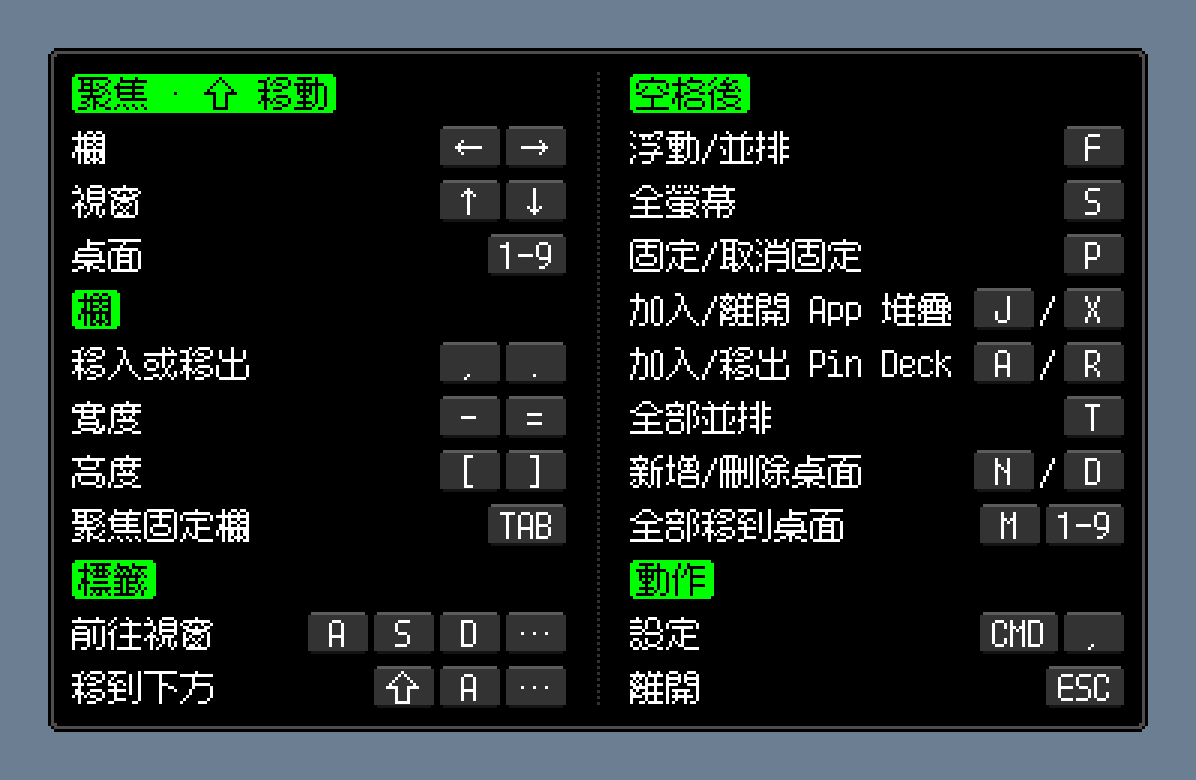
按鍵面板
1196 × 780 · zh-HK/leader-keys.png
對應語言的原生介面預覽,像素保持原樣。
平面向量圖
684 × 684 · lettering-flat.svg
由原版向量圖案和圖層位置組合的平面 SVG,不重現原生玻璃、光照或系統圖示裁切。完整原生 App 圖示請使用 PNG。
社群分享圖
1200 × 630 · social-card.png
宣傳圖片,不是 App 介面截圖。
简体中文
Calmon
Calmon 将 Mac 窗口排成可滚动的列。支持同应用堆叠、固定列和桌面切换。鼠标或键盘都能操作。
macOS 26 或更新版本
多显示器建议上下排列。横向并排时,共享边缘会阻断滚动,切换列时会循环跳转。两侧都有显示器时,后台窗口会叠在当前窗口后方。
Beta 期间免费
遇到问题或有想法,来 X 找 @lazyapps。谢谢你帮 Calmon 变得更好用。
窗口按列横向排列,随焦点滚动。在前导键模式中用方向键切换列。
一列可分成最多三个上下排列的区域,同时显示多个窗口。每个区域既可放一个窗口,也可放一组 App 堆叠。
同一 App 的平铺窗口默认重叠在同一区域,一次显示一个。点击窗口顶部的堆叠标记,或按 ⌘` 切换。
在前导键模式中,先按空格,再按 J 将当前窗口加入同 App 堆叠,或按 X 将当前窗口移出堆叠。
将一列固定在左侧或右侧,其他窗口在旁边滚动。在前导键模式中按 Tab 切换焦点。
最多固定十个 App,各显示器共用顺序。点击 Pin Deck 标记添加 App。通过图标菜单移出 App。
Sky Deck 显示浮动窗口,Max Deck 显示原生全屏窗口。点击图标返回对应窗口。
点击桌面编号切换桌面。在前导键模式中按图标标签选择窗口。按 Shift 和 1–9 将窗口移到其他桌面。
点击标签栏图标选择窗口。按住 Control 点击图标打开窗口菜单。点击布局图打开按键面板。点击面板上的按键执行操作。
不想自动显示面板,可在「设置 → 键盘 → 按键面板 → 延迟显示」中选择「永不」。点击布局图仍会立即打开。
双击并松开 ⌘ 进入前导键模式。窗口有高亮框时,可连续执行命令。按 Esc 退出。
, / . — 独占一列时,并入左/右相邻列;同列有多个区域时,将当前区域拆成左/右独立列。区域中的整组堆叠会一起移动。
空格 → J / X — 将当前窗口加入/移出同 App 堆叠
macOS 26: 辅助功能; macOS 27+: 设备控制和数据访问
需要辅助功能权限,用于移动窗口、调整大小和切换焦点。
不用。鼠标可完成全部窗口操作。点击布局图可随时打开按键面板。
轻扫默认关闭。可在「设置 → 手势」中启用三指或四指轻扫。轻扫前按住 Shift,可使用原有的 macOS 手势。 请在“系统设置”>“触控板”>“更多手势”中保持三指或四指手势开启。
标准窗口默认平铺。对话框、设置窗口和固定大小的窗口默认浮动。可在「设置 → 高级」中按 App 或标题添加规则。
只有主动移动时,窗口才会改变所属桌面。可用桌面编号或前导键模式切换桌面。退出 Calmon 时会恢复保存的窗口位置。
是的,Beta 期间免费。
在 Calmon 菜单中选择「检查更新…」。
README.md
Calmon — 媒体资料
- 产品网站: https://lazyapps.com/calmon/zh-Hans/
- 媒体资料页: https://lazyapps.com/calmon/presskit/#zh-Hans
- 平台: macOS 26 或更新版本
- 发布状态: Beta 期间免费
- 媒体联系: [email protected]
产品简介
Calmon 将 Mac 窗口排成可滚动的列。支持同应用堆叠、固定列和桌面切换。鼠标或键盘都能操作。
macOS 26 或更新版本
多显示器建议上下排列。横向并排时,共享边缘会阻断滚动,切换列时会循环跳转。两侧都有显示器时,后台窗口会叠在当前窗口后方。
Beta 期间免费
遇到问题或有想法,来 X 找 @lazyapps。谢谢你帮 Calmon 变得更好用。
窗口按列横向排列,随焦点滚动。在前导键模式中用方向键切换列。
一列可分成最多三个上下排列的区域,同时显示多个窗口。每个区域既可放一个窗口,也可放一组 App 堆叠。
同一 App 的平铺窗口默认重叠在同一区域,一次显示一个。点击窗口顶部的堆叠标记,或按 ⌘` 切换。
在前导键模式中,先按空格,再按 J 将当前窗口加入同 App 堆叠,或按 X 将当前窗口移出堆叠。
将一列固定在左侧或右侧,其他窗口在旁边滚动。在前导键模式中按 Tab 切换焦点。
最多固定十个 App,各显示器共用顺序。点击 Pin Deck 标记添加 App。通过图标菜单移出 App。
Sky Deck 显示浮动窗口,Max Deck 显示原生全屏窗口。点击图标返回对应窗口。
点击桌面编号切换桌面。在前导键模式中按图标标签选择窗口。按 Shift 和 1–9 将窗口移到其他桌面。
点击标签栏图标选择窗口。按住 Control 点击图标打开窗口菜单。点击布局图打开按键面板。点击面板上的按键执行操作。
不想自动显示面板,可在「设置 → 键盘 → 按键面板 → 延迟显示」中选择「永不」。点击布局图仍会立即打开。
双击并松开 ⌘ 进入前导键模式。窗口有高亮框时,可连续执行命令。按 Esc 退出。
, / . — 独占一列时,并入左/右相邻列;同列有多个区域时,将当前区域拆成左/右独立列。区域中的整组堆叠会一起移动。
空格 → J / X — 将当前窗口加入/移出同 App 堆叠
macOS 26: 辅助功能; macOS 27+: 设备控制和数据访问
需要辅助功能权限,用于移动窗口、调整大小和切换焦点。
不用。鼠标可完成全部窗口操作。点击布局图可随时打开按键面板。
轻扫默认关闭。可在「设置 → 手势」中启用三指或四指轻扫。轻扫前按住 Shift,可使用原有的 macOS 手势。 请在“系统设置”>“触控板”>“更多手势”中保持三指或四指手势开启。
标准窗口默认平铺。对话框、设置窗口和固定大小的窗口默认浮动。可在「设置 → 高级」中按 App 或标题添加规则。
只有主动移动时,窗口才会改变所属桌面。可用桌面编号或前导键模式切换桌面。退出 Calmon 时会恢复保存的窗口位置。
是的,Beta 期间免费。
在 Calmon 菜单中选择「检查更新…」。
官方链接
图片素材
App 图标
1024 × 1024 · PNG
从原版 Icon Composer 工程导出的 1024 × 1024 App 图标,保留图案、比例与透明边角。
App 图标 · icon-dark.png
1024 × 1024 · PNG
原版 App 图标,1024 × 1024 PNG。保留原版图案、比例与透明边角。
菜单栏图标 · menubar-2x.png
44 × 44 · PNG
菜单栏图标 · PNG · 44 × 44 · 2×
按键面板
1196 × 780 · PNG
对应语言的原生界面预览,像素保持原样。
平面矢量图
684.0 × 684.0 · SVG
由原版矢量图案和图层位置组合的平面 SVG,不重现原生玻璃、光照或系统图标裁切。完整原生 App 图标请使用 PNG。
社交分享图
1200 × 630 · PNG
1200 × 630 宣传图,不是 App 截图,各网站语言共用。
使用说明
这些素材用于介绍本产品的媒体报道。请保留名称、比例与产品语境,署名 lazyapps 并链接产品网站。第三方内容与商标保留各自权利;本资料包不授予其独立使用权。如需其他用途,请联系我们。
App 图标
1024 × 1024 · icon.png
从原版 Icon Composer 工程导出的 1024 × 1024 App 图标,保留图案、比例与透明边角。
App 图标 · icon-dark.png
1024 × 1024 · icon-dark.png
原版 App 图标,1024 × 1024 PNG。保留原版图案、比例与透明边角。
菜单栏图标 · menubar-2x.png
44 × 44 · menubar-2x.png
菜单栏图标 · PNG · 44 × 44 · 2×
按键面板
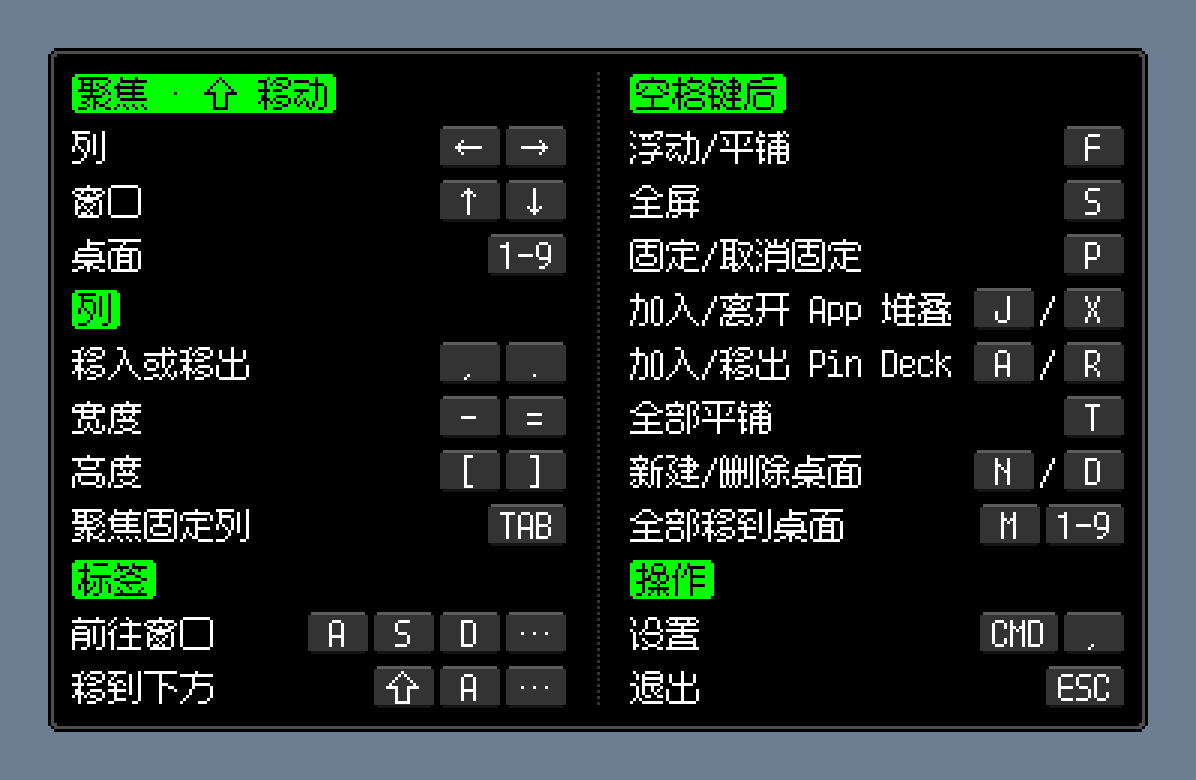
按键面板
1196 × 780 · zh-Hans/leader-keys.png
对应语言的原生界面预览,像素保持原样。
平面矢量图
684 × 684 · lettering-flat.svg
由原版矢量图案和图层位置组合的平面 SVG,不重现原生玻璃、光照或系统图标裁切。完整原生 App 图标请使用 PNG。
社交分享图
1200 × 630 · social-card.png
1200 × 630 宣传图,不是 App 截图,各网站语言共用。
繁體中文
Calmon
Calmon 將 Mac 視窗排成可滾動的列。支持同應用堆疊、固定列和桌面切換。滑鼠或鍵盤都能操作。
macOS 26 或更新版本
多顯示器建議上下排列。橫向並排時,共享邊緣會阻斷滾動,切換列時會循環跳轉。兩側都有顯示器時,後台視窗會疊在當前視窗後方。
Beta 期間免費
遇到問題或有想法,來 X 找 @lazyapps。謝謝你幫 Calmon 變得更好用。
視窗橫向排列,隨焦點滾動。當前列佔據大部分螢幕。在前導鍵模式中用方向鍵切換。
一欄可分成最多三個上下排列的區域,同時顯示多個視窗。每個區域可放一個視窗,也可放一組 App 堆疊。
同一 App 的平鋪視窗預設重疊在同一區域,一次顯示一個。點擊視窗頂部的堆疊標記,或按 ⌘` 切換。
前導鍵模式: Space → J / X — 將目前視窗加入/移出同 App 堆疊。
將一列固定在左側或右側,其他視窗在旁邊滾動。在前導鍵模式中按 Tab 切換焦點。
最多固定十個 App,各顯示器共用順序。點擊 Pin Deck 標記添加 App。通過圖標選單移出 App。
Sky Deck 顯示浮動視窗,Max Deck 顯示原生全屏視窗。點擊圖標返回對應視窗。
點擊桌面編號切換桌面。在前導鍵模式中按圖標標籤選擇視窗。按 Shift 和 1–9 將視窗移到其他桌面。
點擊分頁列圖標選擇視窗。按住 Control 點擊圖示,打開視窗選單。點擊佈局圖打開按鍵面板。點擊面板上的按鍵執行操作。
不想自動顯示面板,可在「設定 → 鍵盤 → 按鍵面板 → 延遲顯示」中選擇「永不」。點擊佈局圖仍會立即打開。
雙擊並放開 ⌘ 進入前導鍵模式。視窗有反白外框時,可連續執行命令。按 Esc 退出。
, / . — 獨佔一欄時,併入左/右相鄰欄;同欄有多個區域時,將目前區域拆成左/右獨立欄。區域中的整組堆疊會一起移動。
Space → J / X — 將目前視窗加入/移出同 App 堆疊
macOS 26: 輔助使用; macOS 27+: 裝置控制和資料取用
需要輔助使用權限,用於移動視窗、調整大小和切換焦點。
不用。滑鼠可完成全部視窗操作。點擊佈局圖可隨時打開按鍵面板。
輕掃預設關閉。可在「設定 → 手勢」中啟用三指或四指輕掃。輕掃前按住 Shift,可使用原有的 macOS 手勢。 請在「系統設定」>「觸控式軌跡板」>「更多手勢」中保持三指或四指手勢開啟。
標準視窗預設平鋪。對話框、設定視窗和固定大小的視窗預設浮動。可在「設定 → 進階」中按 App 或標題添加規則。
只有主動移動時,視窗才會改變所屬桌面。可用桌面編號或前導鍵模式切換桌面。退出 Calmon 時會恢復保存的視窗位置。
是的,Beta 期間免費。
在 Calmon 選單中選擇「檢查更新…」。
README.md
Calmon — 媒體資料
- 產品網站: https://lazyapps.com/calmon/zh-Hant/
- 媒體資料頁: https://lazyapps.com/calmon/presskit/#zh-Hant
- 平台: macOS 26 或更新版本
- 發佈狀態: Beta 期間免費
- 媒體聯絡: [email protected]
產品簡介
Calmon 將 Mac 視窗排成可滾動的列。支持同應用堆疊、固定列和桌面切換。滑鼠或鍵盤都能操作。
macOS 26 或更新版本
多顯示器建議上下排列。橫向並排時,共享邊緣會阻斷滾動,切換列時會循環跳轉。兩側都有顯示器時,後台視窗會疊在當前視窗後方。
Beta 期間免費
遇到問題或有想法,來 X 找 @lazyapps。謝謝你幫 Calmon 變得更好用。
視窗橫向排列,隨焦點滾動。當前列佔據大部分螢幕。在前導鍵模式中用方向鍵切換。
一欄可分成最多三個上下排列的區域,同時顯示多個視窗。每個區域可放一個視窗,也可放一組 App 堆疊。
同一 App 的平鋪視窗預設重疊在同一區域,一次顯示一個。點擊視窗頂部的堆疊標記,或按 ⌘` 切換。
前導鍵模式: Space → J / X — 將目前視窗加入/移出同 App 堆疊。
將一列固定在左側或右側,其他視窗在旁邊滾動。在前導鍵模式中按 Tab 切換焦點。
最多固定十個 App,各顯示器共用順序。點擊 Pin Deck 標記添加 App。通過圖標選單移出 App。
Sky Deck 顯示浮動視窗,Max Deck 顯示原生全屏視窗。點擊圖標返回對應視窗。
點擊桌面編號切換桌面。在前導鍵模式中按圖標標籤選擇視窗。按 Shift 和 1–9 將視窗移到其他桌面。
點擊分頁列圖標選擇視窗。按住 Control 點擊圖示,打開視窗選單。點擊佈局圖打開按鍵面板。點擊面板上的按鍵執行操作。
不想自動顯示面板,可在「設定 → 鍵盤 → 按鍵面板 → 延遲顯示」中選擇「永不」。點擊佈局圖仍會立即打開。
雙擊並放開 ⌘ 進入前導鍵模式。視窗有反白外框時,可連續執行命令。按 Esc 退出。
, / . — 獨佔一欄時,併入左/右相鄰欄;同欄有多個區域時,將目前區域拆成左/右獨立欄。區域中的整組堆疊會一起移動。
Space → J / X — 將目前視窗加入/移出同 App 堆疊
macOS 26: 輔助使用; macOS 27+: 裝置控制和資料取用
需要輔助使用權限,用於移動視窗、調整大小和切換焦點。
不用。滑鼠可完成全部視窗操作。點擊佈局圖可隨時打開按鍵面板。
輕掃預設關閉。可在「設定 → 手勢」中啟用三指或四指輕掃。輕掃前按住 Shift,可使用原有的 macOS 手勢。 請在「系統設定」>「觸控式軌跡板」>「更多手勢」中保持三指或四指手勢開啟。
標準視窗預設平鋪。對話框、設定視窗和固定大小的視窗預設浮動。可在「設定 → 進階」中按 App 或標題添加規則。
只有主動移動時,視窗才會改變所屬桌面。可用桌面編號或前導鍵模式切換桌面。退出 Calmon 時會恢復保存的視窗位置。
是的,Beta 期間免費。
在 Calmon 選單中選擇「檢查更新…」。
官方連結
圖片素材
App 圖示
1024 × 1024 · PNG
原版 App 圖示,1024 × 1024 PNG。保留原版圖案、比例與透明邊角。
App 圖示 · icon-dark.png
1024 × 1024 · PNG
原版 App 圖示,1024 × 1024 PNG。保留原版圖案、比例與透明邊角。
選單列圖示 · menubar-2x.png
44 × 44 · PNG
選單列圖示 · PNG · 44 × 44 · 2×
按鍵面板
1196 × 780 · PNG
對應語言的原生介面預覽,像素保持原樣。
平面向量圖
684.0 × 684.0 · SVG
由原版向量圖案和圖層位置組合的平面 SVG,不重現原生玻璃、光照或系統圖示裁切。完整原生 App 圖示請使用 PNG。
社群分享圖
1200 × 630 · PNG
宣傳圖片,不是 App 介面截圖。
使用說明
這些素材用於介紹本產品的媒體報導。請保留名稱、比例與產品語境,署名 lazyapps 並連結產品網站。第三方內容與商標保留各自權利;本資料包不授予其獨立使用權。如需其他用途,請聯絡我們。
App 圖示
1024 × 1024 · icon.png
原版 App 圖示,1024 × 1024 PNG。保留原版圖案、比例與透明邊角。
App 圖示 · icon-dark.png
1024 × 1024 · icon-dark.png
原版 App 圖示,1024 × 1024 PNG。保留原版圖案、比例與透明邊角。
選單列圖示 · menubar-2x.png
44 × 44 · menubar-2x.png
選單列圖示 · PNG · 44 × 44 · 2×
按鍵面板
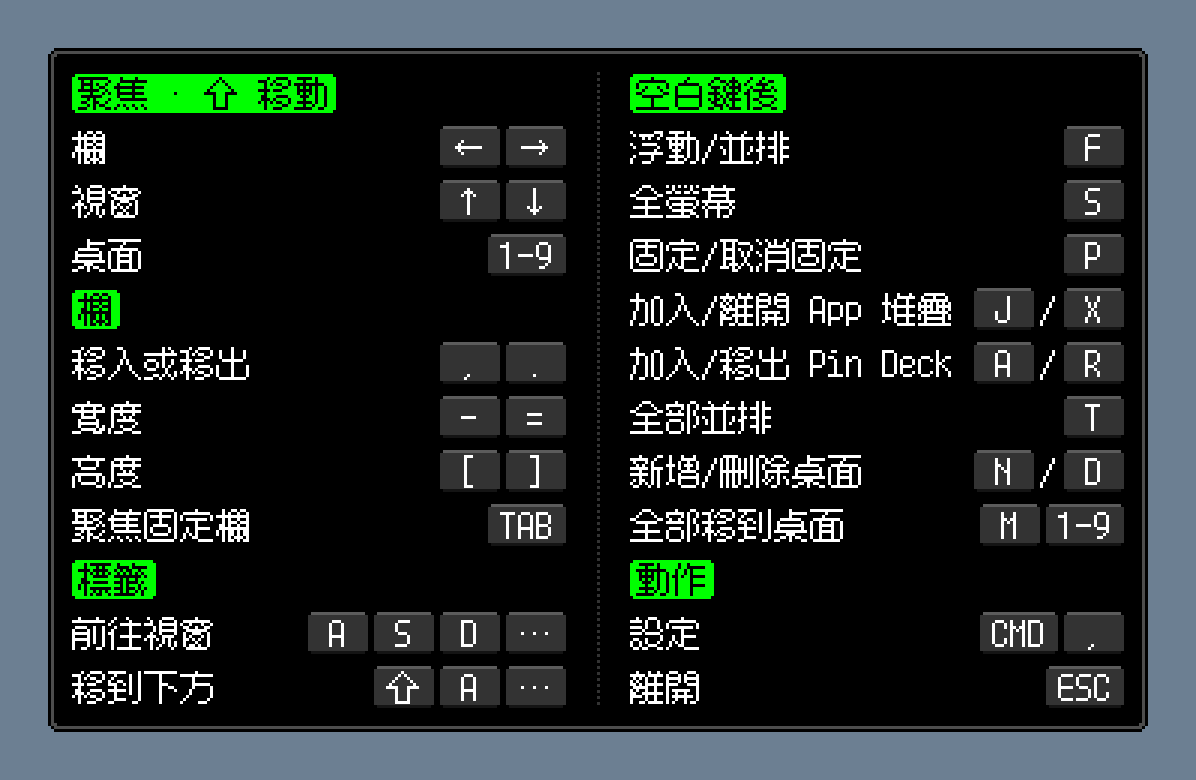
按鍵面板
1196 × 780 · zh-Hant/leader-keys.png
對應語言的原生介面預覽,像素保持原樣。
平面向量圖
684 × 684 · lettering-flat.svg
由原版向量圖案和圖層位置組合的平面 SVG,不重現原生玻璃、光照或系統圖示裁切。完整原生 App 圖示請使用 PNG。
社群分享圖
1200 × 630 · social-card.png
宣傳圖片,不是 App 介面截圖。