




离开时调暗
开启“离开时调暗屏幕”,选择多久后调暗。默认 10 分钟,也可随时立即调暗。

为 AI 的 Computer use 而设计
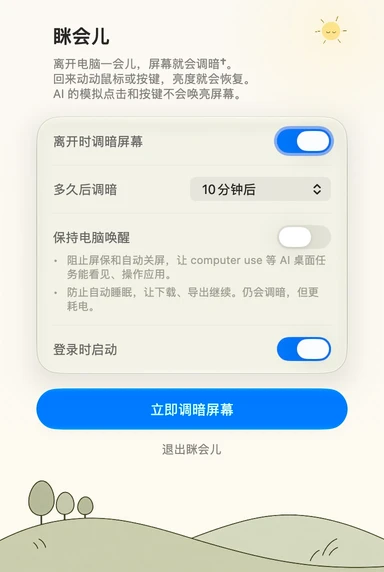
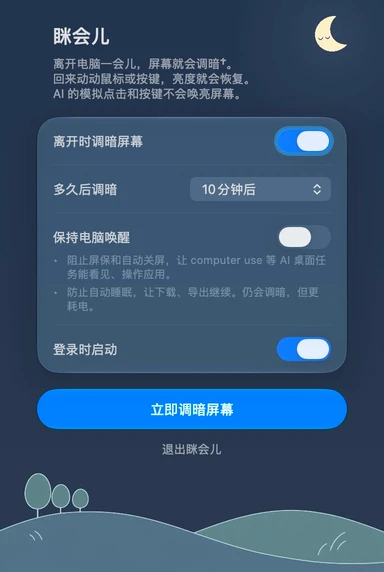
离开后自动调暗屏幕。开启「保持电脑唤醒」,避免自动关屏和屏保打断 AI 的计算机使用(computer use)。
开启“离开时调暗屏幕”,选择多久后调暗。默认 10 分钟,也可随时立即调暗。
移动鼠标、滑动触控板或按键,即可恢复亮度。已验证的 AI 工具模拟点击和按键不会唤亮屏幕;其他工具可能不同。
支持 Mac 内置屏和 Studio Display 等能由系统调节亮度的显示器。其他外接屏不保证支持。能否完全熄灭取决于显示器。
可以。“保持电脑唤醒”不影响合盖和手动睡眠。关闭该选项或退出眯会儿后,会恢复原来的设置。