
झपकी · Dozeप्रेस किट.
आपके दूर जाने पर स्क्रीन अपने-आप मंद हो जाती है। कंप्यूटर को जागता रखें विकल्प चालू करें, ताकि स्क्रीन का अपने-आप बंद होना और स्क्रीन सेवर AI के कंप्यूटर इस्तेमाल (computer use) में बाधा न डालें।
- प्लैटफ़ॉर्म
- macOS 13+
- उपलब्धता
- macOS के लिए डाउनलोड
- आधिकारिक लिंक
हिन्दी
झपकी · Doze
आपके दूर जाने पर स्क्रीन अपने-आप मंद हो जाती है। कंप्यूटर को जागता रखें विकल्प चालू करें, ताकि स्क्रीन का अपने-आप बंद होना और स्क्रीन सेवर AI के कंप्यूटर इस्तेमाल (computer use) में बाधा न डालें।
AI की Computer use क्षमता के लिए
स्क्रीन एक झपकी लेती है AI अब भी कंप्यूटर का उपयोग कर सकता है
आपके दूर जाने पर स्क्रीन अपने-आप मंद हो जाती है। कंप्यूटर को जागता रखें विकल्प चालू करें, ताकि स्क्रीन का अपने-आप बंद होना और स्क्रीन सेवर AI के कंप्यूटर इस्तेमाल (computer use) में बाधा न डालें।
macOS 13 या नया · बिल्ट-इन डिस्प्ले और सिस्टम से चमक बदलने वाले समर्थित डिस्प्ले
दूर जाने पर स्क्रीन मंद करने का विकल्प चालू करें और समय चुनें। डिफ़ॉल्ट समय 10 मिनट है। आप स्क्रीन को तुरंत भी मंद कर सकते हैं। macOS 14.2 या नए संस्करण में समर्थित ऐप में मीडिया चलने पर रोशनी कम करना रुक जाता है।
माउस या ट्रैकपैड चलाएँ या कोई कुंजी दबाएँ। जाँचे गए AI टूल के नकली क्लिक और कुंजी दबाने से स्क्रीन की चमक नहीं बढ़ती। दूसरे टूल का व्यवहार अलग हो सकता है।
स्क्रीन सेवर और स्क्रीन बंद होने से रोकता है, ताकि AI, computer use और दूसरे डेस्कटॉप कामों में ऐप्स को देख और चला सके। अपने-आप स्लीप होने से भी रोकता है, ताकि डाउनलोड और एक्सपोर्ट चलते रहें।
यह विकल्प चालू होने पर भी स्क्रीन आपकी सेटिंग के अनुसार मंद होती रहेगी।
Doze.app खोलें और मेनू बार में “眯” आइकन पर क्लिक करें।
दूर जाने पर स्क्रीन मंद करने का विकल्प चालू करें और समय चुनें।
AI को ऐप्स में काम जारी रखने देने के लिए कंप्यूटर को जागता रखें विकल्प चालू करें।
Mac के बिल्ट-इन डिस्प्ले और Studio Display जैसे डिस्प्ले समर्थित हैं जिनकी चमक सिस्टम से बदली जा सकती है। दूसरे बाहरी डिस्प्ले के लिए गारंटी नहीं है। स्क्रीन पूरी तरह अँधेरी होगी या नहीं, यह डिस्प्ले पर निर्भर है।
हाँ। कंप्यूटर को जागृत रखने का विकल्प इनमें बाधा नहीं डालता। विकल्प बंद करने या झपकी से बाहर निकलने पर पुरानी सेटिंग वापस आ जाती हैं।
macOS 14.2 या नए संस्करण में, समर्थित प्लेयर या ब्राउज़र के ऑडियो इस्तेमाल करने पर झपकी स्क्रीन की रोशनी अपने-आप कम करना रोक देता है। ऑडियो आउटपुट रुकने पर इंतज़ार का पूरा समय फिर से शुरू होता है। आप अब भी स्क्रीन की रोशनी खुद कम कर सकते हैं। मेनू बार का गोल प्ले निशान और सेटिंग के नीचे का स्थिति कार्ड इस रुकावट को दिखाते हैं।
इसमें VLC, QuickTime Player, IINA, mpv, Infuse और Apple TV के साथ Chrome, Edge, Firefox, Brave, Arc, Opera, Vivaldi और Zen शामिल हैं। बिना ऑडियो वाले वीडियो का पता नहीं चल सकता। कुछ ऐप विराम के बाद भी ऑडियो कनेक्शन खुला रखते हैं; ऐसे में गिनती फिर शुरू करने के लिए मीडिया या उसका टैब बंद करना पड़ सकता है। इस संस्करण में Safari, Apple Music और Spotify अपने-आप रोशनी कम करने को नहीं रोकते।
Doze मालिकाना सॉफ़्टवेयर है। GitHub रिपॉज़िटरी पर रिलीज़ और उत्पाद की जानकारी मिलती है।
README.md
झपकी · Doze — प्रेस किट
- उत्पाद वेबसाइट: https://lazyapps.com/hi/doze/
- प्रेस किट: https://lazyapps.com/hi/doze/presskit/
- प्लैटफ़ॉर्म: macOS 13+
- उपलब्धता: अब उपलब्ध है
- प्रेस संपर्क: [email protected]
ऐप के बारे में
आपके दूर जाने पर स्क्रीन अपने-आप मंद हो जाती है। कंप्यूटर को जागता रखें विकल्प चालू करें, ताकि स्क्रीन का अपने-आप बंद होना और स्क्रीन सेवर AI के कंप्यूटर इस्तेमाल (computer use) में बाधा न डालें।
AI की Computer use क्षमता के लिए
स्क्रीन एक झपकी लेती है AI अब भी कंप्यूटर का उपयोग कर सकता है
आपके दूर जाने पर स्क्रीन अपने-आप मंद हो जाती है। कंप्यूटर को जागता रखें विकल्प चालू करें, ताकि स्क्रीन का अपने-आप बंद होना और स्क्रीन सेवर AI के कंप्यूटर इस्तेमाल (computer use) में बाधा न डालें।
macOS 13 या नया · बिल्ट-इन डिस्प्ले और सिस्टम से चमक बदलने वाले समर्थित डिस्प्ले
दूर जाने पर स्क्रीन मंद करने का विकल्प चालू करें और समय चुनें। डिफ़ॉल्ट समय 10 मिनट है। आप स्क्रीन को तुरंत भी मंद कर सकते हैं। macOS 14.2 या नए संस्करण में समर्थित ऐप में मीडिया चलने पर रोशनी कम करना रुक जाता है।
माउस या ट्रैकपैड चलाएँ या कोई कुंजी दबाएँ। जाँचे गए AI टूल के नकली क्लिक और कुंजी दबाने से स्क्रीन की चमक नहीं बढ़ती। दूसरे टूल का व्यवहार अलग हो सकता है।
स्क्रीन सेवर और स्क्रीन बंद होने से रोकता है, ताकि AI, computer use और दूसरे डेस्कटॉप कामों में ऐप्स को देख और चला सके। अपने-आप स्लीप होने से भी रोकता है, ताकि डाउनलोड और एक्सपोर्ट चलते रहें।
यह विकल्प चालू होने पर भी स्क्रीन आपकी सेटिंग के अनुसार मंद होती रहेगी।
Doze.app खोलें और मेनू बार में “眯” आइकन पर क्लिक करें।
दूर जाने पर स्क्रीन मंद करने का विकल्प चालू करें और समय चुनें।
AI को ऐप्स में काम जारी रखने देने के लिए कंप्यूटर को जागता रखें विकल्प चालू करें।
Mac के बिल्ट-इन डिस्प्ले और Studio Display जैसे डिस्प्ले समर्थित हैं जिनकी चमक सिस्टम से बदली जा सकती है। दूसरे बाहरी डिस्प्ले के लिए गारंटी नहीं है। स्क्रीन पूरी तरह अँधेरी होगी या नहीं, यह डिस्प्ले पर निर्भर है।
हाँ। कंप्यूटर को जागृत रखने का विकल्प इनमें बाधा नहीं डालता। विकल्प बंद करने या झपकी से बाहर निकलने पर पुरानी सेटिंग वापस आ जाती हैं।
macOS 14.2 या नए संस्करण में, समर्थित प्लेयर या ब्राउज़र के ऑडियो इस्तेमाल करने पर झपकी स्क्रीन की रोशनी अपने-आप कम करना रोक देता है। ऑडियो आउटपुट रुकने पर इंतज़ार का पूरा समय फिर से शुरू होता है। आप अब भी स्क्रीन की रोशनी खुद कम कर सकते हैं। मेनू बार का गोल प्ले निशान और सेटिंग के नीचे का स्थिति कार्ड इस रुकावट को दिखाते हैं।
इसमें VLC, QuickTime Player, IINA, mpv, Infuse और Apple TV के साथ Chrome, Edge, Firefox, Brave, Arc, Opera, Vivaldi और Zen शामिल हैं। बिना ऑडियो वाले वीडियो का पता नहीं चल सकता। कुछ ऐप विराम के बाद भी ऑडियो कनेक्शन खुला रखते हैं; ऐसे में गिनती फिर शुरू करने के लिए मीडिया या उसका टैब बंद करना पड़ सकता है। इस संस्करण में Safari, Apple Music और Spotify अपने-आप रोशनी कम करने को नहीं रोकते।
Doze मालिकाना सॉफ़्टवेयर है। GitHub रिपॉज़िटरी पर रिलीज़ और उत्पाद की जानकारी मिलती है।
आधिकारिक लिंक
चित्र
ऐप आइकन
1024 × 1024 · PNG
मूल ऐप आइकन, 1024 × 1024 PNG। मूल चित्र, अनुपात और पारदर्शिता सुरक्षित हैं।
पारदर्शी ब्रांड चिह्न
2048 × 2048 · PNG
मौजूदा ऐप आइकन का मूल पारदर्शी ब्रांड चिह्न। मूल सुनहरा रंग, अनुपात और अपारदर्शिता बरकरार हैं।
मेनू बार आइकन · सामान्य
44 × 40 · PNG
मूल पारदर्शी 2× टेम्पलेट PNG (44 × 40 पिक्सेल; 22 × 20 पॉइंट)। सक्रिय, स्क्रीन मंद होने और ध्यान देने की स्थितियों में सामान्य रूप एक जैसा है; कंप्यूटर को सक्रिय रखने पर आँखों का आकार बदलता है। रुके हुए आइकन मूल 45% अपारदर्शिता बनाए रखते हैं। macOS गहरे मेनू बार के लिए टेम्पलेट का रंग बदलता है। मीडिया वाले आइकन के बीच में गोल प्ले निशान दिखता है।
मेनू बार आइकन · कंप्यूटर को सक्रिय रखें
44 × 40 · PNG
मूल पारदर्शी 2× टेम्पलेट PNG (44 × 40 पिक्सेल; 22 × 20 पॉइंट)। सक्रिय, स्क्रीन मंद होने और ध्यान देने की स्थितियों में सामान्य रूप एक जैसा है; कंप्यूटर को सक्रिय रखने पर आँखों का आकार बदलता है। रुके हुए आइकन मूल 45% अपारदर्शिता बनाए रखते हैं। macOS गहरे मेनू बार के लिए टेम्पलेट का रंग बदलता है। मीडिया वाले आइकन के बीच में गोल प्ले निशान दिखता है।
मेनू बार आइकन · रुका हुआ
44 × 40 · PNG
मूल पारदर्शी 2× टेम्पलेट PNG (44 × 40 पिक्सेल; 22 × 20 पॉइंट)। सक्रिय, स्क्रीन मंद होने और ध्यान देने की स्थितियों में सामान्य रूप एक जैसा है; कंप्यूटर को सक्रिय रखने पर आँखों का आकार बदलता है। रुके हुए आइकन मूल 45% अपारदर्शिता बनाए रखते हैं। macOS गहरे मेनू बार के लिए टेम्पलेट का रंग बदलता है। मीडिया वाले आइकन के बीच में गोल प्ले निशान दिखता है।
मेनू बार आइकन · रुका हुआ · कंप्यूटर को सक्रिय रखें
44 × 40 · PNG
मूल पारदर्शी 2× टेम्पलेट PNG (44 × 40 पिक्सेल; 22 × 20 पॉइंट)। सक्रिय, स्क्रीन मंद होने और ध्यान देने की स्थितियों में सामान्य रूप एक जैसा है; कंप्यूटर को सक्रिय रखने पर आँखों का आकार बदलता है। रुके हुए आइकन मूल 45% अपारदर्शिता बनाए रखते हैं। macOS गहरे मेनू बार के लिए टेम्पलेट का रंग बदलता है। मीडिया वाले आइकन के बीच में गोल प्ले निशान दिखता है।
मेनू बार आइकन · मीडिया सक्रिय
44 × 40 · PNG
मूल पारदर्शी 2× टेम्पलेट PNG (44 × 40 पिक्सेल; 22 × 20 पॉइंट)। सक्रिय, स्क्रीन मंद होने और ध्यान देने की स्थितियों में सामान्य रूप एक जैसा है; कंप्यूटर को सक्रिय रखने पर आँखों का आकार बदलता है। रुके हुए आइकन मूल 45% अपारदर्शिता बनाए रखते हैं। macOS गहरे मेनू बार के लिए टेम्पलेट का रंग बदलता है। मीडिया वाले आइकन के बीच में गोल प्ले निशान दिखता है।
मेनू बार आइकन · मीडिया सक्रिय · कंप्यूटर को सक्रिय रखें
44 × 40 · PNG
मूल पारदर्शी 2× टेम्पलेट PNG (44 × 40 पिक्सेल; 22 × 20 पॉइंट)। सक्रिय, स्क्रीन मंद होने और ध्यान देने की स्थितियों में सामान्य रूप एक जैसा है; कंप्यूटर को सक्रिय रखने पर आँखों का आकार बदलता है। रुके हुए आइकन मूल 45% अपारदर्शिता बनाए रखते हैं। macOS गहरे मेनू बार के लिए टेम्पलेट का रंग बदलता है। मीडिया वाले आइकन के बीच में गोल प्ले निशान दिखता है।
स्क्रीनशॉट · दिन
768 × 1420 · PNG
इस भाषा में मूल ऐप इंटरफ़ेस का पूर्वावलोकन; पिक्सेल बदले नहीं गए हैं।
स्क्रीनशॉट · रात
768 × 1420 · PNG
इस भाषा में मूल ऐप इंटरफ़ेस का पूर्वावलोकन; पिक्सेल बदले नहीं गए हैं।
पारदर्शी ब्रांड चिह्न
1024.0 × 1024.0 · SVG
SVG मूल वेक्टर पथ, अनुपात और पारदर्शिता बनाए रखता है।
मेनू बार आइकन · सामान्य
22.0 × 20.0 · SVG
SVG मूल वेक्टर पथ, अनुपात और पारदर्शिता बनाए रखता है।
मेनू बार आइकन · कंप्यूटर को सक्रिय रखें
22.0 × 20.0 · SVG
SVG मूल वेक्टर पथ, अनुपात और पारदर्शिता बनाए रखता है।
मेनू बार आइकन · रुका हुआ
22.0 × 20.0 · SVG
SVG मूल वेक्टर पथ, अनुपात और पारदर्शिता बनाए रखता है।
मेनू बार आइकन · रुका हुआ · कंप्यूटर को सक्रिय रखें
22.0 × 20.0 · SVG
SVG मूल वेक्टर पथ, अनुपात और पारदर्शिता बनाए रखता है।
मेनू बार आइकन · मीडिया सक्रिय
22.0 × 20.0 · SVG
SVG मूल वेक्टर पथ, अनुपात और पारदर्शिता बनाए रखता है।
मेनू बार आइकन · मीडिया सक्रिय · कंप्यूटर को सक्रिय रखें
22.0 × 20.0 · SVG
SVG मूल वेक्टर पथ, अनुपात और पारदर्शिता बनाए रखता है।
सोशल शेयरिंग चित्र
1200 × 630 · PNG
प्रचार चित्र है, ऐप का स्क्रीनशॉट नहीं।
सामग्री का उपयोग
इस उत्पाद की समाचार कवरेज के लिए। नाम, अनुपात और संदर्भ बनाए रखें; lazyapps को श्रेय दें और उत्पाद वेबसाइट का लिंक जोड़ें। तृतीय पक्ष की सामग्री और ट्रेडमार्क के अधिकार उनके पास रहते हैं; यह किट उन्हें अलग से दोबारा इस्तेमाल करने की अनुमति नहीं देती। अन्य उपयोगों के लिए संपर्क करें।

ऐप आइकन
1024 × 1024 · icon.png
मूल ऐप आइकन, 1024 × 1024 PNG। मूल चित्र, अनुपात और पारदर्शिता सुरक्षित हैं।

पारदर्शी ब्रांड चिह्न
2048 × 2048 · symbol.png
मौजूदा ऐप आइकन का मूल पारदर्शी ब्रांड चिह्न। मूल सुनहरा रंग, अनुपात और अपारदर्शिता बरकरार हैं।

मेनू बार आइकन · सामान्य
44 × 40 · menubar-active.png
मूल पारदर्शी 2× टेम्पलेट PNG (44 × 40 पिक्सेल; 22 × 20 पॉइंट)। सक्रिय, स्क्रीन मंद होने और ध्यान देने की स्थितियों में सामान्य रूप एक जैसा है; कंप्यूटर को सक्रिय रखने पर आँखों का आकार बदलता है। रुके हुए आइकन मूल 45% अपारदर्शिता बनाए रखते हैं। macOS गहरे मेनू बार के लिए टेम्पलेट का रंग बदलता है। मीडिया वाले आइकन के बीच में गोल प्ले निशान दिखता है।

मेनू बार आइकन · कंप्यूटर को सक्रिय रखें
44 × 40 · menubar-keep-awake.png
मूल पारदर्शी 2× टेम्पलेट PNG (44 × 40 पिक्सेल; 22 × 20 पॉइंट)। सक्रिय, स्क्रीन मंद होने और ध्यान देने की स्थितियों में सामान्य रूप एक जैसा है; कंप्यूटर को सक्रिय रखने पर आँखों का आकार बदलता है। रुके हुए आइकन मूल 45% अपारदर्शिता बनाए रखते हैं। macOS गहरे मेनू बार के लिए टेम्पलेट का रंग बदलता है। मीडिया वाले आइकन के बीच में गोल प्ले निशान दिखता है।

मेनू बार आइकन · रुका हुआ
44 × 40 · menubar-paused.png
मूल पारदर्शी 2× टेम्पलेट PNG (44 × 40 पिक्सेल; 22 × 20 पॉइंट)। सक्रिय, स्क्रीन मंद होने और ध्यान देने की स्थितियों में सामान्य रूप एक जैसा है; कंप्यूटर को सक्रिय रखने पर आँखों का आकार बदलता है। रुके हुए आइकन मूल 45% अपारदर्शिता बनाए रखते हैं। macOS गहरे मेनू बार के लिए टेम्पलेट का रंग बदलता है। मीडिया वाले आइकन के बीच में गोल प्ले निशान दिखता है।

मेनू बार आइकन · रुका हुआ · कंप्यूटर को सक्रिय रखें
44 × 40 · menubar-paused-keep-awake.png
मूल पारदर्शी 2× टेम्पलेट PNG (44 × 40 पिक्सेल; 22 × 20 पॉइंट)। सक्रिय, स्क्रीन मंद होने और ध्यान देने की स्थितियों में सामान्य रूप एक जैसा है; कंप्यूटर को सक्रिय रखने पर आँखों का आकार बदलता है। रुके हुए आइकन मूल 45% अपारदर्शिता बनाए रखते हैं। macOS गहरे मेनू बार के लिए टेम्पलेट का रंग बदलता है। मीडिया वाले आइकन के बीच में गोल प्ले निशान दिखता है।

मेनू बार आइकन · मीडिया सक्रिय
44 × 40 · menubar-media.png
मूल पारदर्शी 2× टेम्पलेट PNG (44 × 40 पिक्सेल; 22 × 20 पॉइंट)। सक्रिय, स्क्रीन मंद होने और ध्यान देने की स्थितियों में सामान्य रूप एक जैसा है; कंप्यूटर को सक्रिय रखने पर आँखों का आकार बदलता है। रुके हुए आइकन मूल 45% अपारदर्शिता बनाए रखते हैं। macOS गहरे मेनू बार के लिए टेम्पलेट का रंग बदलता है। मीडिया वाले आइकन के बीच में गोल प्ले निशान दिखता है।

मेनू बार आइकन · मीडिया सक्रिय · कंप्यूटर को सक्रिय रखें
44 × 40 · menubar-media-keep-awake.png
मूल पारदर्शी 2× टेम्पलेट PNG (44 × 40 पिक्सेल; 22 × 20 पॉइंट)। सक्रिय, स्क्रीन मंद होने और ध्यान देने की स्थितियों में सामान्य रूप एक जैसा है; कंप्यूटर को सक्रिय रखने पर आँखों का आकार बदलता है। रुके हुए आइकन मूल 45% अपारदर्शिता बनाए रखते हैं। macOS गहरे मेनू बार के लिए टेम्पलेट का रंग बदलता है। मीडिया वाले आइकन के बीच में गोल प्ले निशान दिखता है।
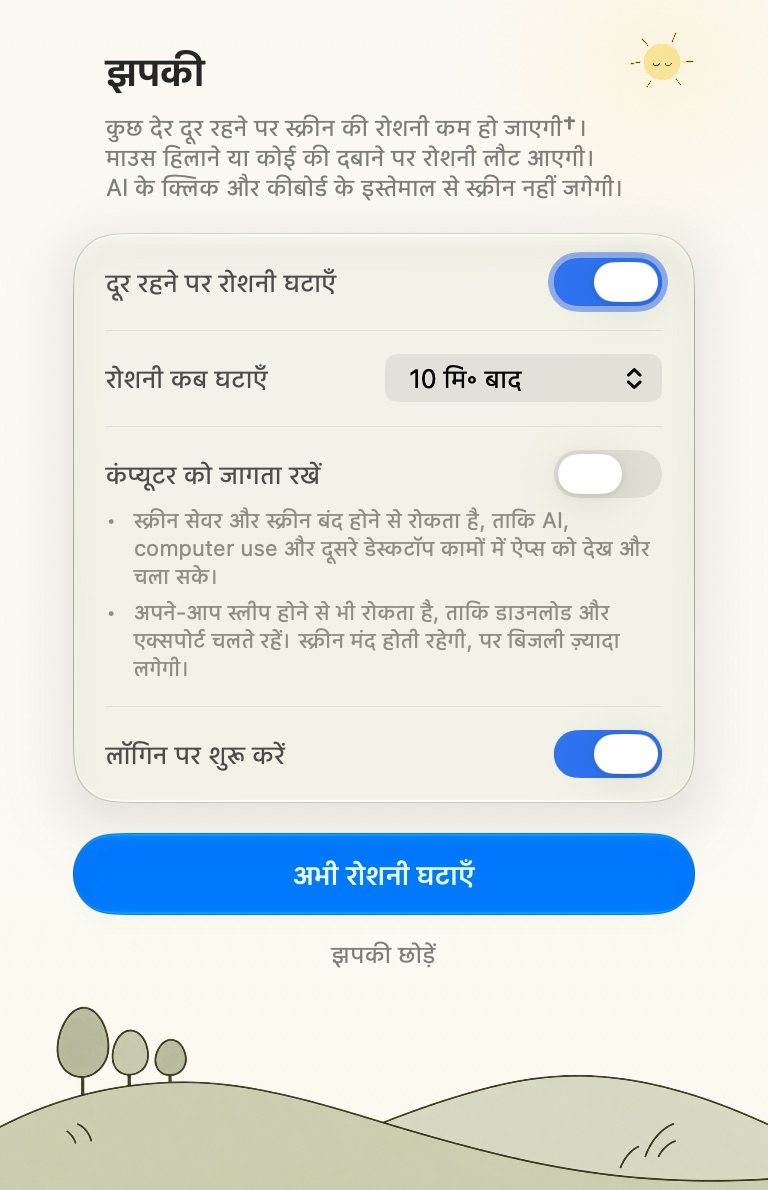
स्क्रीनशॉट · दिन
768 × 1420 · hi/settings-light.png
इस भाषा में मूल ऐप इंटरफ़ेस का पूर्वावलोकन; पिक्सेल बदले नहीं गए हैं।
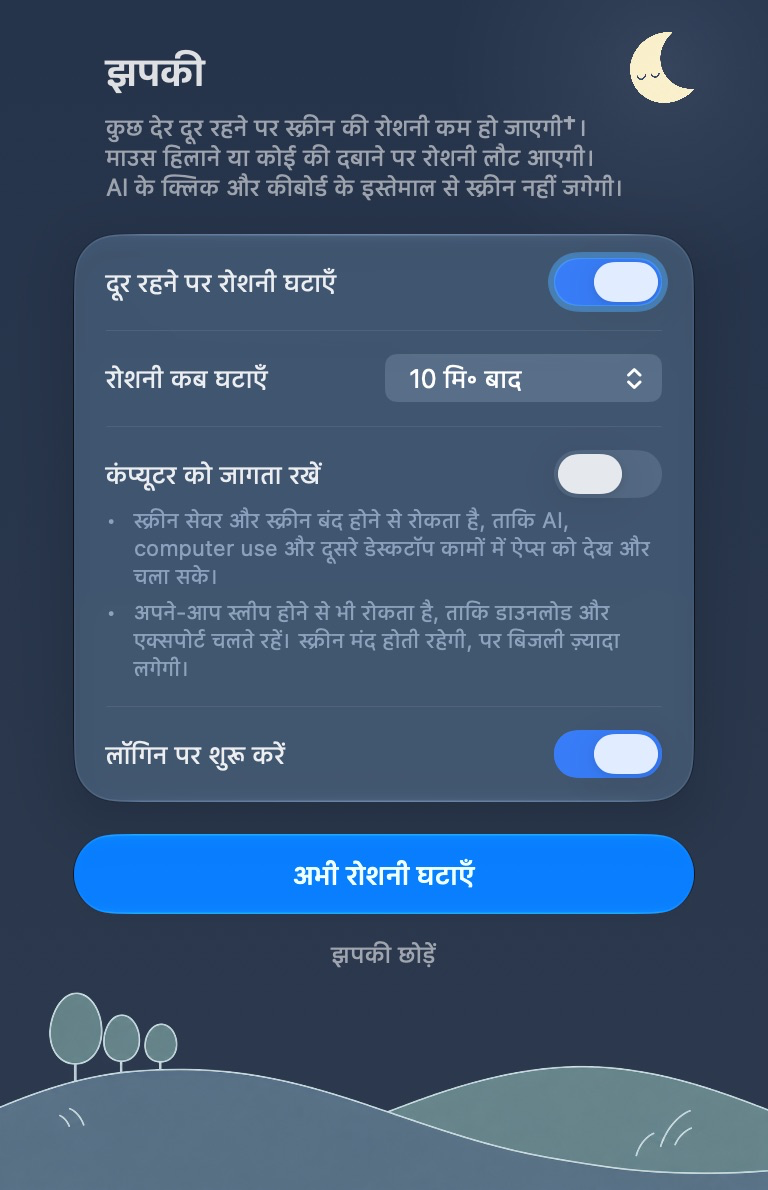
स्क्रीनशॉट · रात
768 × 1420 · hi/settings-dark.png
इस भाषा में मूल ऐप इंटरफ़ेस का पूर्वावलोकन; पिक्सेल बदले नहीं गए हैं।



सोशल शेयरिंग चित्र
1200 × 630 · hi/social-card.png
प्रचार चित्र है, ऐप का स्क्रीनशॉट नहीं।