
Schlummer · DozePressemappe.
Dimme den Bildschirm automatisch, wenn du weggehst. Halte den Mac wach, damit Bildschirmruhezustand und Bildschirmschoner die Computernutzung durch KI (computer use) nicht unterbrechen.
- Plattform
- macOS 13+
- Verfügbarkeit
- Download für macOS
- Offizielle Links
Deutsch
Schlummer · Doze
Dimme den Bildschirm automatisch, wenn du weggehst. Halte den Mac wach, damit Bildschirmruhezustand und Bildschirmschoner die Computernutzung durch KI (computer use) nicht unterbrechen.
Für Computer use mit KI
Dein Bildschirm schlummert KI kann deinen Computer weiter bedienen
Dimme den Bildschirm automatisch, wenn du weggehst. Halte den Mac wach, damit Bildschirmruhezustand und Bildschirmschoner die Computernutzung durch KI (computer use) nicht unterbrechen.
macOS 13+ · Integrierte und unterstützte Displays mit System-Helligkeitssteuerung
Aktiviere das Dimmen bei Abwesenheit und wähle eine Wartezeit. Standard sind 10 Minuten. Du kannst den Bildschirm auch sofort dimmen. Ab macOS 14.2 pausiert die Wiedergabe in unterstützten Apps das Abdunkeln.
Bewege die Maus, nutze das Trackpad oder drücke eine Taste. Simulierte Klicks und Tastendrücke getesteter KI-Werkzeuge hellen den Bildschirm nicht auf. Andere Werkzeuge können sich anders verhalten.
Verhindert Bildschirmschoner und das Abschalten des Displays, damit die KI bei computer use und anderen Desktop-Aufgaben Apps sehen und bedienen kann. Verhindert auch automatischen Ruhezustand für Downloads und Exporte.
Bei aktivierter Option wird der Bildschirm weiterhin wie eingestellt gedimmt.
Öffne Doze.app und klicke auf das „眯“-Symbol in der Menüleiste.
Aktiviere das Dimmen bei Abwesenheit und wähle eine Wartezeit.
Soll die KI weiter Apps bedienen, aktiviere „Mac wach halten“.
Unterstützt werden integrierte Mac-Displays und Displays mit Helligkeitssteuerung über das System, etwa Studio Display. Für andere externe Displays gibt es keine Garantie. Ob der Bildschirm ganz dunkel wird, hängt vom Display ab.
Ja. Das Wachhalten verhindert beides nicht. Wenn du die Option ausschaltest oder Schlummer beendest, werden die vorherigen Einstellungen wiederhergestellt.
Ab macOS 14.2 pausiert Schlummer das automatische Abdunkeln, wenn unterstützte Player oder Browser Audio verwenden. Sobald die Audioausgabe endet, beginnt die vollständige Wartezeit von vorn. Manuelles Abdunkeln bleibt möglich. Ein rundes Wiedergabesymbol in der Menüleiste und eine Statuskarte unter den Einstellungen zeigen die Pause an.
Unterstützt werden VLC, QuickTime Player, IINA, mpv, Infuse und Apple TV sowie Chrome, Edge, Firefox, Brave, Arc, Opera, Vivaldi und Zen. Videos ohne Audio werden möglicherweise nicht erkannt. Manche Apps halten ihre Audioverbindung nach dem Pausieren offen; dann muss das Medium oder der Browser-Tab geschlossen werden, damit die Wartezeit neu beginnt. Safari, Apple Music und Spotify pausieren das automatische Abdunkeln in dieser Version nicht.
Doze ist proprietäre Software. Das GitHub-Repository enthält Versionen und Produktinformationen.
README.md
Schlummer · Doze — Pressemappe
- Produktwebsite: https://lazyapps.com/de/doze/
- Pressemappe: https://lazyapps.com/de/doze/presskit/
- Plattform: macOS 13+
- Verfügbarkeit: Jetzt verfügbar
- Pressekontakt: [email protected]
Über die App
Dimme den Bildschirm automatisch, wenn du weggehst. Halte den Mac wach, damit Bildschirmruhezustand und Bildschirmschoner die Computernutzung durch KI (computer use) nicht unterbrechen.
Für Computer use mit KI
Dein Bildschirm schlummert KI kann deinen Computer weiter bedienen
Dimme den Bildschirm automatisch, wenn du weggehst. Halte den Mac wach, damit Bildschirmruhezustand und Bildschirmschoner die Computernutzung durch KI (computer use) nicht unterbrechen.
macOS 13+ · Integrierte und unterstützte Displays mit System-Helligkeitssteuerung
Aktiviere das Dimmen bei Abwesenheit und wähle eine Wartezeit. Standard sind 10 Minuten. Du kannst den Bildschirm auch sofort dimmen. Ab macOS 14.2 pausiert die Wiedergabe in unterstützten Apps das Abdunkeln.
Bewege die Maus, nutze das Trackpad oder drücke eine Taste. Simulierte Klicks und Tastendrücke getesteter KI-Werkzeuge hellen den Bildschirm nicht auf. Andere Werkzeuge können sich anders verhalten.
Verhindert Bildschirmschoner und das Abschalten des Displays, damit die KI bei computer use und anderen Desktop-Aufgaben Apps sehen und bedienen kann. Verhindert auch automatischen Ruhezustand für Downloads und Exporte.
Bei aktivierter Option wird der Bildschirm weiterhin wie eingestellt gedimmt.
Öffne Doze.app und klicke auf das „眯“-Symbol in der Menüleiste.
Aktiviere das Dimmen bei Abwesenheit und wähle eine Wartezeit.
Soll die KI weiter Apps bedienen, aktiviere „Mac wach halten“.
Unterstützt werden integrierte Mac-Displays und Displays mit Helligkeitssteuerung über das System, etwa Studio Display. Für andere externe Displays gibt es keine Garantie. Ob der Bildschirm ganz dunkel wird, hängt vom Display ab.
Ja. Das Wachhalten verhindert beides nicht. Wenn du die Option ausschaltest oder Schlummer beendest, werden die vorherigen Einstellungen wiederhergestellt.
Ab macOS 14.2 pausiert Schlummer das automatische Abdunkeln, wenn unterstützte Player oder Browser Audio verwenden. Sobald die Audioausgabe endet, beginnt die vollständige Wartezeit von vorn. Manuelles Abdunkeln bleibt möglich. Ein rundes Wiedergabesymbol in der Menüleiste und eine Statuskarte unter den Einstellungen zeigen die Pause an.
Unterstützt werden VLC, QuickTime Player, IINA, mpv, Infuse und Apple TV sowie Chrome, Edge, Firefox, Brave, Arc, Opera, Vivaldi und Zen. Videos ohne Audio werden möglicherweise nicht erkannt. Manche Apps halten ihre Audioverbindung nach dem Pausieren offen; dann muss das Medium oder der Browser-Tab geschlossen werden, damit die Wartezeit neu beginnt. Safari, Apple Music und Spotify pausieren das automatische Abdunkeln in dieser Version nicht.
Doze ist proprietäre Software. Das GitHub-Repository enthält Versionen und Produktinformationen.
Offizielle Links
Bilder
App-Symbol
1024 × 1024 · PNG
Originales App-Symbol, 1024 × 1024 PNG. Grafik, Proportionen und Transparenz unverändert.
Transparentes Markensymbol
2048 × 2048 · PNG
Originales transparentes Markensymbol aus dem aktuellen App-Symbol. Goldfarbe, Proportionen und Deckkraft bleiben erhalten.
Menüleistensymbol · Normal
44 × 40 · PNG
Originales transparentes 2×-Vorlagen-PNG (44 × 40 Pixel; 22 × 20 Punkte). Aktiv, abgedunkelt und Hinweis verwenden dieselbe normale Darstellung; beim Wachhalten ändern sich die Augen. Pausierte Symbole behalten die native Deckkraft von 45 %. macOS passt die Vorlagenfarbe an dunkle Menüleisten an. Die Medienvarianten zeigen ein rundes Wiedergabesymbol in der Mitte.
Menüleistensymbol · Computer wach halten
44 × 40 · PNG
Originales transparentes 2×-Vorlagen-PNG (44 × 40 Pixel; 22 × 20 Punkte). Aktiv, abgedunkelt und Hinweis verwenden dieselbe normale Darstellung; beim Wachhalten ändern sich die Augen. Pausierte Symbole behalten die native Deckkraft von 45 %. macOS passt die Vorlagenfarbe an dunkle Menüleisten an. Die Medienvarianten zeigen ein rundes Wiedergabesymbol in der Mitte.
Menüleistensymbol · Pausiert
44 × 40 · PNG
Originales transparentes 2×-Vorlagen-PNG (44 × 40 Pixel; 22 × 20 Punkte). Aktiv, abgedunkelt und Hinweis verwenden dieselbe normale Darstellung; beim Wachhalten ändern sich die Augen. Pausierte Symbole behalten die native Deckkraft von 45 %. macOS passt die Vorlagenfarbe an dunkle Menüleisten an. Die Medienvarianten zeigen ein rundes Wiedergabesymbol in der Mitte.
Menüleistensymbol · Pausiert · Computer wach halten
44 × 40 · PNG
Originales transparentes 2×-Vorlagen-PNG (44 × 40 Pixel; 22 × 20 Punkte). Aktiv, abgedunkelt und Hinweis verwenden dieselbe normale Darstellung; beim Wachhalten ändern sich die Augen. Pausierte Symbole behalten die native Deckkraft von 45 %. macOS passt die Vorlagenfarbe an dunkle Menüleisten an. Die Medienvarianten zeigen ein rundes Wiedergabesymbol in der Mitte.
Menüleistensymbol · Medien aktiv
44 × 40 · PNG
Originales transparentes 2×-Vorlagen-PNG (44 × 40 Pixel; 22 × 20 Punkte). Aktiv, abgedunkelt und Hinweis verwenden dieselbe normale Darstellung; beim Wachhalten ändern sich die Augen. Pausierte Symbole behalten die native Deckkraft von 45 %. macOS passt die Vorlagenfarbe an dunkle Menüleisten an. Die Medienvarianten zeigen ein rundes Wiedergabesymbol in der Mitte.
Menüleistensymbol · Medien aktiv · Computer wach halten
44 × 40 · PNG
Originales transparentes 2×-Vorlagen-PNG (44 × 40 Pixel; 22 × 20 Punkte). Aktiv, abgedunkelt und Hinweis verwenden dieselbe normale Darstellung; beim Wachhalten ändern sich die Augen. Pausierte Symbole behalten die native Deckkraft von 45 %. macOS passt die Vorlagenfarbe an dunkle Menüleisten an. Die Medienvarianten zeigen ein rundes Wiedergabesymbol in der Mitte.
Screenshot · Tag
768 × 1566 · PNG
Native Vorschau der Oberfläche in dieser Sprache; unveränderte Pixel.
Screenshot · Nacht
768 × 1566 · PNG
Native Vorschau der Oberfläche in dieser Sprache; unveränderte Pixel.
Transparentes Markensymbol
1024.0 × 1024.0 · SVG
Das SVG bewahrt die ursprünglichen Vektorpfade, Proportionen und Transparenz.
Menüleistensymbol · Normal
22.0 × 20.0 · SVG
Das SVG bewahrt die ursprünglichen Vektorpfade, Proportionen und Transparenz.
Menüleistensymbol · Computer wach halten
22.0 × 20.0 · SVG
Das SVG bewahrt die ursprünglichen Vektorpfade, Proportionen und Transparenz.
Menüleistensymbol · Pausiert
22.0 × 20.0 · SVG
Das SVG bewahrt die ursprünglichen Vektorpfade, Proportionen und Transparenz.
Menüleistensymbol · Pausiert · Computer wach halten
22.0 × 20.0 · SVG
Das SVG bewahrt die ursprünglichen Vektorpfade, Proportionen und Transparenz.
Menüleistensymbol · Medien aktiv
22.0 × 20.0 · SVG
Das SVG bewahrt die ursprünglichen Vektorpfade, Proportionen und Transparenz.
Menüleistensymbol · Medien aktiv · Computer wach halten
22.0 × 20.0 · SVG
Das SVG bewahrt die ursprünglichen Vektorpfade, Proportionen und Transparenz.
Bild für soziale Medien
1200 × 630 · PNG
Werbegrafik, kein App-Screenshot.
Nutzung der Materialien
Für redaktionelle Berichte über dieses Produkt. Namen, Proportionen und Kontext erhalten; lazyapps nennen und auf die Produktwebsite verlinken. Rechte an Inhalten und Marken Dritter bleiben bestehen; dieses Paket erlaubt keine eigenständige Weiterverwendung. Für andere Nutzungen bitte Kontakt aufnehmen.

App-Symbol
1024 × 1024 · icon.png
Originales App-Symbol, 1024 × 1024 PNG. Grafik, Proportionen und Transparenz unverändert.

Transparentes Markensymbol
2048 × 2048 · symbol.png
Originales transparentes Markensymbol aus dem aktuellen App-Symbol. Goldfarbe, Proportionen und Deckkraft bleiben erhalten.

Menüleistensymbol · Normal
44 × 40 · menubar-active.png
Originales transparentes 2×-Vorlagen-PNG (44 × 40 Pixel; 22 × 20 Punkte). Aktiv, abgedunkelt und Hinweis verwenden dieselbe normale Darstellung; beim Wachhalten ändern sich die Augen. Pausierte Symbole behalten die native Deckkraft von 45 %. macOS passt die Vorlagenfarbe an dunkle Menüleisten an. Die Medienvarianten zeigen ein rundes Wiedergabesymbol in der Mitte.

Menüleistensymbol · Computer wach halten
44 × 40 · menubar-keep-awake.png
Originales transparentes 2×-Vorlagen-PNG (44 × 40 Pixel; 22 × 20 Punkte). Aktiv, abgedunkelt und Hinweis verwenden dieselbe normale Darstellung; beim Wachhalten ändern sich die Augen. Pausierte Symbole behalten die native Deckkraft von 45 %. macOS passt die Vorlagenfarbe an dunkle Menüleisten an. Die Medienvarianten zeigen ein rundes Wiedergabesymbol in der Mitte.

Menüleistensymbol · Pausiert
44 × 40 · menubar-paused.png
Originales transparentes 2×-Vorlagen-PNG (44 × 40 Pixel; 22 × 20 Punkte). Aktiv, abgedunkelt und Hinweis verwenden dieselbe normale Darstellung; beim Wachhalten ändern sich die Augen. Pausierte Symbole behalten die native Deckkraft von 45 %. macOS passt die Vorlagenfarbe an dunkle Menüleisten an. Die Medienvarianten zeigen ein rundes Wiedergabesymbol in der Mitte.

Menüleistensymbol · Pausiert · Computer wach halten
44 × 40 · menubar-paused-keep-awake.png
Originales transparentes 2×-Vorlagen-PNG (44 × 40 Pixel; 22 × 20 Punkte). Aktiv, abgedunkelt und Hinweis verwenden dieselbe normale Darstellung; beim Wachhalten ändern sich die Augen. Pausierte Symbole behalten die native Deckkraft von 45 %. macOS passt die Vorlagenfarbe an dunkle Menüleisten an. Die Medienvarianten zeigen ein rundes Wiedergabesymbol in der Mitte.

Menüleistensymbol · Medien aktiv
44 × 40 · menubar-media.png
Originales transparentes 2×-Vorlagen-PNG (44 × 40 Pixel; 22 × 20 Punkte). Aktiv, abgedunkelt und Hinweis verwenden dieselbe normale Darstellung; beim Wachhalten ändern sich die Augen. Pausierte Symbole behalten die native Deckkraft von 45 %. macOS passt die Vorlagenfarbe an dunkle Menüleisten an. Die Medienvarianten zeigen ein rundes Wiedergabesymbol in der Mitte.

Menüleistensymbol · Medien aktiv · Computer wach halten
44 × 40 · menubar-media-keep-awake.png
Originales transparentes 2×-Vorlagen-PNG (44 × 40 Pixel; 22 × 20 Punkte). Aktiv, abgedunkelt und Hinweis verwenden dieselbe normale Darstellung; beim Wachhalten ändern sich die Augen. Pausierte Symbole behalten die native Deckkraft von 45 %. macOS passt die Vorlagenfarbe an dunkle Menüleisten an. Die Medienvarianten zeigen ein rundes Wiedergabesymbol in der Mitte.
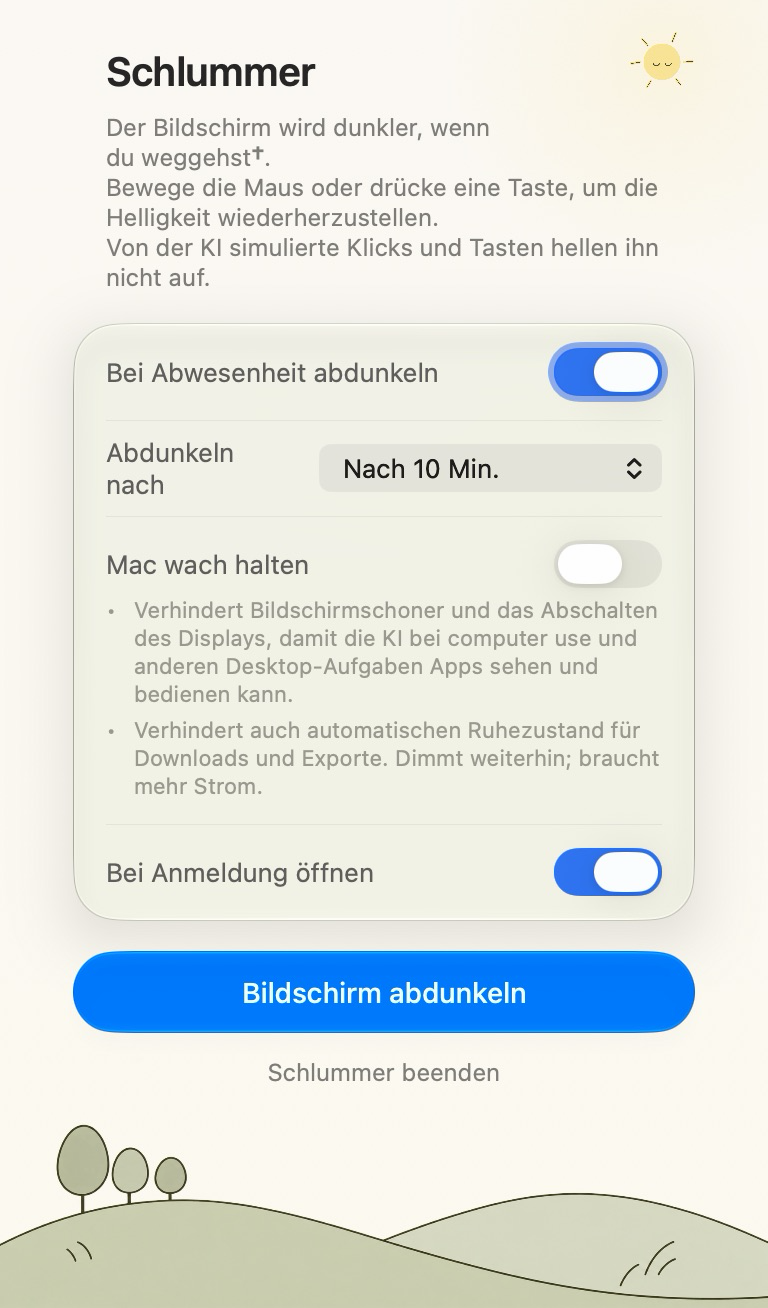
Screenshot · Tag
768 × 1566 · de/settings-light.png
Native Vorschau der Oberfläche in dieser Sprache; unveränderte Pixel.
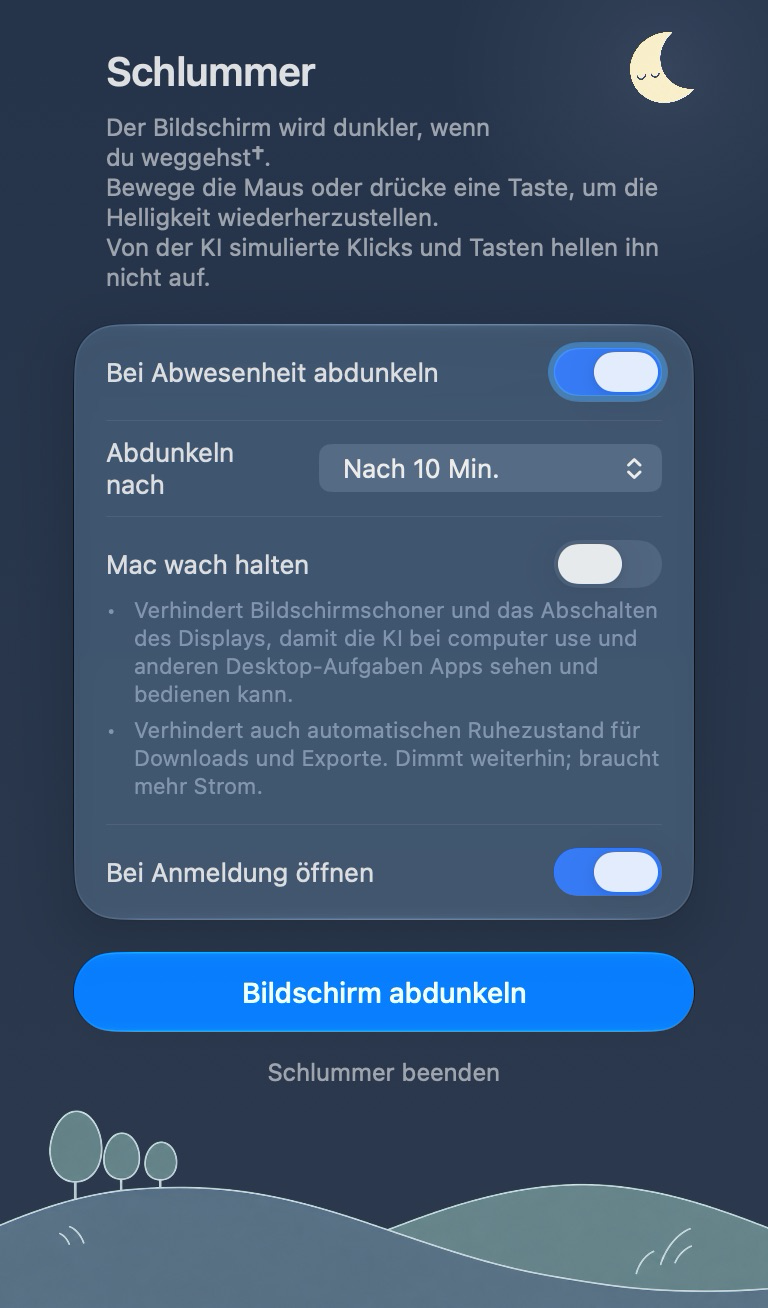
Screenshot · Nacht
768 × 1566 · de/settings-dark.png
Native Vorschau der Oberfläche in dieser Sprache; unveränderte Pixel.




Bild für soziale Medien
1200 × 630 · de/social-card.png
Werbegrafik, kein App-Screenshot.