




離開時調暗
開啟「離開時調暗螢幕」,選擇等待時間。預設 10 分鐘,也能隨時立即調暗。

為 AI 的 Computer use 而設計
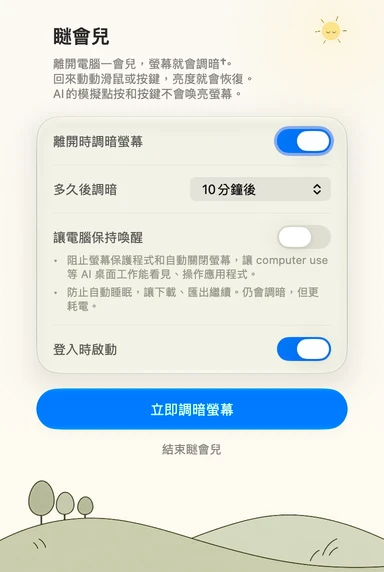
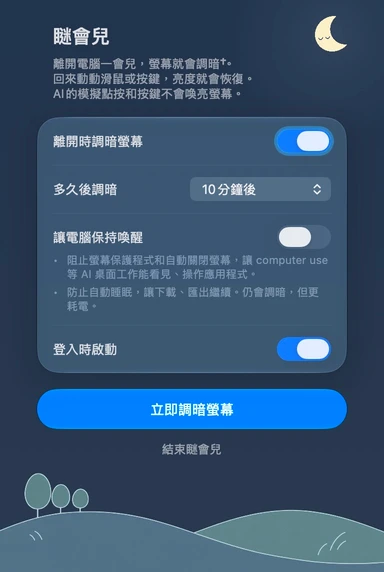
離開後自動調暗螢幕。開啟「讓電腦保持喚醒」,避免自動關閉螢幕和螢幕保護程式打斷 AI 的計算機使用(computer use)。
開啟「離開時調暗螢幕」,選擇等待時間。預設 10 分鐘,也能隨時立即調暗。
移動滑鼠、滑動觸控式軌跡板或按鍵,即可恢復亮度。已驗證的 AI 工具模擬點擊與按鍵不會喚亮螢幕;其他工具可能不同。
支援 Mac 內建螢幕和 Studio Display 等能由系統調整亮度的顯示器。其他外接顯示器不保證支援。能否完全熄滅取決於顯示器。
可以。「保持電腦喚醒」不影響闔蓋與手動睡眠。關閉此選項或結束瞇會兒後,會恢復原本的設定。