
DozePress kit.
Automatically dim your screen when you step away. Enable “Keep Computer Awake” so display sleep and screen savers don’t interrupt AI computer use.
- Platform
- macOS 13+
- Availability
- Available now
- Official links
العربية
غفوة · Doze
تُعتّم الشاشة تلقائيًا عند ابتعادك. فعّل إبقاء الكمبيوتر مستيقظًا كي لا يقاطع إطفاء الشاشة تلقائيًا أو شاشة التوقف استخدام الذكاء الاصطناعي للكمبيوتر (computer use).
مصمّم لقدرة Computer use لدى الذكاء الاصطناعي شاشتك تأخذ غفوة ويمكن للذكاء الاصطناعي مواصلة استخدام الكمبيوتر تُعتّم الشاشة تلقائيًا عند ابتعادك. فعّل إبقاء الكمبيوتر مستيقظًا كي لا يقاطع إطفاء الشاشة تلقائيًا أو شاشة التوقف استخدام الذكاء الاصطناعي للكمبيوتر (computer use). macOS 13 أو أحدث · الشاشات المدمجة والشاشات المتوافقة مع ضبط السطوع عبر النظام فعّل تعتيم الشاشة عند الابتعاد واختر مدة الانتظار. المدة الافتراضية 10 دقائق. ويمكنك تعتيم الشاشة فورًا أيضًا. حرّك الماوس أو استخدم لوحة التعقب أو اضغط مفتاحًا. النقرات وضغطات المفاتيح المحاكية من أدوات الذكاء الاصطناعي التي اختُبرت لا ترفع السطوع؛ وقد يختلف سلوك الأدوات الأخرى. يمنع شاشة التوقف وإطفاء الشاشة، ليتمكن الذكاء الاصطناعي من رؤية التطبيقات واستخدامها في computer use ومهام سطح المكتب الأخرى. ويمنع السكون التلقائي لتستمر التنزيلات والتصدير. يستمر التعتيم، لكن استهلاك الطاقة يزيد. افتح Doze.app وانقر أيقونة «眯» في شريط القوائم. فعّل تعتيم الشاشة عند الابتعاد واختر مدة الانتظار. ليواصل الذكاء الاصطناعي استخدام التطبيقات، فعّل إبقاء الكمبيوتر مستيقظًا. يدعم شاشات Mac المدمجة والشاشات التي يتحكم النظام في سطوعها، مثل Studio Display. لا يُضمن دعم الشاشات الخارجية الأخرى. ويتوقف التعتيم الكامل على الشاشة نفسها. نعم. إبقاء الكمبيوتر مستيقظًا لا يمنع ذلك. يؤدي تعطيل الخيار أو إنهاء غفوة إلى استعادة الإعدادات السابقة. Doze برنامج احتكاري. يوفّر مستودع GitHub الإصدارات ومعلومات المنتج.
أيقونة التطبيق
1024 × 1024 · icon.png
أيقونة التطبيق الأصلية بصيغة PNG بحجم 1024 × 1024. حُفظ الرسم والنسب والشفافية.
رمز العلامة بخلفية شفافة
2048 × 2048 · symbol.png
رمز العلامة الأصلي بخلفية شفافة من أيقونة التطبيق الحالية. مع الحفاظ على اللون الذهبي والنسب ودرجة التعتيم الأصلية.

أيقونة شريط القوائم · عادي
44 × 40 · menubar-active.png
ملف PNG أصلي شفاف لقالب بدقة 2× (44 × 40 بكسل؛ 22 × 20 نقطة). تتشارك حالات النشاط وتعتيم الشاشة والتنبيه المظهر العادي نفسه؛ وتتغير العينان عند إبقاء الكمبيوتر مستيقظًا. تحتفظ أيقونات الإيقاف المؤقت بدرجة التعتيم الأصلية البالغة 45٪. يضبط macOS لون القالب لأشرطة القوائم الداكنة.

أيقونة شريط القوائم · إبقاء الكمبيوتر مستيقظًا
44 × 40 · menubar-keep-awake.png
ملف PNG أصلي شفاف لقالب بدقة 2× (44 × 40 بكسل؛ 22 × 20 نقطة). تتشارك حالات النشاط وتعتيم الشاشة والتنبيه المظهر العادي نفسه؛ وتتغير العينان عند إبقاء الكمبيوتر مستيقظًا. تحتفظ أيقونات الإيقاف المؤقت بدرجة التعتيم الأصلية البالغة 45٪. يضبط macOS لون القالب لأشرطة القوائم الداكنة.

أيقونة شريط القوائم · متوقف مؤقتًا
44 × 40 · menubar-paused.png
ملف PNG أصلي شفاف لقالب بدقة 2× (44 × 40 بكسل؛ 22 × 20 نقطة). تتشارك حالات النشاط وتعتيم الشاشة والتنبيه المظهر العادي نفسه؛ وتتغير العينان عند إبقاء الكمبيوتر مستيقظًا. تحتفظ أيقونات الإيقاف المؤقت بدرجة التعتيم الأصلية البالغة 45٪. يضبط macOS لون القالب لأشرطة القوائم الداكنة.

أيقونة شريط القوائم · متوقف مؤقتًا · إبقاء الكمبيوتر مستيقظًا
44 × 40 · menubar-paused-keep-awake.png
ملف PNG أصلي شفاف لقالب بدقة 2× (44 × 40 بكسل؛ 22 × 20 نقطة). تتشارك حالات النشاط وتعتيم الشاشة والتنبيه المظهر العادي نفسه؛ وتتغير العينان عند إبقاء الكمبيوتر مستيقظًا. تحتفظ أيقونات الإيقاف المؤقت بدرجة التعتيم الأصلية البالغة 45٪. يضبط macOS لون القالب لأشرطة القوائم الداكنة.
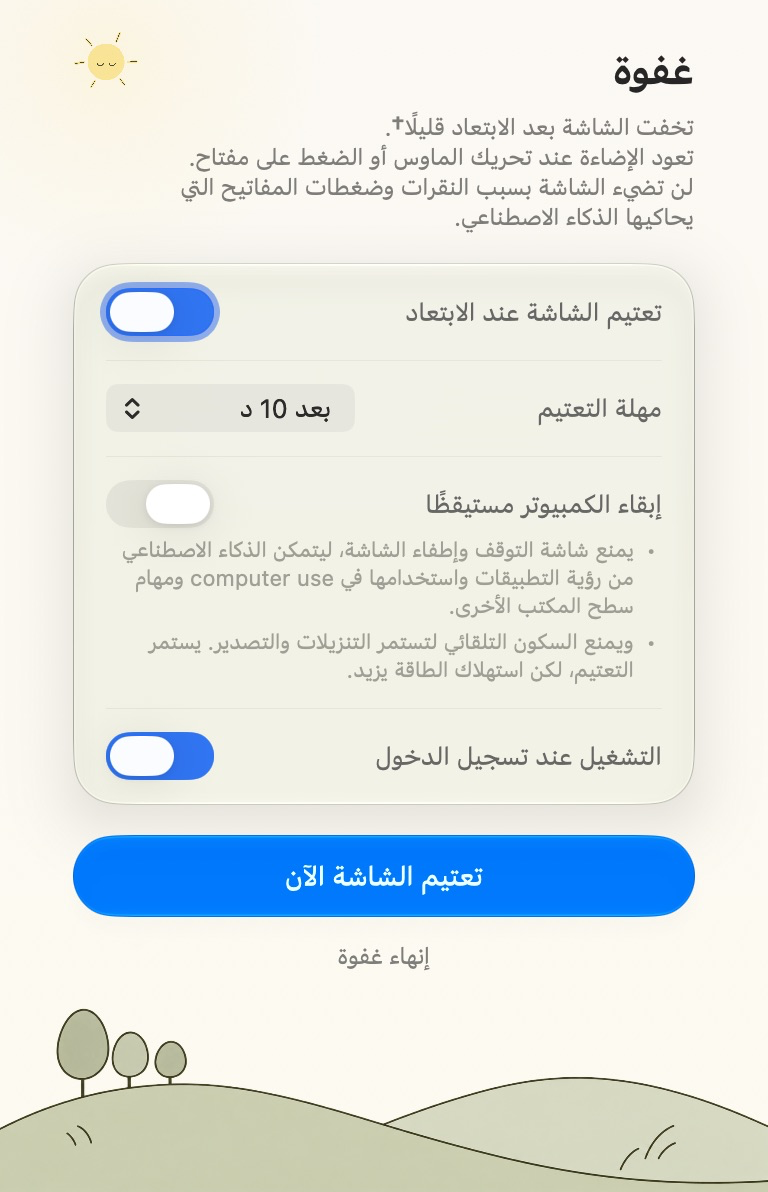
لقطة شاشة · نهار
768 × 1192 · ar/settings-light.png
معاينة للواجهة الأصلية بهذه اللغة دون تغيير البكسلات.
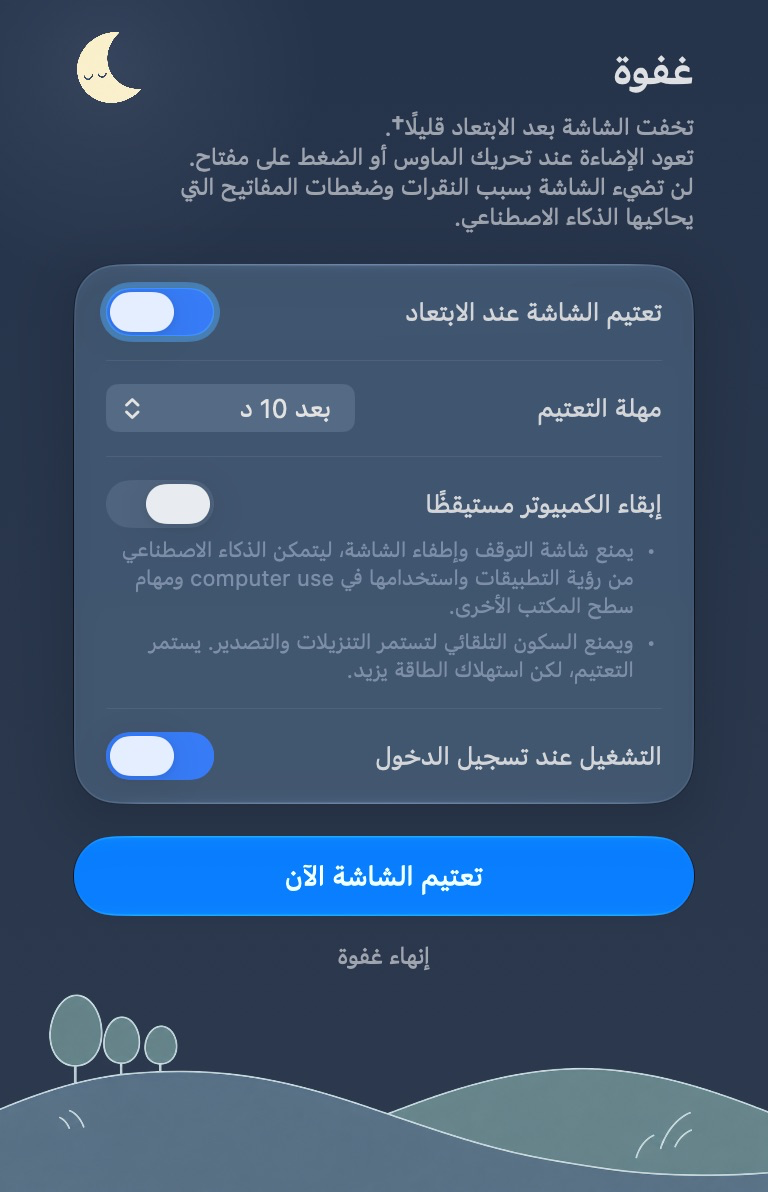
لقطة شاشة · ليل
768 × 1192 · ar/settings-dark.png
معاينة للواجهة الأصلية بهذه اللغة دون تغيير البكسلات.
صورة للمشاركة الاجتماعية
1200 × 630 · ar/social-card.png
صورة ترويجية وليست لقطة لواجهة التطبيق.
Deutsch
Schlummer · Doze
Dimme den Bildschirm automatisch, wenn du weggehst. Halte den Mac wach, damit Bildschirmruhezustand und Bildschirmschoner die Computernutzung durch KI (computer use) nicht unterbrechen.
Für Computer use mit KI Dein Bildschirm schlummert KI kann deinen Computer weiter bedienen Dimme den Bildschirm automatisch, wenn du weggehst. Halte den Mac wach, damit Bildschirmruhezustand und Bildschirmschoner die Computernutzung durch KI (computer use) nicht unterbrechen. macOS 13+ · Integrierte und unterstützte Displays mit System-Helligkeitssteuerung Aktiviere das Dimmen bei Abwesenheit und wähle eine Wartezeit. Standard sind 10 Minuten. Du kannst den Bildschirm auch sofort dimmen. Bewege die Maus, nutze das Trackpad oder drücke eine Taste. Simulierte Klicks und Tastendrücke getesteter KI-Werkzeuge hellen den Bildschirm nicht auf. Andere Werkzeuge können sich anders verhalten. Verhindert Bildschirmschoner und das Abschalten des Displays, damit die KI bei computer use und anderen Desktop-Aufgaben Apps sehen und bedienen kann. Verhindert auch automatischen Ruhezustand für Downloads und Exporte. Dimmt weiterhin; braucht mehr Strom. Öffne Doze.app und klicke auf das „眯“-Symbol in der Menüleiste. Aktiviere das Dimmen bei Abwesenheit und wähle eine Wartezeit. Soll die KI weiter Apps bedienen, aktiviere „Mac wach halten“. Unterstützt werden integrierte Mac-Displays und Displays mit Helligkeitssteuerung über das System, etwa Studio Display. Für andere externe Displays gibt es keine Garantie. Ob der Bildschirm ganz dunkel wird, hängt vom Display ab. Ja. Das Wachhalten verhindert beides nicht. Wenn du die Option ausschaltest oder Schlummer beendest, werden die vorherigen Einstellungen wiederhergestellt. Doze ist proprietäre Software. Das GitHub-Repository enthält Versionen und Produktinformationen.
App-Symbol
1024 × 1024 · icon.png
Originales App-Symbol, 1024 × 1024 PNG. Grafik, Proportionen und Transparenz unverändert.
Transparentes Markensymbol
2048 × 2048 · symbol.png
Originales transparentes Markensymbol aus dem aktuellen App-Symbol. Goldfarbe, Proportionen und Deckkraft bleiben erhalten.
Menüleistensymbol · Normal
44 × 40 · menubar-active.png
Originales transparentes 2×-Vorlagen-PNG (44 × 40 Pixel; 22 × 20 Punkte). Aktiv, abgedunkelt und Hinweis verwenden dieselbe normale Darstellung; beim Wachhalten ändern sich die Augen. Pausierte Symbole behalten die native Deckkraft von 45 %. macOS passt die Vorlagenfarbe an dunkle Menüleisten an.
Menüleistensymbol · Computer wach halten
44 × 40 · menubar-keep-awake.png
Originales transparentes 2×-Vorlagen-PNG (44 × 40 Pixel; 22 × 20 Punkte). Aktiv, abgedunkelt und Hinweis verwenden dieselbe normale Darstellung; beim Wachhalten ändern sich die Augen. Pausierte Symbole behalten die native Deckkraft von 45 %. macOS passt die Vorlagenfarbe an dunkle Menüleisten an.
Menüleistensymbol · Pausiert
44 × 40 · menubar-paused.png
Originales transparentes 2×-Vorlagen-PNG (44 × 40 Pixel; 22 × 20 Punkte). Aktiv, abgedunkelt und Hinweis verwenden dieselbe normale Darstellung; beim Wachhalten ändern sich die Augen. Pausierte Symbole behalten die native Deckkraft von 45 %. macOS passt die Vorlagenfarbe an dunkle Menüleisten an.
Menüleistensymbol · Pausiert · Computer wach halten
44 × 40 · menubar-paused-keep-awake.png
Originales transparentes 2×-Vorlagen-PNG (44 × 40 Pixel; 22 × 20 Punkte). Aktiv, abgedunkelt und Hinweis verwenden dieselbe normale Darstellung; beim Wachhalten ändern sich die Augen. Pausierte Symbole behalten die native Deckkraft von 45 %. macOS passt die Vorlagenfarbe an dunkle Menüleisten an.
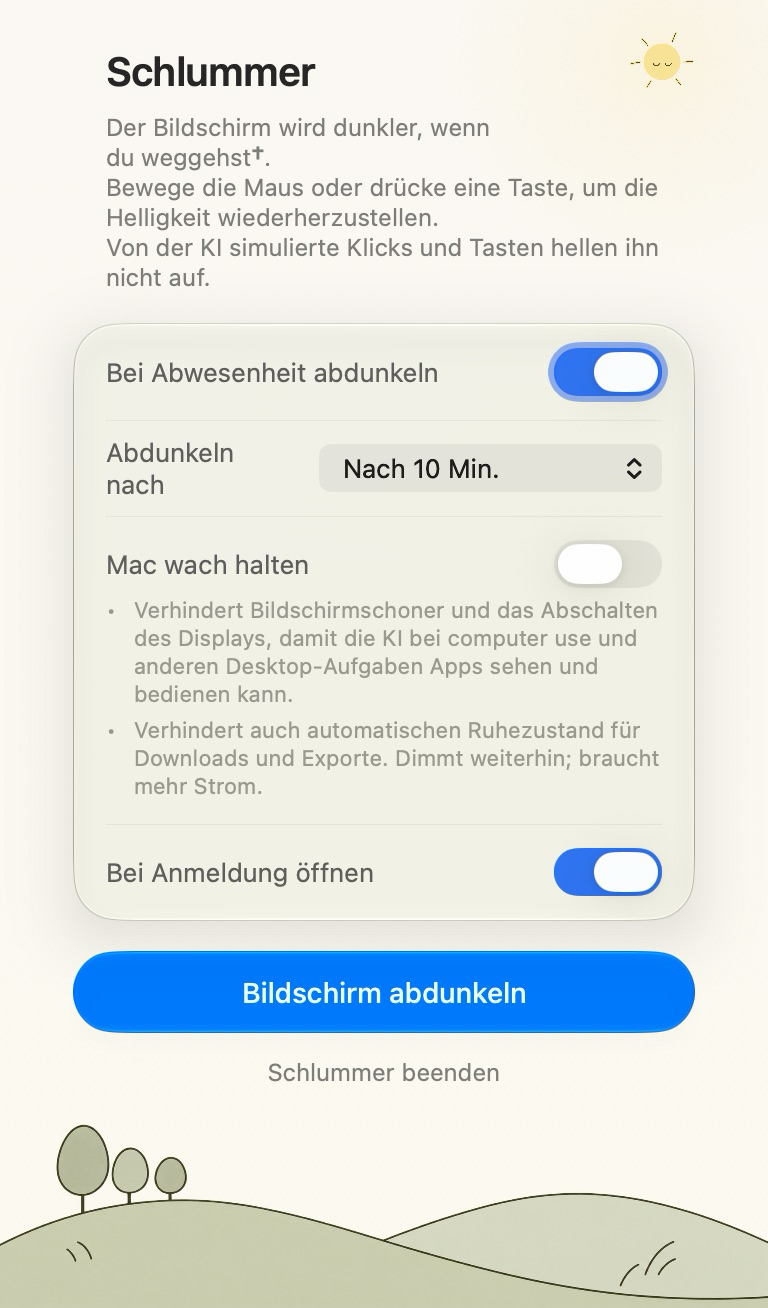
Screenshot · Tag
768 × 1308 · de/settings-light.png
Native Vorschau der Oberfläche in dieser Sprache; unveränderte Pixel.
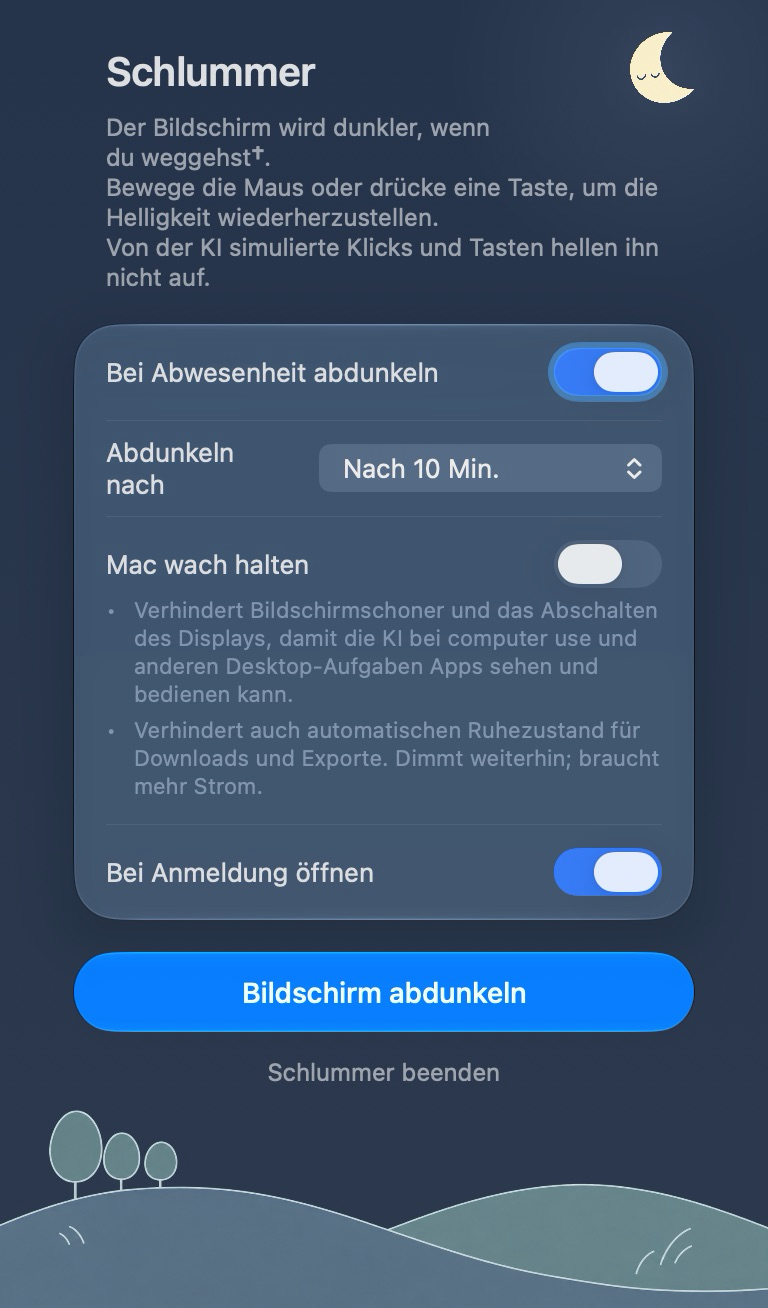
Screenshot · Nacht
768 × 1308 · de/settings-dark.png
Native Vorschau der Oberfläche in dieser Sprache; unveränderte Pixel.

Bild für soziale Medien
1200 × 630 · de/social-card.png
Werbegrafik, kein App-Screenshot.
English
Doze
Automatically dim your screen when you step away. Enable “Keep Computer Awake” so display sleep and screen savers don’t interrupt AI computer use.
For AI computer use Your screen dozes AI can still use your computer Automatically dim your screen when you step away. Enable “Keep Computer Awake” so display sleep and screen savers don’t interrupt AI computer use. macOS 13+ · Built-in displays and supported displays with system brightness control Turn on “Dim When Away” and choose a delay. The default is 10 minutes. You can also dim the screen immediately. Move the mouse, use the trackpad or press a key to restore brightness. Simulated clicks and keystrokes from tested AI tools do not brighten the screen; other tools may behave differently. Stops screen savers and display sleep so AI can see and use apps for computer use and other desktop tasks. Also prevents automatic sleep for downloads and exports. Still dims; uses more power. Open Doze.app and click the “眯” icon in the menu bar. Enable “Dim When Away” and choose a delay. For ongoing computer use, enable “Keep Computer Awake”. Supports built-in Mac displays and displays with system brightness control, such as Studio Display. Other external displays are not guaranteed. Whether the screen goes fully dark depends on the display. Yes. “Keep Computer Awake” does not prevent either. Turning it off or quitting Doze restores your previous settings. Doze is proprietary software. Its GitHub repository provides releases and product information.
App icon
1024 × 1024 · icon.png
Original native App icon, 1024 × 1024 PNG. Preserves artwork, proportions and transparency.
Transparent brand symbol
2048 × 2048 · symbol.png
Original transparent brand symbol from the current app icon. Original gold color, proportions and opacity preserved.
Menu bar icon · Normal
44 × 40 · menubar-active.png
Original transparent 2× template PNG (44 × 40 pixels; 22 × 20 points). Active, dimmed and attention states share the normal appearance; keeping the computer awake changes the eyes. Paused icons retain the native 45% opacity. macOS adapts template color for dark menu bars.
Menu bar icon · Keep Computer Awake
44 × 40 · menubar-keep-awake.png
Original transparent 2× template PNG (44 × 40 pixels; 22 × 20 points). Active, dimmed and attention states share the normal appearance; keeping the computer awake changes the eyes. Paused icons retain the native 45% opacity. macOS adapts template color for dark menu bars.
Menu bar icon · Paused
44 × 40 · menubar-paused.png
Original transparent 2× template PNG (44 × 40 pixels; 22 × 20 points). Active, dimmed and attention states share the normal appearance; keeping the computer awake changes the eyes. Paused icons retain the native 45% opacity. macOS adapts template color for dark menu bars.
Menu bar icon · Paused · Keep Computer Awake
44 × 40 · menubar-paused-keep-awake.png
Original transparent 2× template PNG (44 × 40 pixels; 22 × 20 points). Active, dimmed and attention states share the normal appearance; keeping the computer awake changes the eyes. Paused icons retain the native 45% opacity. macOS adapts template color for dark menu bars.
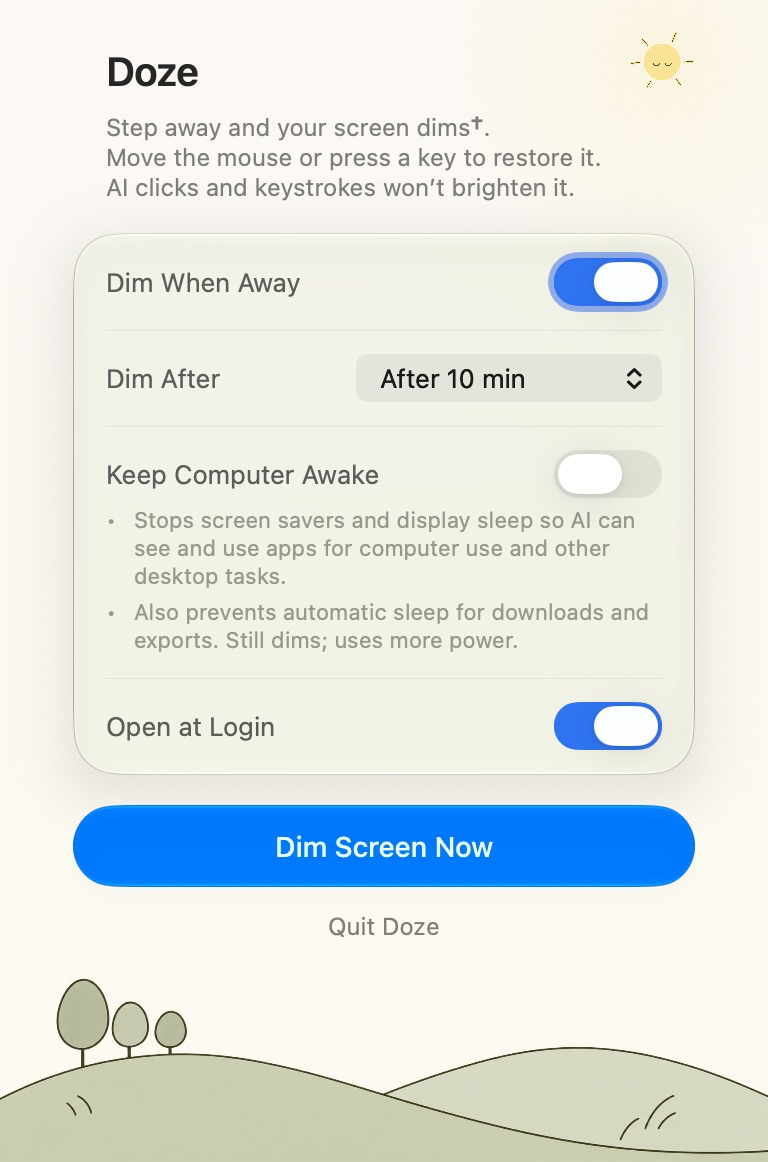
Screenshot · Day
768 × 1162 · en/settings-light.png
Native interface preview in this language; unchanged pixels.
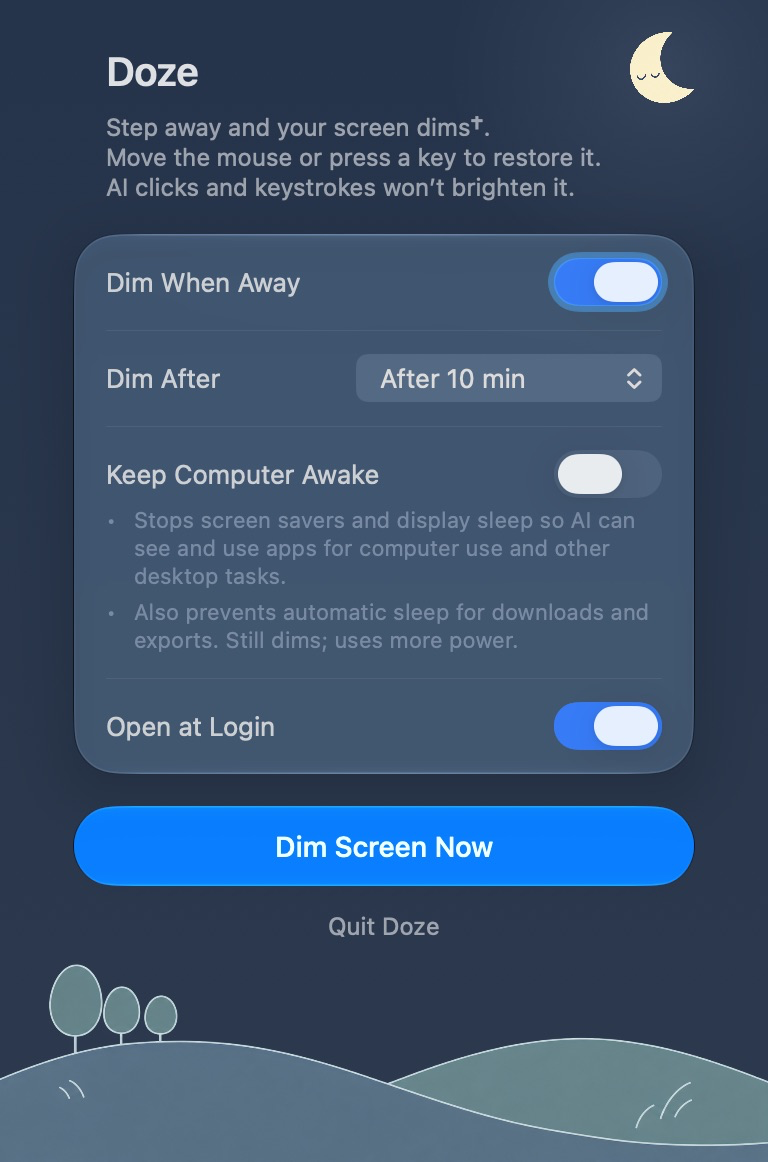
Screenshot · Night
768 × 1162 · en/settings-dark.png
Native interface preview in this language; unchanged pixels.
Social sharing image
1200 × 630 · en/social-card.png
1200 × 630 promotional artwork, not an app screenshot.
Español
Siestita · Doze
Atenúa automáticamente la pantalla cuando te ausentas. Mantén el Mac despierto para que el apagado automático de pantalla y el salvapantallas no interrumpan el uso del ordenador por la IA (computer use).
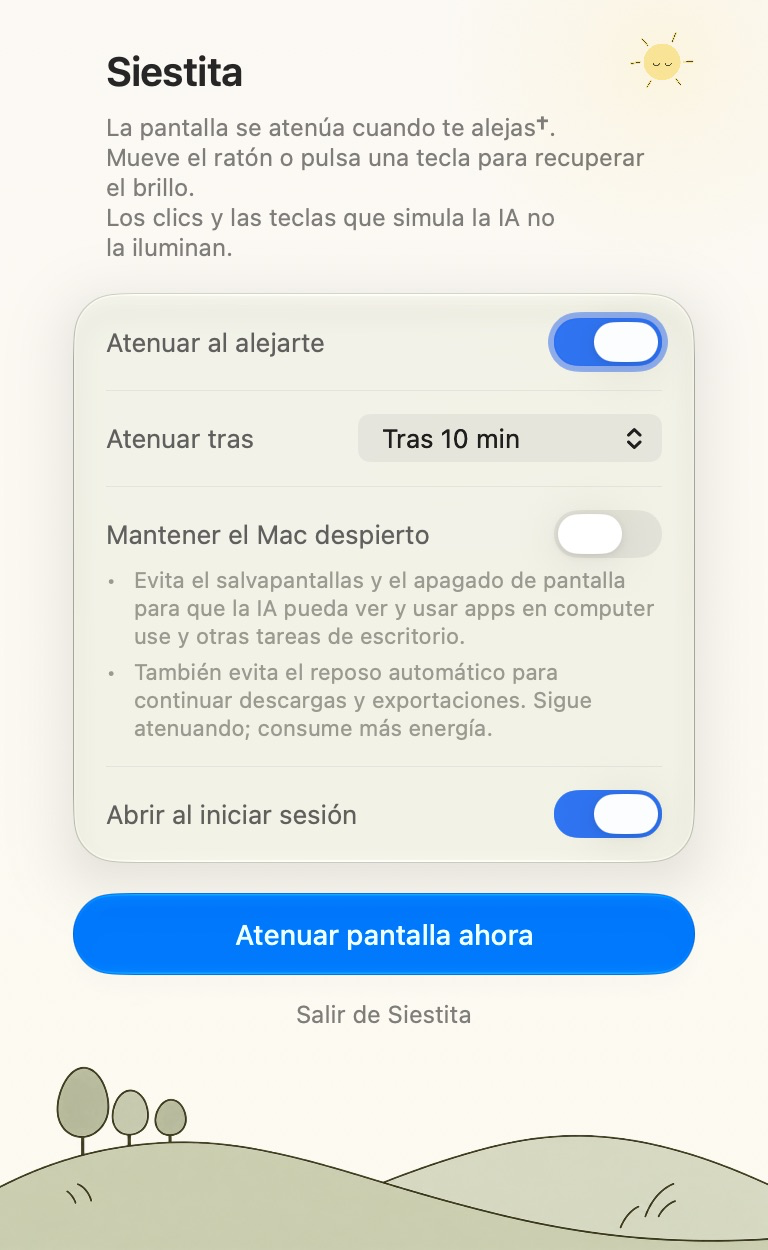
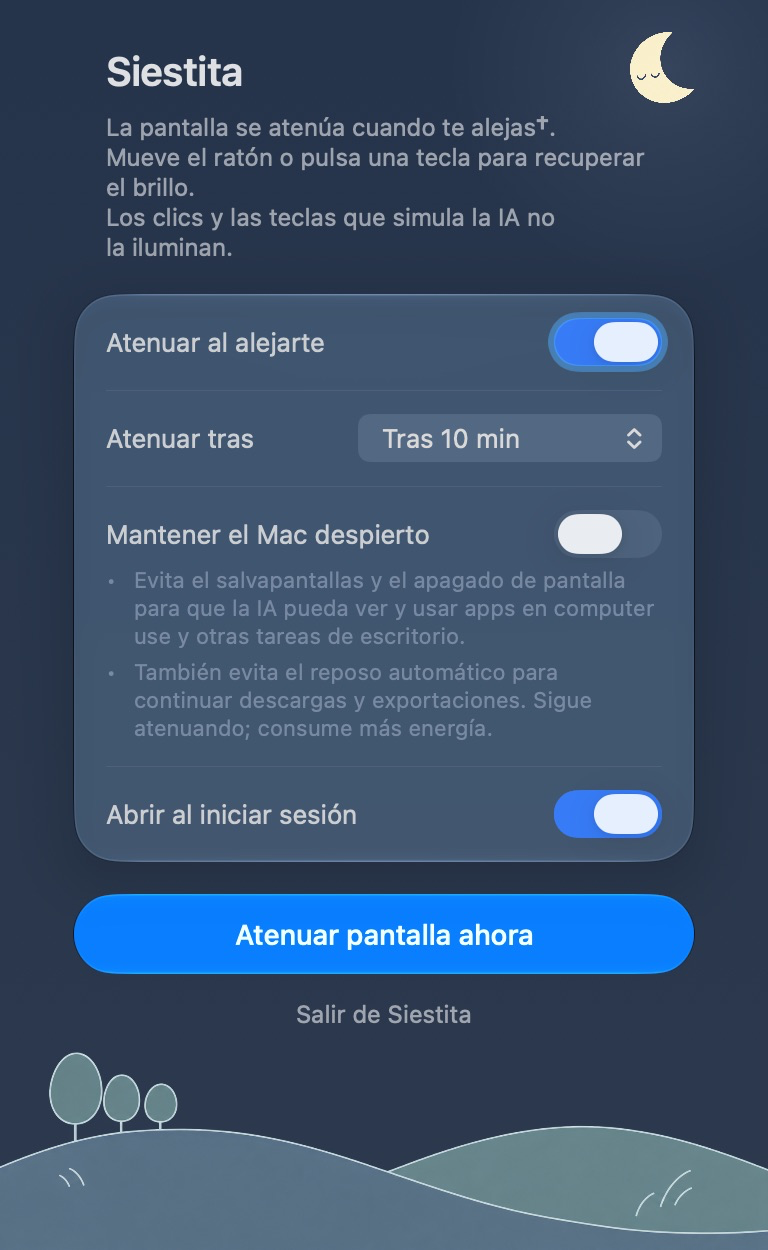
Para el Computer use de la IA Tu pantalla se echa una siestita La IA puede seguir usando tu ordenador Atenúa automáticamente la pantalla cuando te ausentas. Mantén el Mac despierto para que el apagado automático de pantalla y el salvapantallas no interrumpan el uso del ordenador por la IA (computer use). macOS 13+ · Pantallas integradas y compatibles con el control de brillo del sistema Activa la atenuación al ausentarte y elige el tiempo de espera. Por defecto son 10 minutos. También puedes atenuar la pantalla al instante. Mueve el ratón, usa el trackpad o pulsa una tecla para recuperar el brillo. Los clics y las teclas simulados de las herramientas de IA probadas no iluminan la pantalla; otras pueden comportarse de otro modo. Evita el salvapantallas y el apagado de pantalla para que la IA pueda ver y usar apps en computer use y otras tareas de escritorio. También evita el reposo automático para continuar descargas y exportaciones. Sigue atenuando; consume más energía. Abre Doze.app y haz clic en el icono «眯» de la barra de menús. Activa la atenuación al ausentarte y elige un tiempo de espera. Para que la IA siga usando el ordenador, activa la opción de mantener el Mac despierto. Admite las pantallas integradas del Mac y las que permiten ajustar el brillo desde el sistema, como Studio Display. No se garantiza la compatibilidad con otras pantallas externas. Que se oscurezca por completo depende de la pantalla. Sí. Mantener el ordenador activo no impide estas acciones. Al desactivar la opción o salir de Siestita, se restauran los ajustes anteriores. Doze es software propietario. Su repositorio de GitHub ofrece versiones e información del producto.
Icono de la app
1024 × 1024 · icon.png
Icono nativo original, PNG de 1024 × 1024. Conserva el diseño, las proporciones y la transparencia.
Símbolo de marca transparente
2048 × 2048 · symbol.png
Símbolo de marca transparente original del icono actual de la app. Conserva el color dorado, las proporciones y la opacidad originales.
Icono de la barra de menús · Normal
44 × 40 · menubar-active.png
PNG de plantilla transparente 2× original (44 × 40 píxeles; 22 × 20 puntos). Los estados activo, pantalla atenuada y atención comparten la apariencia normal; mantener el ordenador despierto cambia los ojos. Los iconos en pausa conservan la opacidad nativa del 45 %. macOS adapta el color de la plantilla a las barras de menús oscuras.
Icono de la barra de menús · Mantener el ordenador despierto
44 × 40 · menubar-keep-awake.png
PNG de plantilla transparente 2× original (44 × 40 píxeles; 22 × 20 puntos). Los estados activo, pantalla atenuada y atención comparten la apariencia normal; mantener el ordenador despierto cambia los ojos. Los iconos en pausa conservan la opacidad nativa del 45 %. macOS adapta el color de la plantilla a las barras de menús oscuras.
Icono de la barra de menús · En pausa
44 × 40 · menubar-paused.png
PNG de plantilla transparente 2× original (44 × 40 píxeles; 22 × 20 puntos). Los estados activo, pantalla atenuada y atención comparten la apariencia normal; mantener el ordenador despierto cambia los ojos. Los iconos en pausa conservan la opacidad nativa del 45 %. macOS adapta el color de la plantilla a las barras de menús oscuras.
Icono de la barra de menús · En pausa · Mantener el ordenador despierto
44 × 40 · menubar-paused-keep-awake.png
PNG de plantilla transparente 2× original (44 × 40 píxeles; 22 × 20 puntos). Los estados activo, pantalla atenuada y atención comparten la apariencia normal; mantener el ordenador despierto cambia los ojos. Los iconos en pausa conservan la opacidad nativa del 45 %. macOS adapta el color de la plantilla a las barras de menús oscuras.
Captura de pantalla · Día
768 × 1250 · es/settings-light.png
Vista previa de la interfaz nativa en este idioma; píxeles sin modificar.
Captura de pantalla · Noche
768 × 1250 · es/settings-dark.png
Vista previa de la interfaz nativa en este idioma; píxeles sin modificar.
Imagen para redes sociales
1200 × 630 · es/social-card.png
Imagen promocional, no una captura de la app.
Français
Petit Repos · Doze
Réduisez automatiquement la luminosité de l’écran en votre absence. Gardez le Mac éveillé pour que la veille de l’écran et l’économiseur d’écran n’interrompent pas l’utilisation de l’ordinateur par l’IA (computer use).
Pour le Computer use de l’IA Votre écran prend un petit repos L’IA peut continuer à utiliser votre ordinateur Réduisez automatiquement la luminosité de l’écran en votre absence. Gardez le Mac éveillé pour que la veille de l’écran et l’économiseur d’écran n’interrompent pas l’utilisation de l’ordinateur par l’IA (computer use). macOS 13+ · Écrans intégrés et écrans compatibles avec le réglage système de luminosité Activez la réduction de luminosité en votre absence et choisissez un délai. Par défaut : 10 minutes. Vous pouvez aussi assombrir l’écran immédiatement. Bougez la souris, utilisez le trackpad ou appuyez sur une touche. Les clics et frappes simulés des outils d’IA testés ne rallument pas l’écran ; d’autres outils peuvent se comporter différemment. Bloque l’économiseur d’écran et la veille de l’écran pour que l’IA puisse voir et utiliser les apps avec computer use et d’autres tâches de bureau. Empêche aussi la veille automatique pour les téléchargements et les exports. Réduit toujours la luminosité ; consomme plus. Ouvrez Doze.app et cliquez sur l’icône « 眯 » dans la barre des menus. Activez la réduction de luminosité en votre absence et choisissez un délai. Pour que l’IA continue à utiliser les apps, activez le maintien en éveil du Mac. Les écrans intégrés des Mac et les écrans réglables par le système, comme Studio Display, sont pris en charge. Les autres écrans externes ne sont pas garantis. L’obscurité totale dépend de l’écran. Oui. Le maintien en éveil ne bloque pas ces actions. Désactiver cette option ou quitter Petit Repos rétablit les réglages précédents. Doze est un logiciel propriétaire. Son dépôt GitHub fournit les versions et les informations produit.
Icône de l’app
1024 × 1024 · icon.png
Icône native originale, PNG 1024 × 1024. Dessin, proportions et transparence préservés.
Symbole de marque transparent
2048 × 2048 · symbol.png
Symbole de marque transparent d’origine issu de l’icône actuelle de l’app. La couleur dorée, les proportions et l’opacité d’origine sont préservées.
Icône de barre des menus · Normal
44 × 40 · menubar-active.png
PNG modèle transparent 2× d’origine (44 × 40 pixels ; 22 × 20 points). Les états actif, écran assombri et attention partagent la même apparence normale ; garder le Mac éveillé modifie les yeux. Les icônes en pause conservent leur opacité native de 45 %. macOS adapte la couleur du modèle aux barres des menus sombres.
Icône de barre des menus · Garder le Mac éveillé
44 × 40 · menubar-keep-awake.png
PNG modèle transparent 2× d’origine (44 × 40 pixels ; 22 × 20 points). Les états actif, écran assombri et attention partagent la même apparence normale ; garder le Mac éveillé modifie les yeux. Les icônes en pause conservent leur opacité native de 45 %. macOS adapte la couleur du modèle aux barres des menus sombres.
Icône de barre des menus · En pause
44 × 40 · menubar-paused.png
PNG modèle transparent 2× d’origine (44 × 40 pixels ; 22 × 20 points). Les états actif, écran assombri et attention partagent la même apparence normale ; garder le Mac éveillé modifie les yeux. Les icônes en pause conservent leur opacité native de 45 %. macOS adapte la couleur du modèle aux barres des menus sombres.
Icône de barre des menus · En pause · Garder le Mac éveillé
44 × 40 · menubar-paused-keep-awake.png
PNG modèle transparent 2× d’origine (44 × 40 pixels ; 22 × 20 points). Les états actif, écran assombri et attention partagent la même apparence normale ; garder le Mac éveillé modifie les yeux. Les icônes en pause conservent leur opacité native de 45 %. macOS adapte la couleur du modèle aux barres des menus sombres.
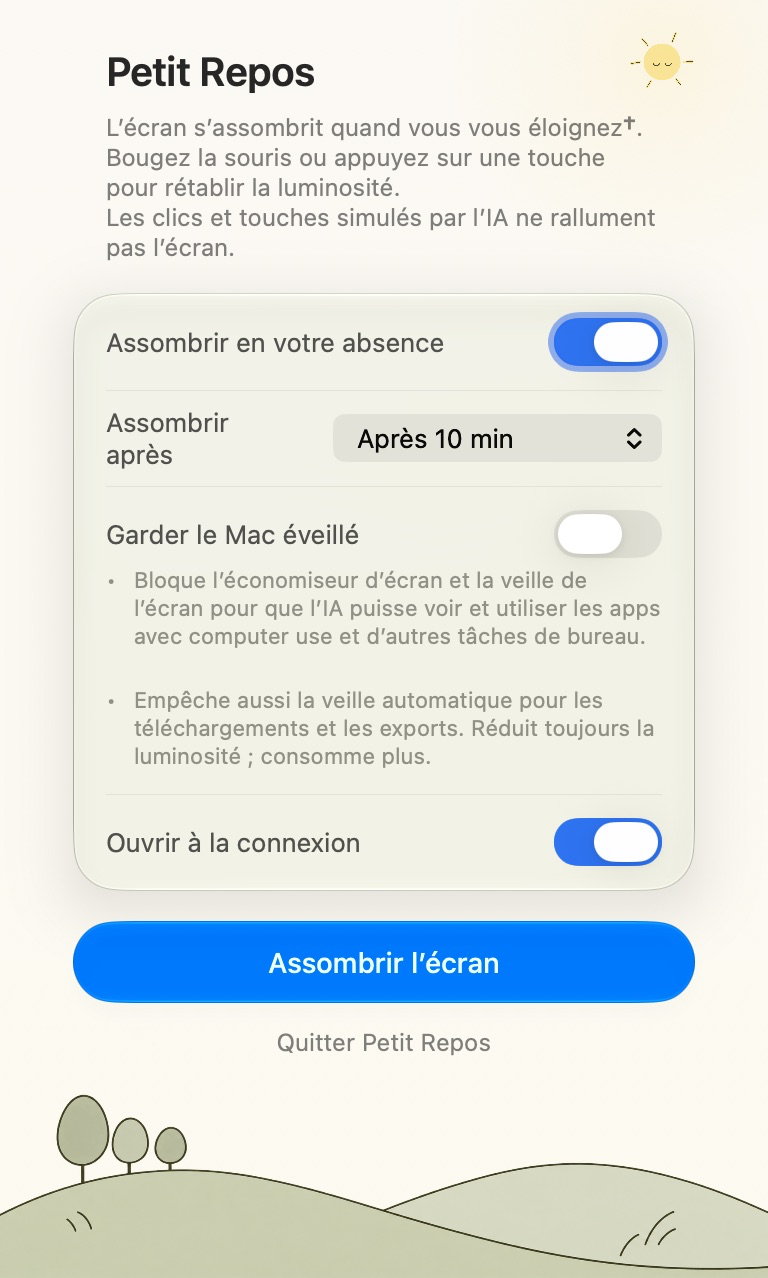
Capture d’écran · Jour
768 × 1278 · fr/settings-light.png
Aperçu de l’interface native dans cette langue ; pixels inchangés.
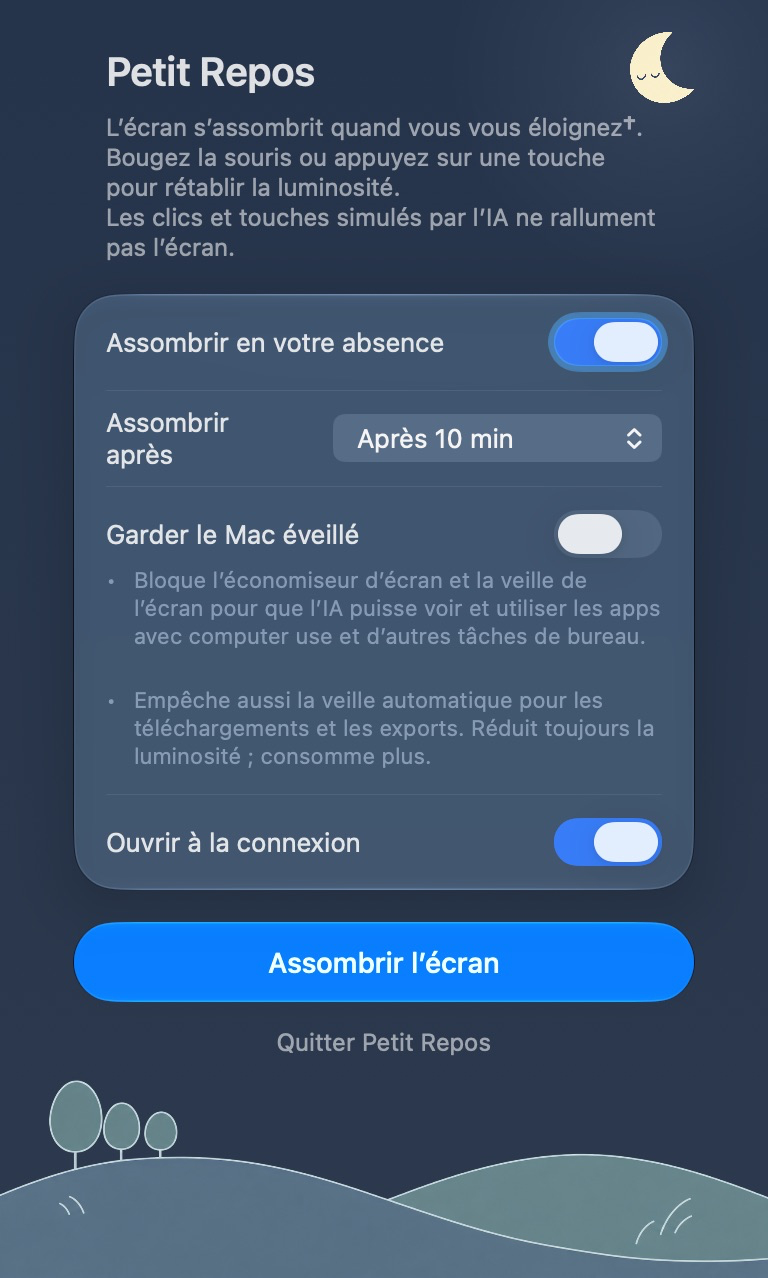
Capture d’écran · Nuit
768 × 1278 · fr/settings-dark.png
Aperçu de l’interface native dans cette langue ; pixels inchangés.
Image pour les réseaux sociaux
1200 × 630 · fr/social-card.png
Visuel promotionnel, pas une capture d’écran de l’app.
हिन्दी
झपकी · Doze
आपके दूर जाने पर स्क्रीन अपने-आप मंद हो जाती है। कंप्यूटर को जागता रखें विकल्प चालू करें, ताकि स्क्रीन का अपने-आप बंद होना और स्क्रीन सेवर AI के कंप्यूटर इस्तेमाल (computer use) में बाधा न डालें।
AI की Computer use क्षमता के लिए स्क्रीन एक झपकी लेती है AI अब भी कंप्यूटर का उपयोग कर सकता है आपके दूर जाने पर स्क्रीन अपने-आप मंद हो जाती है। कंप्यूटर को जागता रखें विकल्प चालू करें, ताकि स्क्रीन का अपने-आप बंद होना और स्क्रीन सेवर AI के कंप्यूटर इस्तेमाल (computer use) में बाधा न डालें। macOS 13 या नया · बिल्ट-इन डिस्प्ले और सिस्टम से चमक बदलने वाले समर्थित डिस्प्ले दूर जाने पर स्क्रीन मंद करने का विकल्प चालू करें और समय चुनें। डिफ़ॉल्ट समय 10 मिनट है। आप स्क्रीन को तुरंत भी मंद कर सकते हैं। माउस या ट्रैकपैड चलाएँ या कोई कुंजी दबाएँ। जाँचे गए AI टूल के नकली क्लिक और कुंजी दबाने से स्क्रीन की चमक नहीं बढ़ती। दूसरे टूल का व्यवहार अलग हो सकता है। स्क्रीन सेवर और स्क्रीन बंद होने से रोकता है, ताकि AI, computer use और दूसरे डेस्कटॉप कामों में ऐप्स को देख और चला सके। अपने-आप स्लीप होने से भी रोकता है, ताकि डाउनलोड और एक्सपोर्ट चलते रहें। स्क्रीन मंद होती रहेगी, पर बिजली ज़्यादा लगेगी। Doze.app खोलें और मेनू बार में “眯” आइकन पर क्लिक करें। दूर जाने पर स्क्रीन मंद करने का विकल्प चालू करें और समय चुनें। AI को ऐप्स में काम जारी रखने देने के लिए कंप्यूटर को जागता रखें विकल्प चालू करें। Mac के बिल्ट-इन डिस्प्ले और Studio Display जैसे डिस्प्ले समर्थित हैं जिनकी चमक सिस्टम से बदली जा सकती है। दूसरे बाहरी डिस्प्ले के लिए गारंटी नहीं है। स्क्रीन पूरी तरह अँधेरी होगी या नहीं, यह डिस्प्ले पर निर्भर है। हाँ। कंप्यूटर को जागृत रखने का विकल्प इनमें बाधा नहीं डालता। विकल्प बंद करने या झपकी से बाहर निकलने पर पुरानी सेटिंग वापस आ जाती हैं। Doze मालिकाना सॉफ़्टवेयर है। GitHub रिपॉज़िटरी पर रिलीज़ और उत्पाद की जानकारी मिलती है।
ऐप आइकन
1024 × 1024 · icon.png
मूल ऐप आइकन, 1024 × 1024 PNG। मूल चित्र, अनुपात और पारदर्शिता सुरक्षित हैं।
पारदर्शी ब्रांड चिह्न
2048 × 2048 · symbol.png
मौजूदा ऐप आइकन का मूल पारदर्शी ब्रांड चिह्न। मूल सुनहरा रंग, अनुपात और अपारदर्शिता बरकरार हैं।
मेनू बार आइकन · सामान्य
44 × 40 · menubar-active.png
मूल पारदर्शी 2× टेम्पलेट PNG (44 × 40 पिक्सेल; 22 × 20 पॉइंट)। सक्रिय, स्क्रीन मंद होने और ध्यान देने की स्थितियों में सामान्य रूप एक जैसा है; कंप्यूटर को सक्रिय रखने पर आँखों का आकार बदलता है। रुके हुए आइकन मूल 45% अपारदर्शिता बनाए रखते हैं। macOS गहरे मेनू बार के लिए टेम्पलेट का रंग बदलता है।
मेनू बार आइकन · कंप्यूटर को सक्रिय रखें
44 × 40 · menubar-keep-awake.png
मूल पारदर्शी 2× टेम्पलेट PNG (44 × 40 पिक्सेल; 22 × 20 पॉइंट)। सक्रिय, स्क्रीन मंद होने और ध्यान देने की स्थितियों में सामान्य रूप एक जैसा है; कंप्यूटर को सक्रिय रखने पर आँखों का आकार बदलता है। रुके हुए आइकन मूल 45% अपारदर्शिता बनाए रखते हैं। macOS गहरे मेनू बार के लिए टेम्पलेट का रंग बदलता है।
मेनू बार आइकन · रुका हुआ
44 × 40 · menubar-paused.png
मूल पारदर्शी 2× टेम्पलेट PNG (44 × 40 पिक्सेल; 22 × 20 पॉइंट)। सक्रिय, स्क्रीन मंद होने और ध्यान देने की स्थितियों में सामान्य रूप एक जैसा है; कंप्यूटर को सक्रिय रखने पर आँखों का आकार बदलता है। रुके हुए आइकन मूल 45% अपारदर्शिता बनाए रखते हैं। macOS गहरे मेनू बार के लिए टेम्पलेट का रंग बदलता है।
मेनू बार आइकन · रुका हुआ · कंप्यूटर को सक्रिय रखें
44 × 40 · menubar-paused-keep-awake.png
मूल पारदर्शी 2× टेम्पलेट PNG (44 × 40 पिक्सेल; 22 × 20 पॉइंट)। सक्रिय, स्क्रीन मंद होने और ध्यान देने की स्थितियों में सामान्य रूप एक जैसा है; कंप्यूटर को सक्रिय रखने पर आँखों का आकार बदलता है। रुके हुए आइकन मूल 45% अपारदर्शिता बनाए रखते हैं। macOS गहरे मेनू बार के लिए टेम्पलेट का रंग बदलता है।
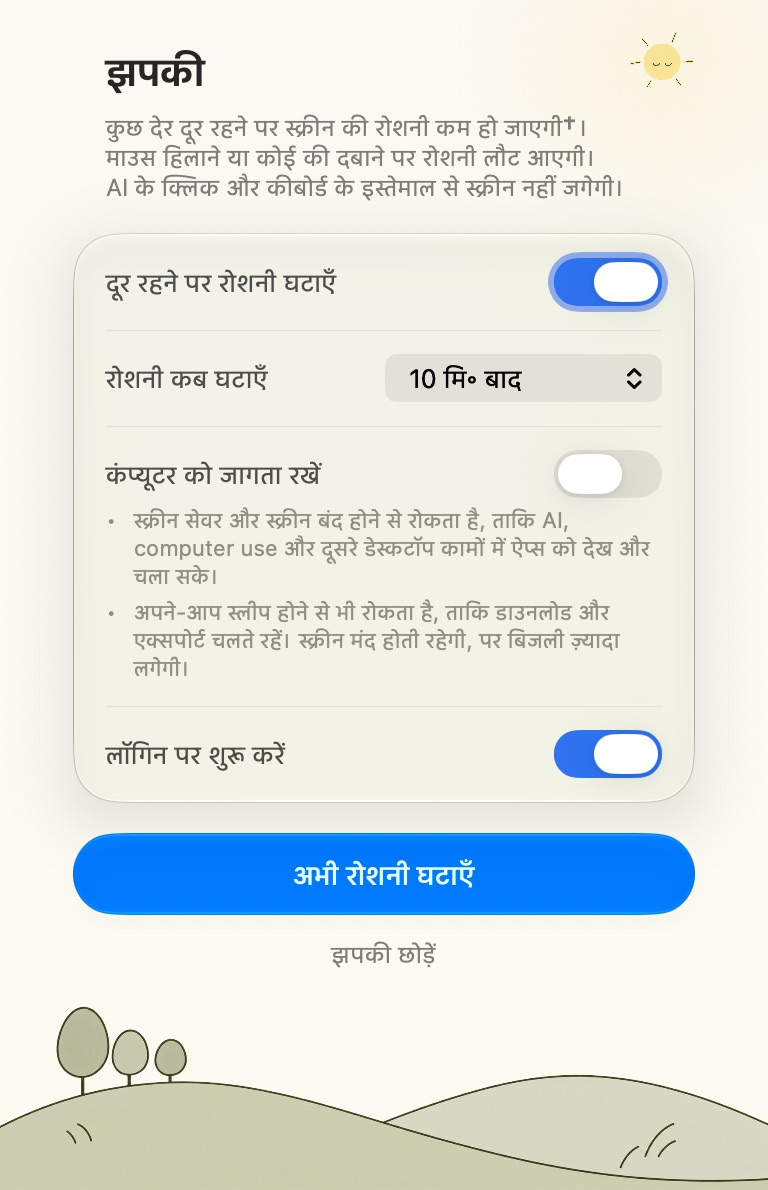
स्क्रीनशॉट · दिन
768 × 1190 · hi/settings-light.png
इस भाषा में मूल ऐप इंटरफ़ेस का पूर्वावलोकन; पिक्सेल बदले नहीं गए हैं।
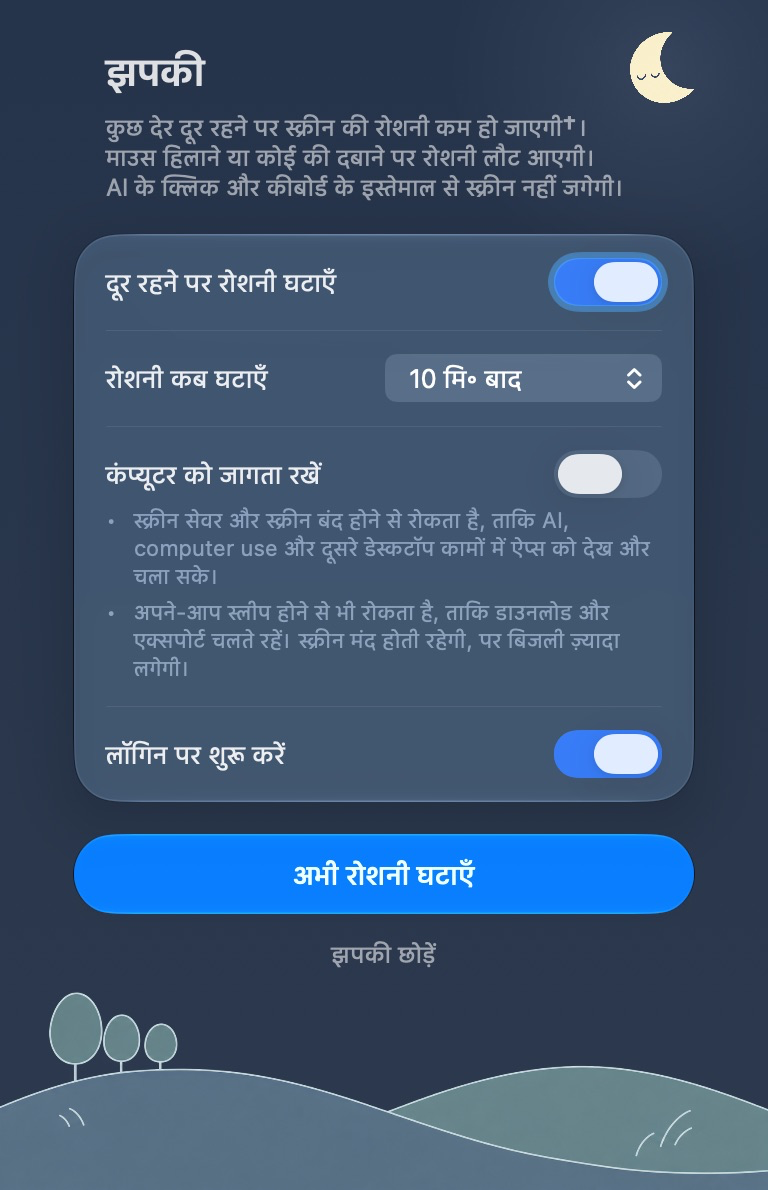
स्क्रीनशॉट · रात
768 × 1190 · hi/settings-dark.png
इस भाषा में मूल ऐप इंटरफ़ेस का पूर्वावलोकन; पिक्सेल बदले नहीं गए हैं।
सोशल शेयरिंग चित्र
1200 × 630 · hi/social-card.png
प्रचार चित्र है, ऐप का स्क्रीनशॉट नहीं।
日本語
ひとやすみ · Doze
離席すると画面を自動で暗くします。「スリープさせない」を有効にすると、画面のスリープやスクリーンセーバによる AI のコンピュータ操作(computer use)の中断を防げます。
AI の Computer use のために 画面はひとやすみ AI は引き続きパソコンを操作できる 離席すると画面を自動で暗くします。「スリープさせない」を有効にすると、画面のスリープやスクリーンセーバによる AI のコンピュータ操作(computer use)の中断を防げます。 macOS 13 以降 · 内蔵ディスプレイおよびシステムで輝度調整できる対応ディスプレイ 離席時の調光を有効にして、待ち時間を選びます。初期設定は 10 分。すぐに暗くすることもできます。 マウスやトラックパッドを動かすか、キーを押すだけ。検証済みの AI ツールによる模擬クリックやキー入力では明るくなりません。他のツールでは動作が異なる場合があります。 スクリーンセーバと画面オフを防ぎ、computer use などの AI デスクトップ作業でアプリを見て操作できる状態を保ちます。 自動スリープも防ぎ、ダウンロードや書き出しを続けられます。画面は暗くなりますが、消費電力は増えます。 Doze.app を開き、メニューバーの「眯」アイコンをクリックします。 離席時の調光を有効にして、待ち時間を選びます。 computer use を続けるには、「スリープさせない」を有効にします。 Mac の内蔵ディスプレイと、Studio Display などシステムで輝度を調整できるディスプレイに対応します。その他の外部ディスプレイは動作保証外です。完全に暗くなるかどうかはディスプレイによります。 はい。スリープ防止の設定中でも可能です。設定をオフにするか、ひとやすみを終了すると、元の設定に戻ります。 Doze はプロプライエタリソフトウェアです。GitHub リポジトリでは配布版と製品情報を提供します。
アプリアイコン
1024 × 1024 · icon.png
原版の App アイコン。1024 × 1024 PNG。図柄・比率・透明部分を保持。
透過ブランドシンボル
2048 × 2048 · symbol.png
現在のアプリアイコンに含まれるオリジナルの透過ブランドシンボルです。元の金色、縦横比、不透明度を保持しています。
メニューバーアイコン · 通常
44 × 40 · menubar-active.png
オリジナルの透過2×テンプレートPNG(44 × 40ピクセル、22 × 20ポイント)。動作中、画面の減光中、注意が必要な状態は同じ通常表示です。コンピュータをスリープさせない設定では目の形が変わります。一時停止中のアイコンは本来の不透明度45%を保持します。macOSが暗いメニューバーに合わせてテンプレートの色を調整します。
メニューバーアイコン · コンピュータをスリープさせない
44 × 40 · menubar-keep-awake.png
オリジナルの透過2×テンプレートPNG(44 × 40ピクセル、22 × 20ポイント)。動作中、画面の減光中、注意が必要な状態は同じ通常表示です。コンピュータをスリープさせない設定では目の形が変わります。一時停止中のアイコンは本来の不透明度45%を保持します。macOSが暗いメニューバーに合わせてテンプレートの色を調整します。
メニューバーアイコン · 一時停止中
44 × 40 · menubar-paused.png
オリジナルの透過2×テンプレートPNG(44 × 40ピクセル、22 × 20ポイント)。動作中、画面の減光中、注意が必要な状態は同じ通常表示です。コンピュータをスリープさせない設定では目の形が変わります。一時停止中のアイコンは本来の不透明度45%を保持します。macOSが暗いメニューバーに合わせてテンプレートの色を調整します。
メニューバーアイコン · 一時停止中 · コンピュータをスリープさせない
44 × 40 · menubar-paused-keep-awake.png
オリジナルの透過2×テンプレートPNG(44 × 40ピクセル、22 × 20ポイント)。動作中、画面の減光中、注意が必要な状態は同じ通常表示です。コンピュータをスリープさせない設定では目の形が変わります。一時停止中のアイコンは本来の不透明度45%を保持します。macOSが暗いメニューバーに合わせてテンプレートの色を調整します。
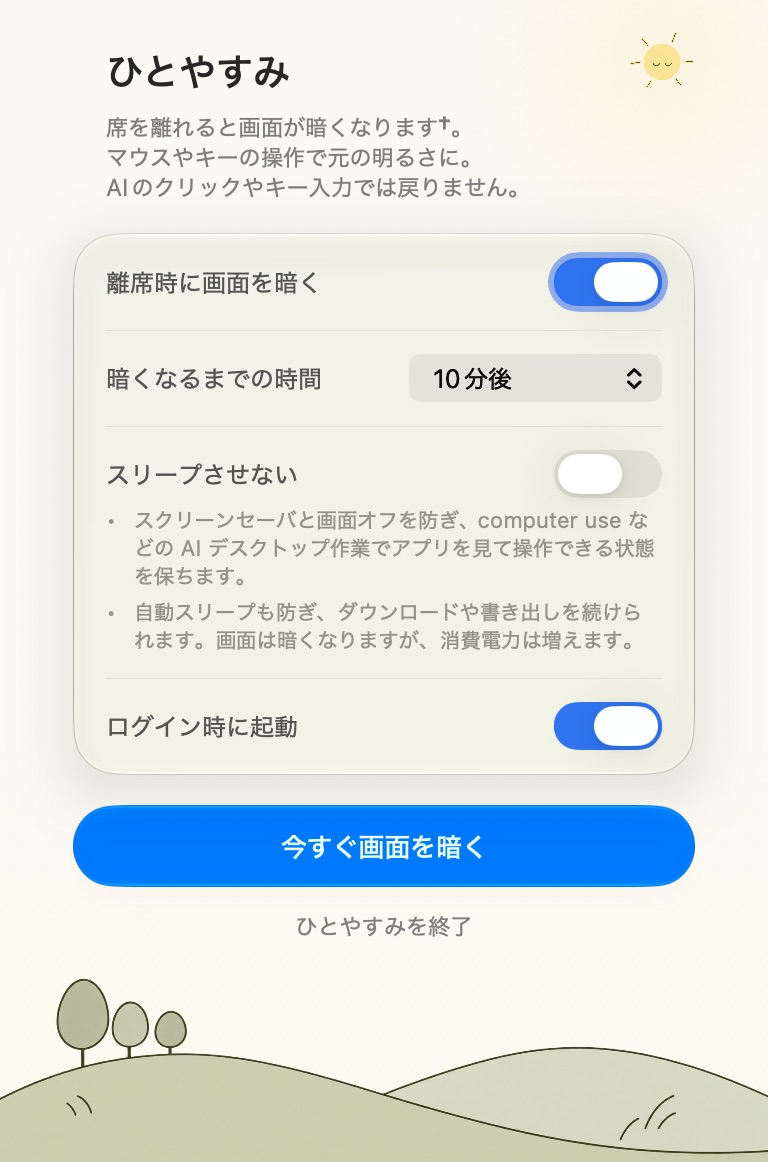
スクリーンショット · 昼
768 × 1162 · ja/settings-light.png
この言語のネイティブ画面プレビュー。ピクセルの変更はありません。
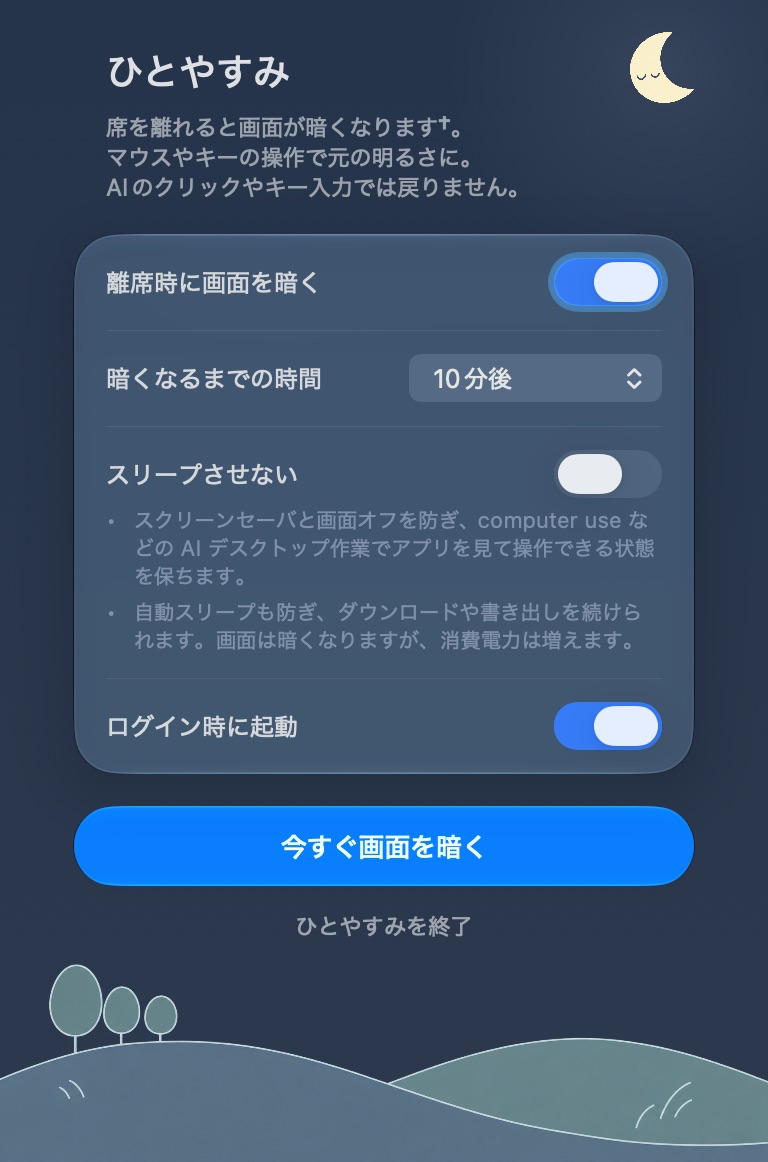
スクリーンショット · 夜
768 × 1162 · ja/settings-dark.png
この言語のネイティブ画面プレビュー。ピクセルの変更はありません。
SNS共有画像
1200 × 630 · ja/social-card.png
宣伝用画像であり、アプリ画面のスクリーンショットではありません。
한국어
잠깐 쉼 · Doze
자리를 비우면 화면이 자동으로 어두워집니다. “컴퓨터 깨어 있게 유지”를 켜면 화면 자동 꺼짐과 화면 보호기가 AI의 컴퓨터 사용(computer use)을 중단하지 않게 할 수 있어요.
AI의 Computer use를 위해 화면은 잠깐 쉼 AI는 계속 컴퓨터를 조작할 수 있어요 자리를 비우면 화면이 자동으로 어두워집니다. “컴퓨터 깨어 있게 유지”를 켜면 화면 자동 꺼짐과 화면 보호기가 AI의 컴퓨터 사용(computer use)을 중단하지 않게 할 수 있어요. macOS 13 이상 · 내장 디스플레이 및 시스템 밝기 조절을 지원하는 디스플레이 자리 비움 시 화면 어둡게 하기 기능을 켜고 대기 시간을 선택하세요. 기본값은 10분입니다. 바로 어둡게 할 수도 있어요. 마우스나 트랙패드를 움직이거나 키를 누르면 됩니다. 검증한 AI 도구의 가상 클릭과 키 입력은 화면을 밝히지 않습니다. 다른 도구는 다르게 동작할 수 있어요. 화면 보호기와 화면 꺼짐을 막아 computer use 등 AI 데스크톱 작업에서 앱을 보고 조작할 수 있게 합니다. 자동 잠자기도 막아 다운로드와 내보내기를 계속합니다. 화면은 계속 어두워지지만 전력을 더 사용합니다. Doze.app을 열고 메뉴 막대의 ‘眯’ 아이콘을 클릭하세요. 자리 비움 시 화면 어둡게 하기 기능을 켜고 대기 시간을 선택하세요. AI가 컴퓨터를 계속 조작해야 한다면 “컴퓨터 깨어 있게 유지”를 켜세요. Mac 내장 디스플레이와 Studio Display처럼 시스템에서 밝기를 조절할 수 있는 디스플레이를 지원합니다. 다른 외장 디스플레이의 작동은 보장하지 않습니다. 완전히 어두워지는지는 디스플레이에 따라 달라요. 네. 깨어 있게 유지하는 옵션은 두 동작을 막지 않습니다. 옵션을 끄거나 잠깐 쉼을 종료하면 이전 설정으로 돌아갑니다. Doze는 독점 소프트웨어입니다. GitHub 저장소는 배포 파일과 제품 정보를 제공합니다.
앱 아이콘
1024 × 1024 · icon.png
원본 앱 아이콘, 1024 × 1024 PNG. 원본 그림, 비율, 투명 영역 유지.
투명 브랜드 심볼
2048 × 2048 · symbol.png
현재 앱 아이콘의 원본 투명 브랜드 심볼입니다. 원래의 금색, 비율, 불투명도를 유지합니다.
메뉴 막대 아이콘 · 일반
44 × 40 · menubar-active.png
원본 투명 2× 템플릿 PNG(44 × 40픽셀, 22 × 20포인트)입니다. 활성, 화면 어두워짐, 주의 상태는 일반 모양을 공유하며, 컴퓨터를 깨어 있게 유지하면 눈 모양이 바뀝니다. 일시 정지 아이콘은 원래의 45% 불투명도를 유지합니다. macOS가 어두운 메뉴 막대에 맞게 템플릿 색상을 조정합니다.
메뉴 막대 아이콘 · 컴퓨터 깨어 있음 유지
44 × 40 · menubar-keep-awake.png
원본 투명 2× 템플릿 PNG(44 × 40픽셀, 22 × 20포인트)입니다. 활성, 화면 어두워짐, 주의 상태는 일반 모양을 공유하며, 컴퓨터를 깨어 있게 유지하면 눈 모양이 바뀝니다. 일시 정지 아이콘은 원래의 45% 불투명도를 유지합니다. macOS가 어두운 메뉴 막대에 맞게 템플릿 색상을 조정합니다.
메뉴 막대 아이콘 · 일시 정지
44 × 40 · menubar-paused.png
원본 투명 2× 템플릿 PNG(44 × 40픽셀, 22 × 20포인트)입니다. 활성, 화면 어두워짐, 주의 상태는 일반 모양을 공유하며, 컴퓨터를 깨어 있게 유지하면 눈 모양이 바뀝니다. 일시 정지 아이콘은 원래의 45% 불투명도를 유지합니다. macOS가 어두운 메뉴 막대에 맞게 템플릿 색상을 조정합니다.
메뉴 막대 아이콘 · 일시 정지 · 컴퓨터 깨어 있음 유지
44 × 40 · menubar-paused-keep-awake.png
원본 투명 2× 템플릿 PNG(44 × 40픽셀, 22 × 20포인트)입니다. 활성, 화면 어두워짐, 주의 상태는 일반 모양을 공유하며, 컴퓨터를 깨어 있게 유지하면 눈 모양이 바뀝니다. 일시 정지 아이콘은 원래의 45% 불투명도를 유지합니다. macOS가 어두운 메뉴 막대에 맞게 템플릿 색상을 조정합니다.
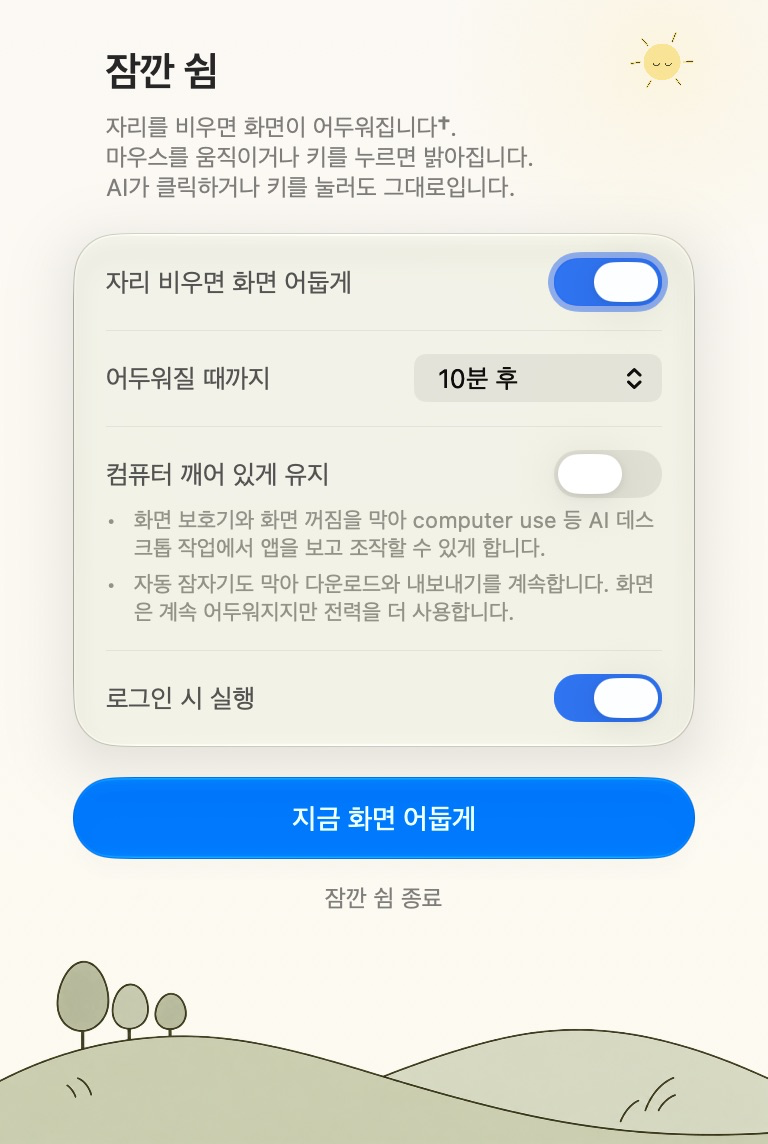
스크린샷 · 낮
768 × 1144 · ko/settings-light.png
해당 언어의 네이티브 화면 미리보기이며 픽셀을 변경하지 않았습니다.
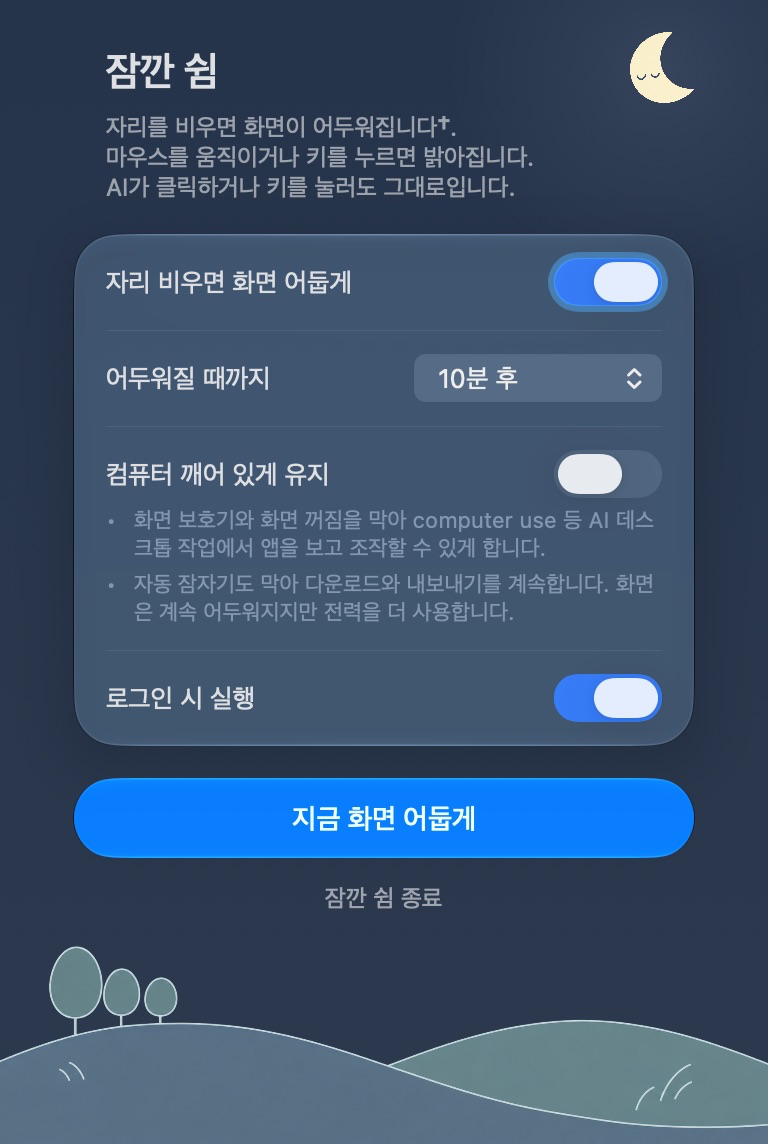
스크린샷 · 밤
768 × 1144 · ko/settings-dark.png
해당 언어의 네이티브 화면 미리보기이며 픽셀을 변경하지 않았습니다.
소셜 공유 이미지
1200 × 630 · ko/social-card.png
홍보 이미지로 앱 화면 스크린샷이 아닙니다.
Português (Brasil)
Cochilo · Doze
Reduza automaticamente o brilho da tela ao se afastar. Mantenha o Mac acordado para que o desligamento automático da tela e o protetor de tela não interrompam o uso do computador pela IA (computer use).
Para o Computer use da IA A tela tira um cochilo A IA ainda pode usar o computador Reduza automaticamente o brilho da tela ao se afastar. Mantenha o Mac acordado para que o desligamento automático da tela e o protetor de tela não interrompam o uso do computador pela IA (computer use). macOS 13+ · Telas integradas e compatíveis com o controle de brilho do sistema Ative a redução de brilho ao se ausentar e escolha o intervalo. O padrão é 10 minutos. Você também pode escurecer a tela imediatamente. Mova o mouse, use o trackpad ou pressione uma tecla para restaurar o brilho. Cliques e teclas simulados pelas ferramentas de IA testadas não acendem a tela; outras ferramentas podem se comportar de forma diferente. Impede o protetor de tela e o desligamento da tela para que a IA veja e use apps em computer use e outras tarefas no computador. Também impede o repouso automático para continuar downloads e exportações. Ainda reduz o brilho; gasta mais energia. Abra Doze.app e clique no ícone “眯” na barra de menus. Ative a redução de brilho ao se ausentar e escolha o intervalo. Para a IA continuar usando o computador, ative a opção de manter o Mac acordado. Compatível com telas integradas do Mac e telas com controle de brilho pelo sistema, como o Studio Display. Outras telas externas não têm compatibilidade garantida. Escurecer por completo depende da tela. Sim. Manter o computador ativo não impede essas ações. Desativar a opção ou encerrar o Cochilo restaura os ajustes anteriores. Doze é software proprietário. O repositório no GitHub oferece versões e informações do produto.
Ícone do app
1024 × 1024 · icon.png
Ícone nativo original, PNG 1024 × 1024. Arte, proporções e transparência preservadas.
Símbolo da marca transparente
2048 × 2048 · symbol.png
Símbolo original da marca com transparência, extraído do ícone atual do app. Preserva a cor dourada, as proporções e a opacidade originais.
Ícone da barra de menus · Normal
44 × 40 · menubar-active.png
PNG de modelo transparente 2× original (44 × 40 pixels; 22 × 20 pontos). Os estados ativo, tela escurecida e atenção usam a mesma aparência normal; manter o computador ativo muda os olhos. Os ícones pausados preservam a opacidade nativa de 45%. O macOS adapta a cor do modelo às barras de menus escuras.
Ícone da barra de menus · Manter o computador ativo
44 × 40 · menubar-keep-awake.png
PNG de modelo transparente 2× original (44 × 40 pixels; 22 × 20 pontos). Os estados ativo, tela escurecida e atenção usam a mesma aparência normal; manter o computador ativo muda os olhos. Os ícones pausados preservam a opacidade nativa de 45%. O macOS adapta a cor do modelo às barras de menus escuras.
Ícone da barra de menus · Pausado
44 × 40 · menubar-paused.png
PNG de modelo transparente 2× original (44 × 40 pixels; 22 × 20 pontos). Os estados ativo, tela escurecida e atenção usam a mesma aparência normal; manter o computador ativo muda os olhos. Os ícones pausados preservam a opacidade nativa de 45%. O macOS adapta a cor do modelo às barras de menus escuras.
Ícone da barra de menus · Pausado · Manter o computador ativo
44 × 40 · menubar-paused-keep-awake.png
PNG de modelo transparente 2× original (44 × 40 pixels; 22 × 20 pontos). Os estados ativo, tela escurecida e atenção usam a mesma aparência normal; manter o computador ativo muda os olhos. Os ícones pausados preservam a opacidade nativa de 45%. O macOS adapta a cor do modelo às barras de menus escuras.
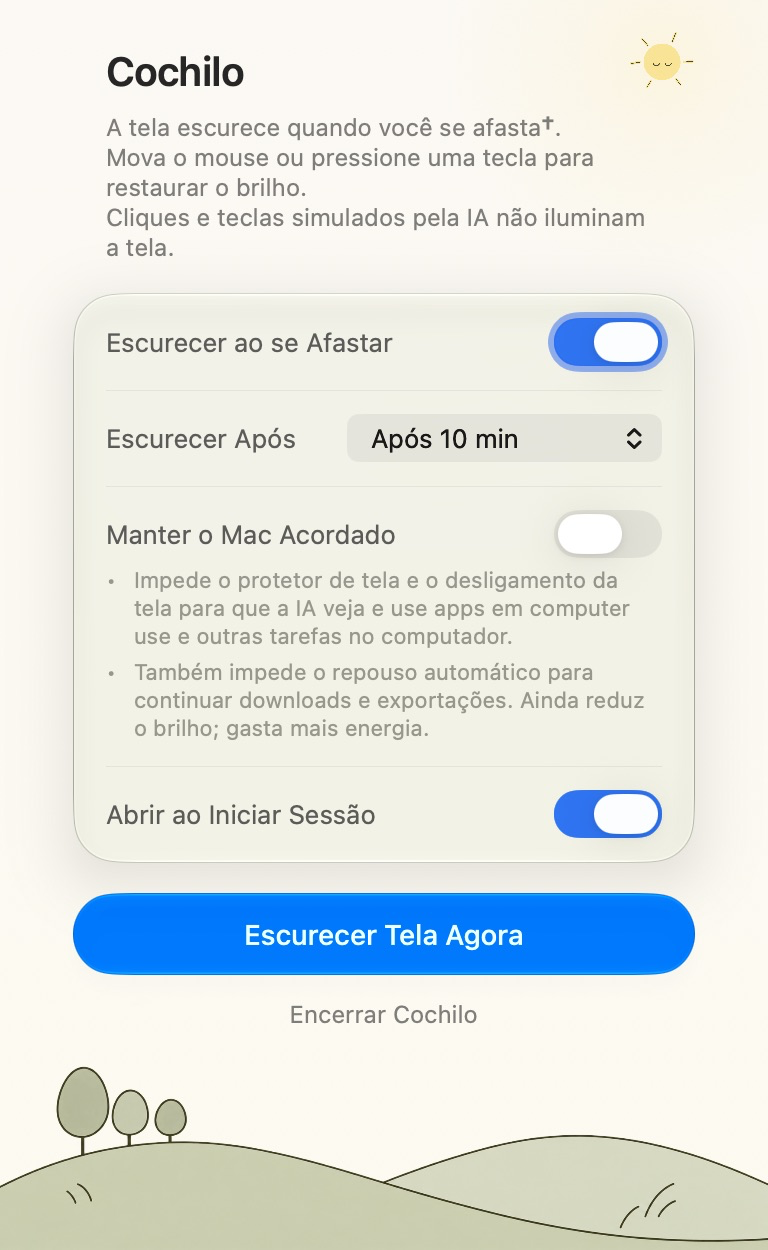
Captura de tela · Dia
768 × 1250 · pt-BR/settings-light.png
Prévia da interface nativa neste idioma; pixels sem alterações.
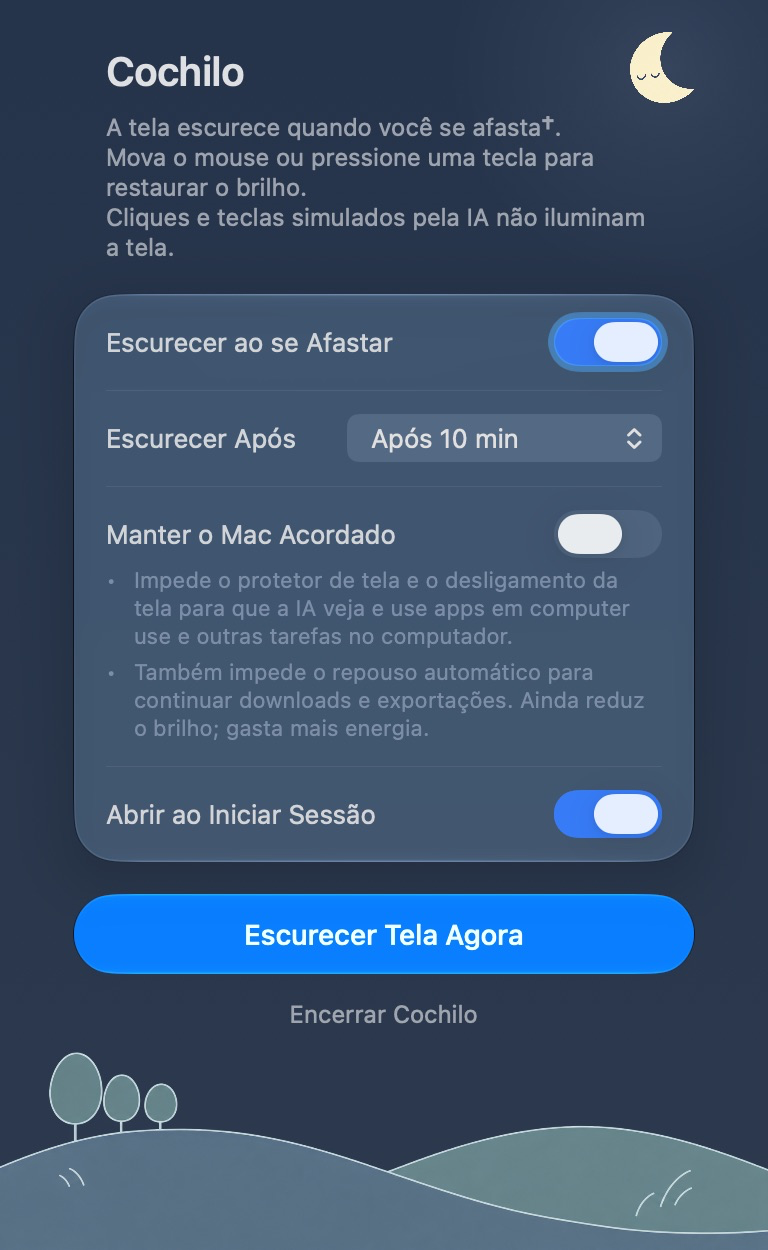
Captura de tela · Noite
768 × 1250 · pt-BR/settings-dark.png
Prévia da interface nativa neste idioma; pixels sem alterações.

Imagem para redes sociais
1200 × 630 · pt-BR/social-card.png
Imagem promocional, não uma captura do app.
Русский
Дрёма · Doze
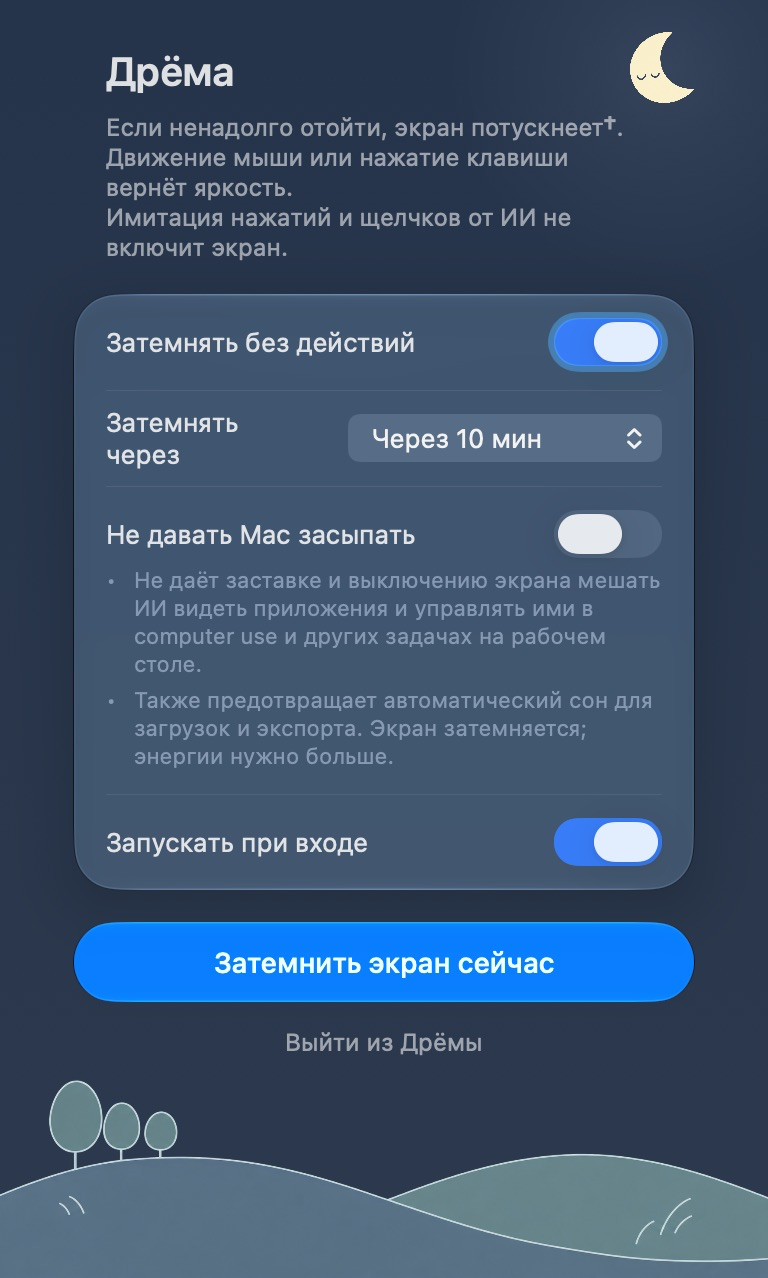
Экран автоматически затемняется, когда вы отходите. Включите «Не давать Mac засыпать», чтобы отключение экрана и заставка не прерывали использование компьютера ИИ (computer use).
Для Computer use с ИИ Экран погружается в дрёму ИИ по-прежнему может управлять компьютером Экран автоматически затемняется, когда вы отходите. Включите «Не давать Mac засыпать», чтобы отключение экрана и заставка не прерывали использование компьютера ИИ (computer use). macOS 13+ · Встроенные и совместимые дисплеи с системной регулировкой яркости Включите затемнение при отсутствии и выберите задержку. По умолчанию 10 минут. Можно затемнить экран и сразу. Подвигайте мышью, воспользуйтесь трекпадом или нажмите клавишу. Имитация щелчков и нажатий в проверенных инструментах ИИ не повышает яркость. Другие инструменты могут работать иначе. Не даёт заставке и выключению экрана мешать ИИ видеть приложения и управлять ими в computer use и других задачах на рабочем столе. Также предотвращает автоматический сон для загрузок и экспорта. Экран затемняется; энергии нужно больше. Откройте Doze.app и нажмите значок «眯» в строке меню. Включите затемнение при отсутствии и выберите задержку. Чтобы ИИ продолжал работать с приложениями, включите «Не давать Mac засыпать». Поддерживаются встроенные дисплеи Mac и дисплеи с системной регулировкой яркости, например Studio Display. Работа с другими внешними дисплеями не гарантируется. Полное затемнение зависит от дисплея. Да. Поддержание активности этому не мешает. Отключение этой функции или выход из Дрёмы восстанавливает прежние настройки. Doze распространяется как проприетарное ПО. Репозиторий GitHub предназначен для выпусков и информации о продукте.
Значок приложения
1024 × 1024 · icon.png
Оригинальная иконка приложения, PNG 1024 × 1024. Рисунок, пропорции и прозрачность сохранены.
Символ бренда с прозрачным фоном
2048 × 2048 · symbol.png
Оригинальный символ бренда из текущего значка приложения. Исходные золотой цвет, пропорции и непрозрачность сохранены.
Значок строки меню · Обычный
44 × 40 · menubar-active.png
Оригинальный прозрачный шаблон PNG 2× (44 × 40 пикселей; 22 × 20 точек). Активное состояние, затемнение экрана и предупреждение используют обычный вид; при запрете сна меняется форма глаз. Значки паузы сохраняют исходную непрозрачность 45 %. macOS адаптирует цвет шаблона для тёмной строки меню.
Значок строки меню · Не давать компьютеру засыпать
44 × 40 · menubar-keep-awake.png
Оригинальный прозрачный шаблон PNG 2× (44 × 40 пикселей; 22 × 20 точек). Активное состояние, затемнение экрана и предупреждение используют обычный вид; при запрете сна меняется форма глаз. Значки паузы сохраняют исходную непрозрачность 45 %. macOS адаптирует цвет шаблона для тёмной строки меню.
Значок строки меню · Приостановлено
44 × 40 · menubar-paused.png
Оригинальный прозрачный шаблон PNG 2× (44 × 40 пикселей; 22 × 20 точек). Активное состояние, затемнение экрана и предупреждение используют обычный вид; при запрете сна меняется форма глаз. Значки паузы сохраняют исходную непрозрачность 45 %. macOS адаптирует цвет шаблона для тёмной строки меню.
Значок строки меню · Приостановлено · Не давать компьютеру засыпать
44 × 40 · menubar-paused-keep-awake.png
Оригинальный прозрачный шаблон PNG 2× (44 × 40 пикселей; 22 × 20 точек). Активное состояние, затемнение экрана и предупреждение используют обычный вид; при запрете сна меняется форма глаз. Значки паузы сохраняют исходную непрозрачность 45 %. macOS адаптирует цвет шаблона для тёмной строки меню.
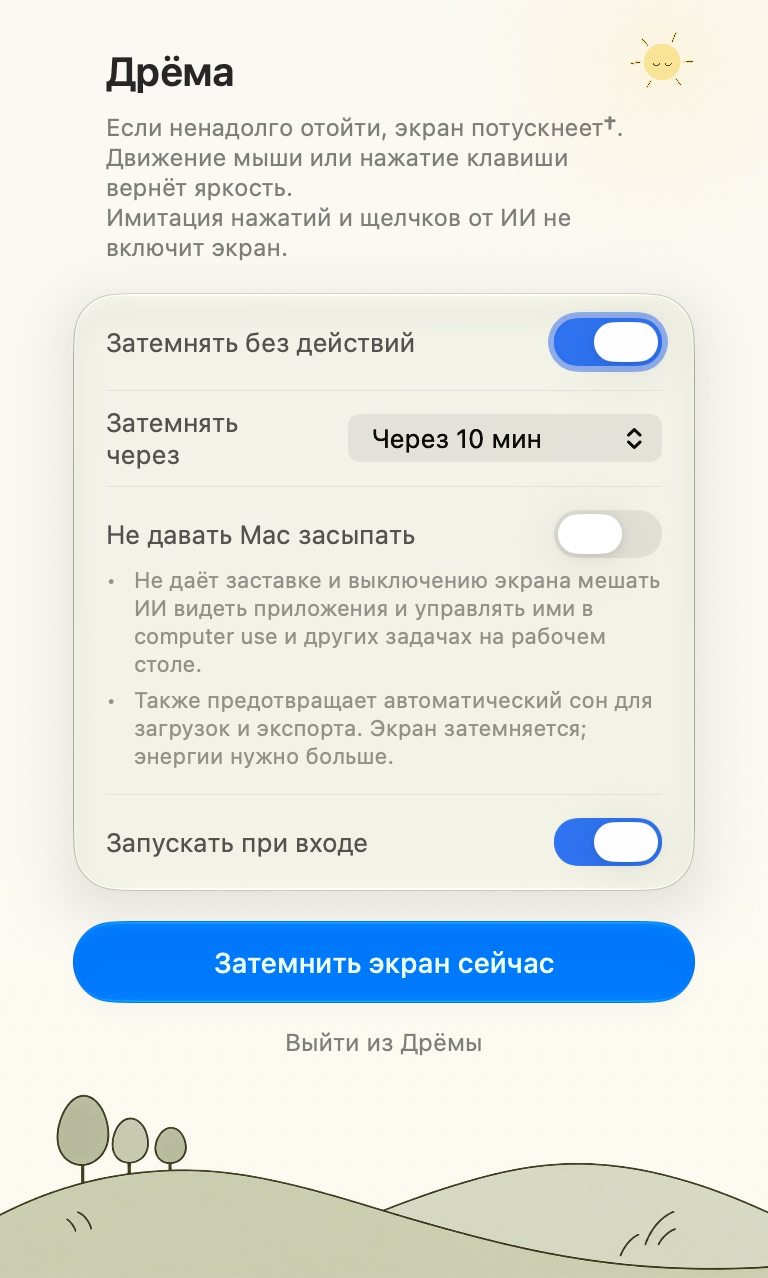
Снимок экрана · День
768 × 1278 · ru/settings-light.png
Предпросмотр нативного интерфейса на этом языке; пиксели не изменены.
Снимок экрана · Ночь
768 × 1278 · ru/settings-dark.png
Предпросмотр нативного интерфейса на этом языке; пиксели не изменены.
Изображение для соцсетей
1200 × 630 · ru/social-card.png
Рекламное изображение, а не снимок экрана приложения.
简体中文
眯会儿 · Doze
离开后自动调暗屏幕。开启「保持电脑唤醒」,避免自动关屏和屏保打断 AI 的计算机使用(computer use)。
为 AI 的 Computer use 而设计 屏幕眯会儿 AI 仍能操作电脑 离开后自动调暗屏幕。开启「保持电脑唤醒」,避免自动关屏和屏保打断 AI 的计算机使用(computer use)。 macOS 13+ · 内置屏及支持系统亮度调节的显示器 开启“离开时调暗屏幕”,选择多久后调暗。默认 10 分钟,也可随时立即调暗。 移动鼠标、滑动触控板或按键,即可恢复亮度。已验证的 AI 工具模拟点击和按键不会唤亮屏幕;其他工具可能不同。 阻止屏保和自动关屏,让 computer use 等 AI 桌面任务能看见、操作应用。 防止自动睡眠,让下载、导出继续。仍会调暗,但更耗电。 打开 Doze.app,点击菜单栏的“眯”字图标。 开启“离开时调暗屏幕”,选择等待时间。 需要 AI 持续操作电脑时,开启“保持电脑唤醒”。 支持 Mac 内置屏和 Studio Display 等能由系统调节亮度的显示器。其他外接屏不保证支持。能否完全熄灭取决于显示器。 可以。“保持电脑唤醒”不影响合盖和手动睡眠。关闭该选项或退出眯会儿后,会恢复原来的设置。 Doze 是专有软件;GitHub 仓库用于发布安装包和产品说明。
App 图标
1024 × 1024 · icon.png
原版 App 图标,1024 × 1024 PNG。保留图案、比例与透明边角。
透明品牌符号
2048 × 2048 · symbol.png
当前 App 图标中的原版透明品牌符号,保留原版金色、比例和不透明度。
菜单栏图标 · 普通
44 × 40 · menubar-active.png
原版透明 2× 模板 PNG(44 × 40 像素,22 × 20 点)。运行中、屏幕已调暗和需要注意三种状态共用普通外观;保持电脑唤醒时眼形改变。暂停图标保留原生 45% 不透明度,macOS 会为深色菜单栏自动调整模板颜色。
菜单栏图标 · 保持电脑唤醒
44 × 40 · menubar-keep-awake.png
原版透明 2× 模板 PNG(44 × 40 像素,22 × 20 点)。运行中、屏幕已调暗和需要注意三种状态共用普通外观;保持电脑唤醒时眼形改变。暂停图标保留原生 45% 不透明度,macOS 会为深色菜单栏自动调整模板颜色。
菜单栏图标 · 已暂停
44 × 40 · menubar-paused.png
原版透明 2× 模板 PNG(44 × 40 像素,22 × 20 点)。运行中、屏幕已调暗和需要注意三种状态共用普通外观;保持电脑唤醒时眼形改变。暂停图标保留原生 45% 不透明度,macOS 会为深色菜单栏自动调整模板颜色。
菜单栏图标 · 已暂停 · 保持电脑唤醒
44 × 40 · menubar-paused-keep-awake.png
原版透明 2× 模板 PNG(44 × 40 像素,22 × 20 点)。运行中、屏幕已调暗和需要注意三种状态共用普通外观;保持电脑唤醒时眼形改变。暂停图标保留原生 45% 不透明度,macOS 会为深色菜单栏自动调整模板颜色。
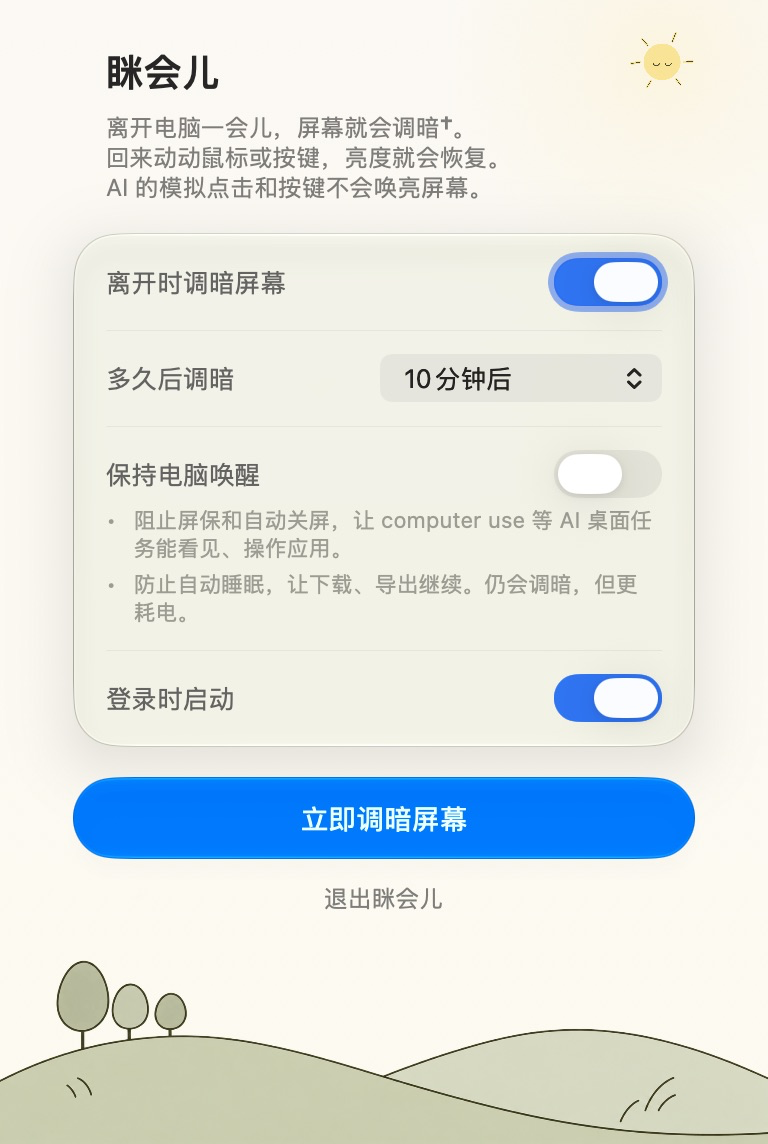
界面截图 · 日间
768 × 1144 · zh-Hans/settings-light.png
对应语言的原生界面预览,像素保持原样。
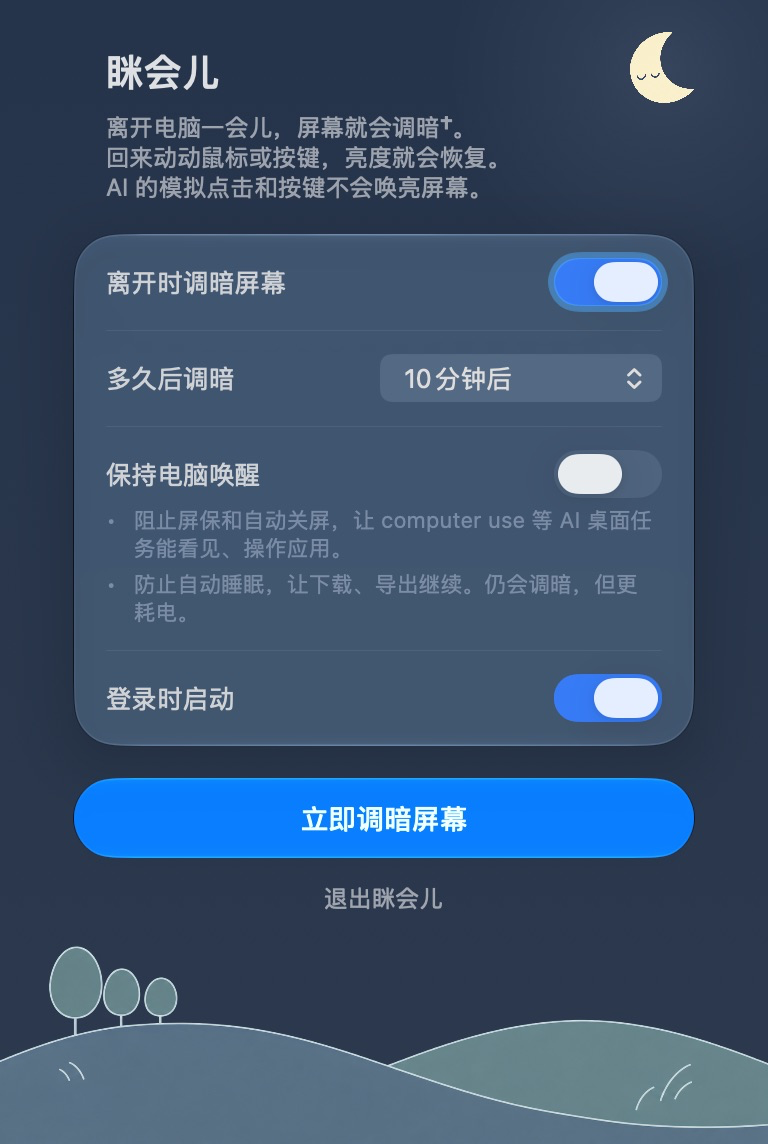
界面截图 · 夜间
768 × 1144 · zh-Hans/settings-dark.png
对应语言的原生界面预览,像素保持原样。
社交分享图
1200 × 630 · zh-Hans/social-card.png
宣传图片,不是 App 界面截图。
繁體中文
瞇會兒 · Doze
離開後自動調暗螢幕。開啟「讓電腦保持喚醒」,避免自動關閉螢幕和螢幕保護程式打斷 AI 的計算機使用(computer use)。
為 AI 的 Computer use 而設計 螢幕瞇會兒 AI 仍能操作電腦 離開後自動調暗螢幕。開啟「讓電腦保持喚醒」,避免自動關閉螢幕和螢幕保護程式打斷 AI 的計算機使用(computer use)。 macOS 13+ · 內建螢幕及支援系統亮度調整的顯示器 開啟「離開時調暗螢幕」,選擇等待時間。預設 10 分鐘,也能隨時立即調暗。 移動滑鼠、滑動觸控式軌跡板或按鍵,即可恢復亮度。已驗證的 AI 工具模擬點擊與按鍵不會喚亮螢幕;其他工具可能不同。 阻止螢幕保護程式和自動關閉螢幕,讓 computer use 等 AI 桌面工作能看見、操作應用程式。 防止自動睡眠,讓下載、匯出繼續。仍會調暗,但更耗電。 開啟 Doze.app,點選選單列的「眯」字圖示。 開啟「離開時調暗螢幕」,選擇等待時間。 需要 AI 持續操作電腦時,開啟「讓電腦保持喚醒」。 支援 Mac 內建螢幕和 Studio Display 等能由系統調整亮度的顯示器。其他外接顯示器不保證支援。能否完全熄滅取決於顯示器。 可以。「保持電腦喚醒」不影響闔蓋與手動睡眠。關閉此選項或結束瞇會兒後,會恢復原本的設定。 Doze 是專有軟體;GitHub 儲存庫提供安裝套件及產品說明。
App 圖示
1024 × 1024 · icon.png
原版 App 圖示,1024 × 1024 PNG。保留原版圖案、比例與透明邊角。
透明品牌符號
2048 × 2048 · symbol.png
目前 App 圖示中的原版透明品牌符號,保留原版金色、比例與不透明度。
選單列圖示 · 一般
44 × 40 · menubar-active.png
原版透明 2× 樣板 PNG(44 × 40 像素,22 × 20 點)。執行中、螢幕已調暗和需要注意三種狀態共用一般外觀;保持電腦喚醒時眼形改變。暫停圖示保留原生 45% 不透明度,macOS 會為深色選單列自動調整樣板顏色。
選單列圖示 · 保持電腦喚醒
44 × 40 · menubar-keep-awake.png
原版透明 2× 樣板 PNG(44 × 40 像素,22 × 20 點)。執行中、螢幕已調暗和需要注意三種狀態共用一般外觀;保持電腦喚醒時眼形改變。暫停圖示保留原生 45% 不透明度,macOS 會為深色選單列自動調整樣板顏色。
選單列圖示 · 已暫停
44 × 40 · menubar-paused.png
原版透明 2× 樣板 PNG(44 × 40 像素,22 × 20 點)。執行中、螢幕已調暗和需要注意三種狀態共用一般外觀;保持電腦喚醒時眼形改變。暫停圖示保留原生 45% 不透明度,macOS 會為深色選單列自動調整樣板顏色。
選單列圖示 · 已暫停 · 保持電腦喚醒
44 × 40 · menubar-paused-keep-awake.png
原版透明 2× 樣板 PNG(44 × 40 像素,22 × 20 點)。執行中、螢幕已調暗和需要注意三種狀態共用一般外觀;保持電腦喚醒時眼形改變。暫停圖示保留原生 45% 不透明度,macOS 會為深色選單列自動調整樣板顏色。
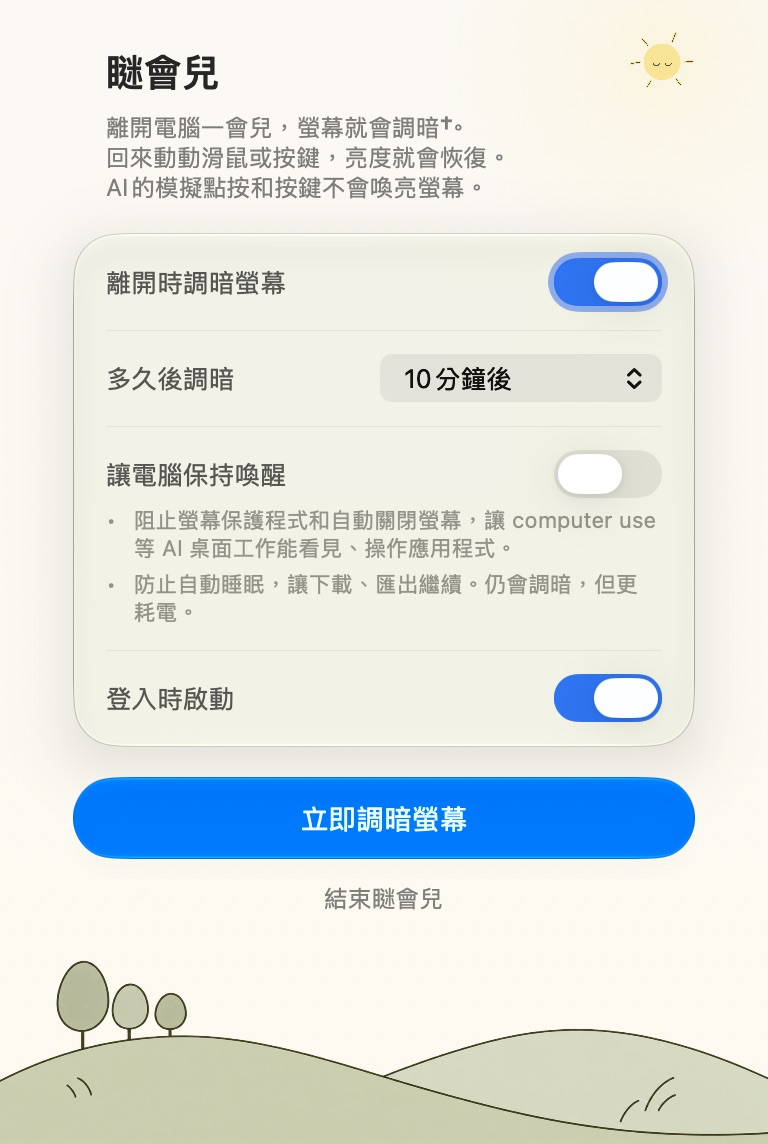
介面截圖 · 日間
768 × 1144 · zh-Hant/settings-light.png
對應語言的原生介面預覽,像素保持原樣。
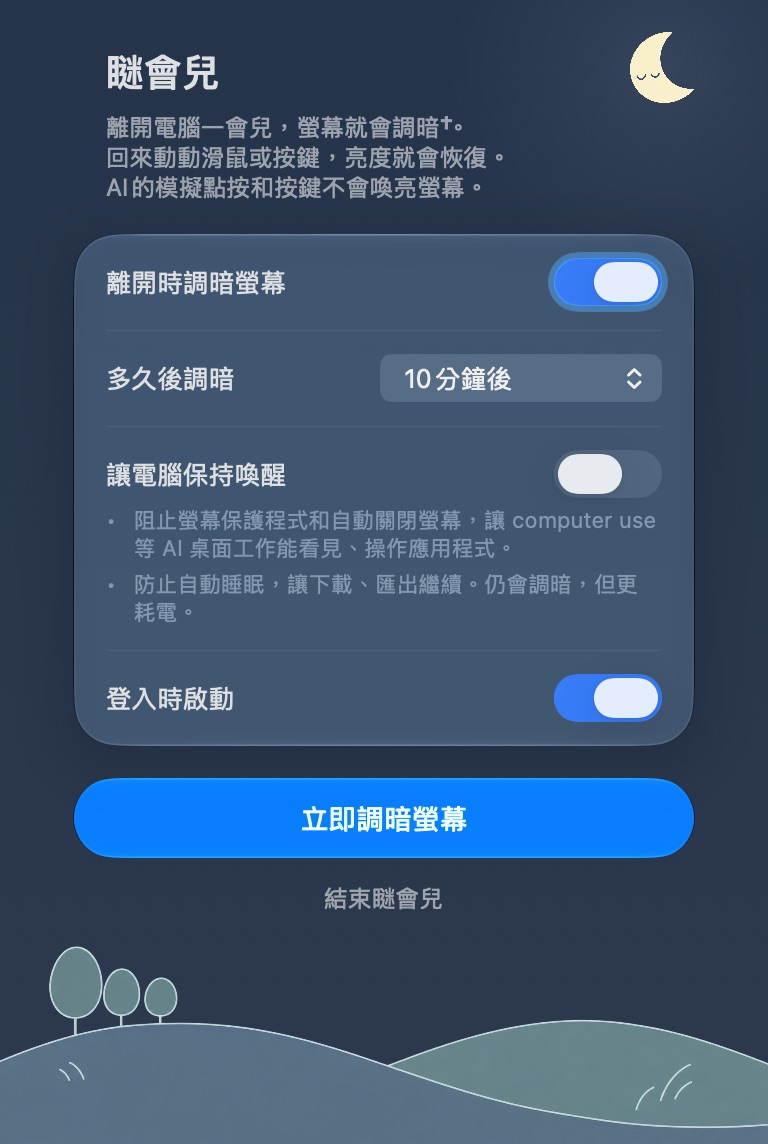
介面截圖 · 夜間
768 × 1144 · zh-Hant/settings-dark.png
對應語言的原生介面預覽,像素保持原樣。


社群分享圖
1200 × 630 · zh-Hant/social-card.png
宣傳圖片,不是 App 介面截圖。