




Escurece ao sair
Ative a redução de brilho ao se ausentar e escolha o intervalo. O padrão é 10 minutos. Você também pode escurecer a tela imediatamente.

Para o Computer use da IA
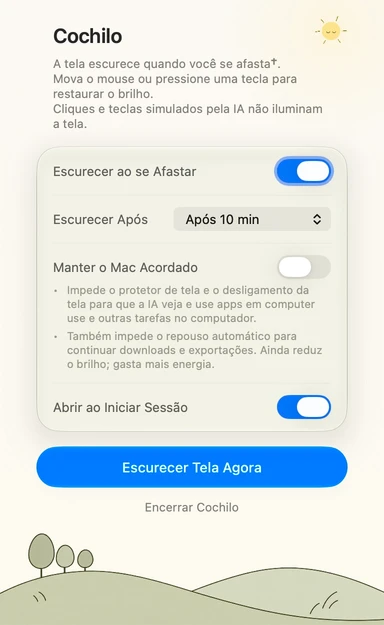
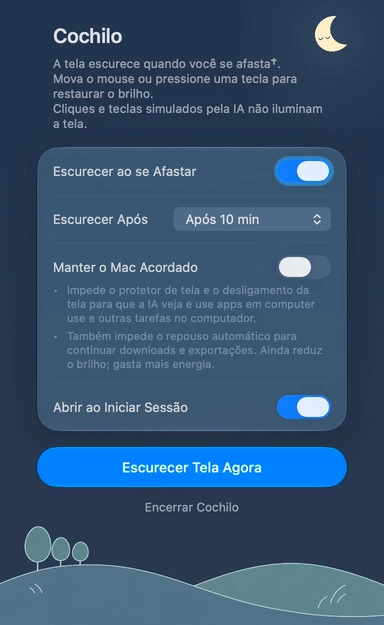
Reduza automaticamente o brilho da tela ao se afastar. Mantenha o Mac acordado para que o desligamento automático da tela e o protetor de tela não interrompam o uso do computador pela IA (computer use).
Ative a redução de brilho ao se ausentar e escolha o intervalo. O padrão é 10 minutos. Você também pode escurecer a tela imediatamente.
Mova o mouse, use o trackpad ou pressione uma tecla para restaurar o brilho. Cliques e teclas simulados pelas ferramentas de IA testadas não acendem a tela; outras ferramentas podem se comportar de forma diferente.
Compatível com telas integradas do Mac e telas com controle de brilho pelo sistema, como o Studio Display. Outras telas externas não têm compatibilidade garantida. Escurecer por completo depende da tela.
Sim. Manter o computador ativo não impede essas ações. Desativar a opção ou encerrar o Cochilo restaura os ajustes anteriores.