




離席中は暗く
離席時の調光を有効にして、待ち時間を選びます。初期設定は 10 分。すぐに暗くすることもできます。

AI の Computer use のために
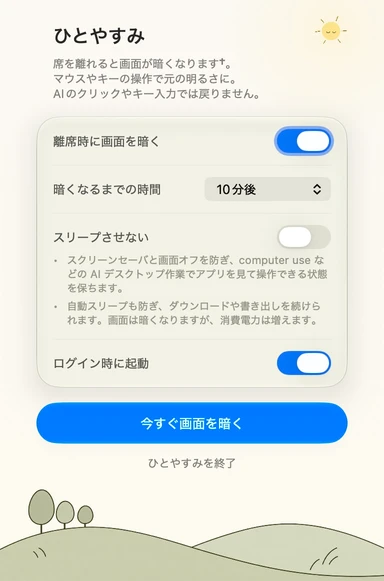
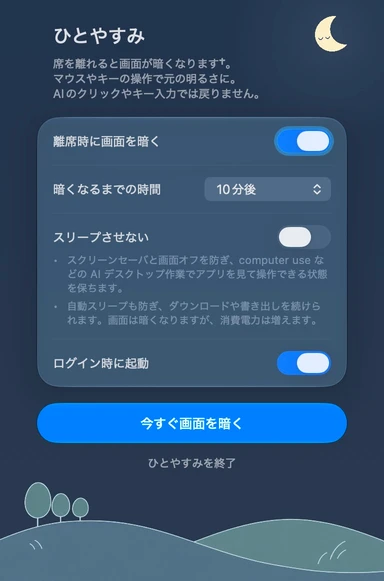
離席すると画面を自動で暗くします。「スリープさせない」を有効にすると、画面のスリープやスクリーンセーバによる AI のコンピュータ操作(computer use)の中断を防げます。
離席時の調光を有効にして、待ち時間を選びます。初期設定は 10 分。すぐに暗くすることもできます。
マウスやトラックパッドを動かすか、キーを押すだけ。検証済みの AI ツールによる模擬クリックやキー入力では明るくなりません。他のツールでは動作が異なる場合があります。
Mac の内蔵ディスプレイと、Studio Display などシステムで輝度を調整できるディスプレイに対応します。その他の外部ディスプレイは動作保証外です。完全に暗くなるかどうかはディスプレイによります。
はい。スリープ防止の設定中でも可能です。設定をオフにするか、ひとやすみを終了すると、元の設定に戻ります。