




दूर जाने पर मंद
दूर जाने पर स्क्रीन मंद करने का विकल्प चालू करें और समय चुनें। डिफ़ॉल्ट समय 10 मिनट है। आप स्क्रीन को तुरंत भी मंद कर सकते हैं।

AI की Computer use क्षमता के लिए
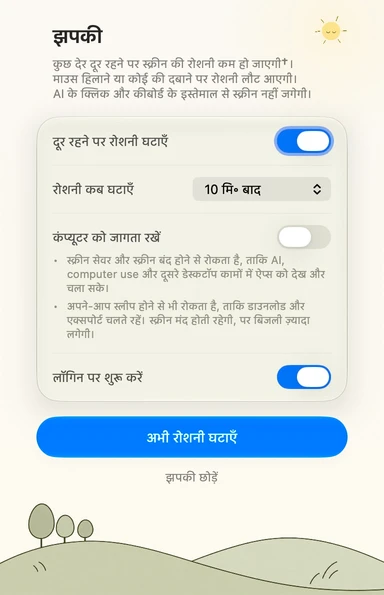
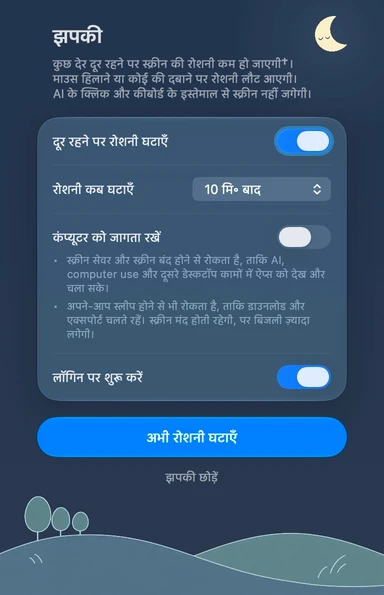
आपके दूर जाने पर स्क्रीन अपने-आप मंद हो जाती है। कंप्यूटर को जागता रखें विकल्प चालू करें, ताकि स्क्रीन का अपने-आप बंद होना और स्क्रीन सेवर AI के कंप्यूटर इस्तेमाल (computer use) में बाधा न डालें।
दूर जाने पर स्क्रीन मंद करने का विकल्प चालू करें और समय चुनें। डिफ़ॉल्ट समय 10 मिनट है। आप स्क्रीन को तुरंत भी मंद कर सकते हैं।
माउस या ट्रैकपैड चलाएँ या कोई कुंजी दबाएँ। जाँचे गए AI टूल के नकली क्लिक और कुंजी दबाने से स्क्रीन की चमक नहीं बढ़ती। दूसरे टूल का व्यवहार अलग हो सकता है।
Mac के बिल्ट-इन डिस्प्ले और Studio Display जैसे डिस्प्ले समर्थित हैं जिनकी चमक सिस्टम से बदली जा सकती है। दूसरे बाहरी डिस्प्ले के लिए गारंटी नहीं है। स्क्रीन पूरी तरह अँधेरी होगी या नहीं, यह डिस्प्ले पर निर्भर है।
हाँ। कंप्यूटर को जागृत रखने का विकल्प इनमें बाधा नहीं डालता। विकल्प बंद करने या झपकी से बाहर निकलने पर पुरानी सेटिंग वापस आ जाती हैं।