




Atténuer en votre absence
Activez la réduction de luminosité en votre absence et choisissez un délai. Par défaut : 10 minutes. Vous pouvez aussi assombrir l’écran immédiatement.

Pour le Computer use de l’IA
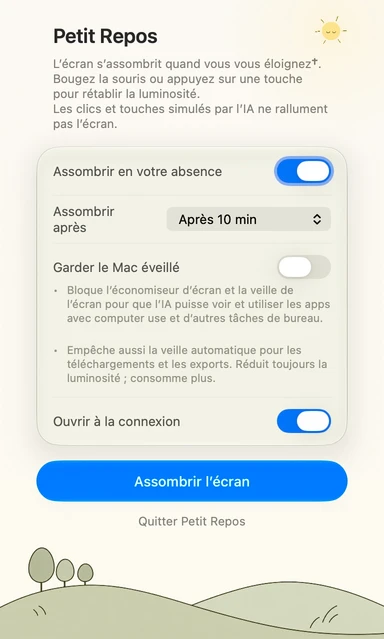
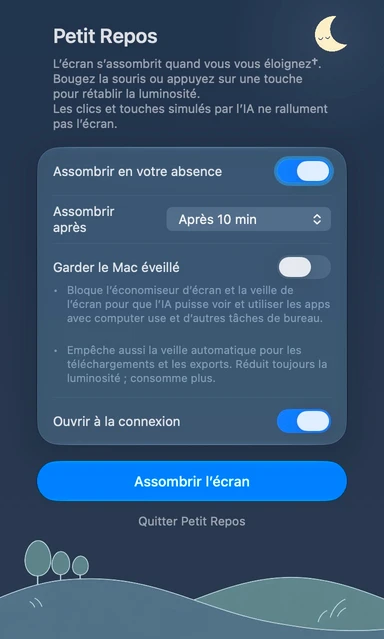
Réduisez automatiquement la luminosité de l’écran en votre absence. Gardez le Mac éveillé pour que la veille de l’écran et l’économiseur d’écran n’interrompent pas l’utilisation de l’ordinateur par l’IA (computer use).
Activez la réduction de luminosité en votre absence et choisissez un délai. Par défaut : 10 minutes. Vous pouvez aussi assombrir l’écran immédiatement.
Bougez la souris, utilisez le trackpad ou appuyez sur une touche. Les clics et frappes simulés des outils d’IA testés ne rallument pas l’écran ; d’autres outils peuvent se comporter différemment.
Les écrans intégrés des Mac et les écrans réglables par le système, comme Studio Display, sont pris en charge. Les autres écrans externes ne sont pas garantis. L’obscurité totale dépend de l’écran.
Oui. Le maintien en éveil ne bloque pas ces actions. Désactiver cette option ou quitter Petit Repos rétablit les réglages précédents.