




Atenúa al ausentarte
Activa la atenuación al ausentarte y elige el tiempo de espera. Por defecto son 10 minutos. También puedes atenuar la pantalla al instante.

Para el Computer use de la IA
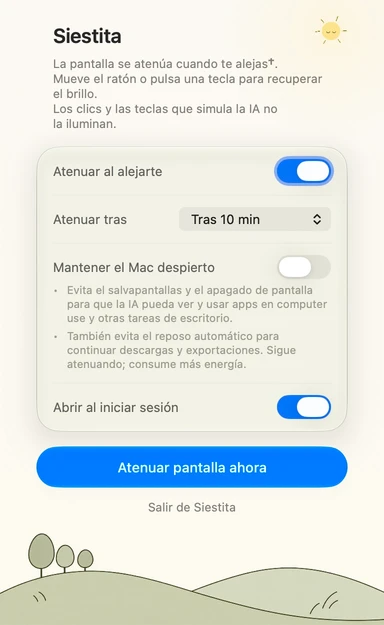
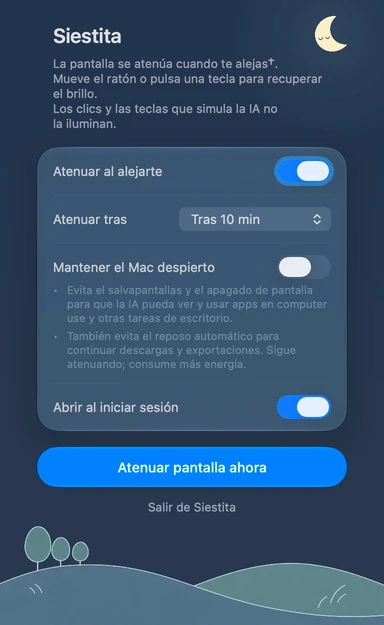
Atenúa automáticamente la pantalla cuando te ausentas. Mantén el Mac despierto para que el apagado automático de pantalla y el salvapantallas no interrumpan el uso del ordenador por la IA (computer use).
Activa la atenuación al ausentarte y elige el tiempo de espera. Por defecto son 10 minutos. También puedes atenuar la pantalla al instante.
Mueve el ratón, usa el trackpad o pulsa una tecla para recuperar el brillo. Los clics y las teclas simulados de las herramientas de IA probadas no iluminan la pantalla; otras pueden comportarse de otro modo.
Admite las pantallas integradas del Mac y las que permiten ajustar el brillo desde el sistema, como Studio Display. No se garantiza la compatibilidad con otras pantallas externas. Que se oscurezca por completo depende de la pantalla.
Sí. Mantener el ordenador activo no impide estas acciones. Al desactivar la opción o salir de Siestita, se restauran los ajustes anteriores.