





Bei Abwesenheit dimmen
Aktiviere das Dimmen bei Abwesenheit und wähle eine Wartezeit. Standard sind 10 Minuten. Du kannst den Bildschirm auch sofort dimmen.

Für Computer use mit KI
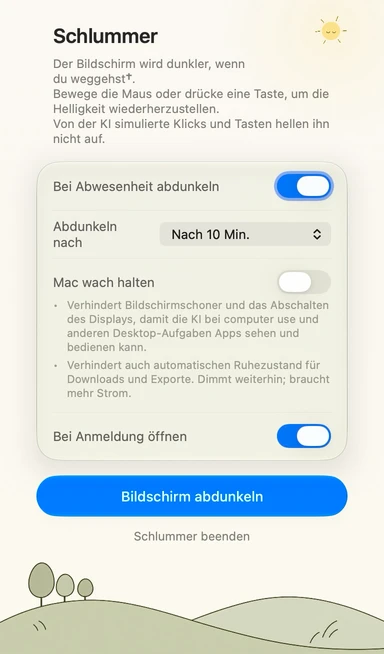
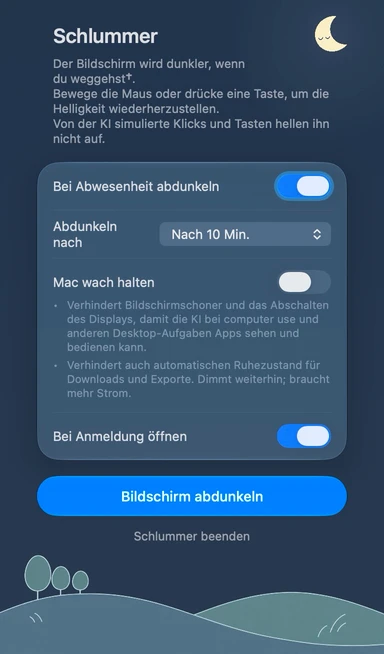
Dimme den Bildschirm automatisch, wenn du weggehst. Halte den Mac wach, damit Bildschirmruhezustand und Bildschirmschoner die Computernutzung durch KI (computer use) nicht unterbrechen.
Aktiviere das Dimmen bei Abwesenheit und wähle eine Wartezeit. Standard sind 10 Minuten. Du kannst den Bildschirm auch sofort dimmen.
Bewege die Maus, nutze das Trackpad oder drücke eine Taste. Simulierte Klicks und Tastendrücke getesteter KI-Werkzeuge hellen den Bildschirm nicht auf. Andere Werkzeuge können sich anders verhalten.
Unterstützt werden integrierte Mac-Displays und Displays mit Helligkeitssteuerung über das System, etwa Studio Display. Für andere externe Displays gibt es keine Garantie. Ob der Bildschirm ganz dunkel wird, hängt vom Display ab.
Ja. Das Wachhalten verhindert beides nicht. Wenn du die Option ausschaltest oder Schlummer beendest, werden die vorherigen Einstellungen wiederhergestellt.