




تعتيم عند الابتعاد
فعّل تعتيم الشاشة عند الابتعاد واختر مدة الانتظار. المدة الافتراضية 10 دقائق. ويمكنك تعتيم الشاشة فورًا أيضًا.

مصمّم لقدرة Computer use لدى الذكاء الاصطناعي
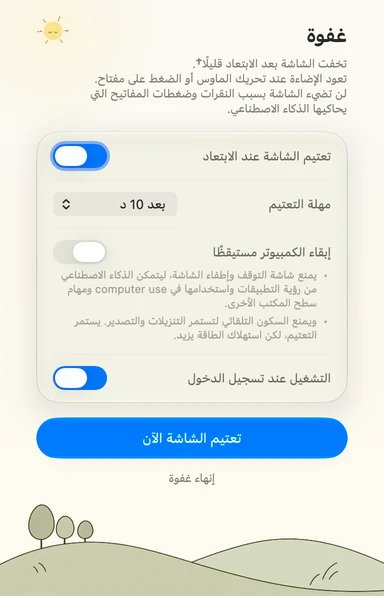
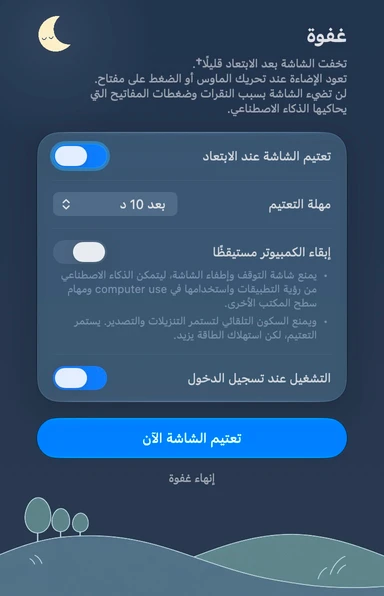
تُعتّم الشاشة تلقائيًا عند ابتعادك. فعّل إبقاء الكمبيوتر مستيقظًا كي لا يقاطع إطفاء الشاشة تلقائيًا أو شاشة التوقف استخدام الذكاء الاصطناعي للكمبيوتر (computer use).
فعّل تعتيم الشاشة عند الابتعاد واختر مدة الانتظار. المدة الافتراضية 10 دقائق. ويمكنك تعتيم الشاشة فورًا أيضًا.
حرّك الماوس أو استخدم لوحة التعقب أو اضغط مفتاحًا. النقرات وضغطات المفاتيح المحاكية من أدوات الذكاء الاصطناعي التي اختُبرت لا ترفع السطوع؛ وقد يختلف سلوك الأدوات الأخرى.
يدعم شاشات Mac المدمجة والشاشات التي يتحكم النظام في سطوعها، مثل Studio Display. لا يُضمن دعم الشاشات الخارجية الأخرى. ويتوقف التعتيم الكامل على الشاشة نفسها.
نعم. إبقاء الكمبيوتر مستيقظًا لا يمنع ذلك. يؤدي تعطيل الخيار أو إنهاء غفوة إلى استعادة الإعدادات السابقة.