

我們不生產字體,我們只是字體的搬運工。
把現有的字體安裝到 iOS 字體庫。在同一部 iPhone 或 iPad 上,多個相容 App 可以使用這些字體。

安裝指引
安裝一次,在支援的 App 中使用。
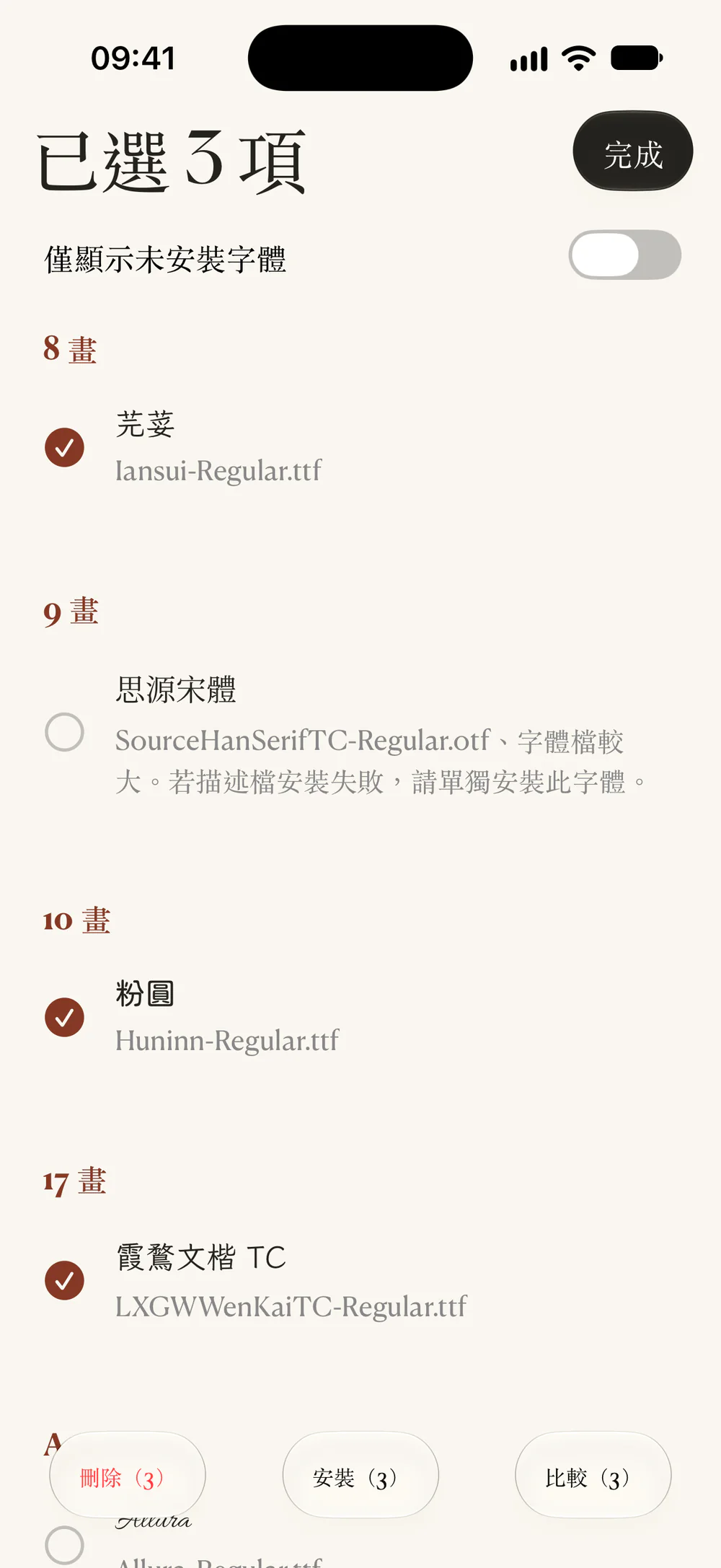
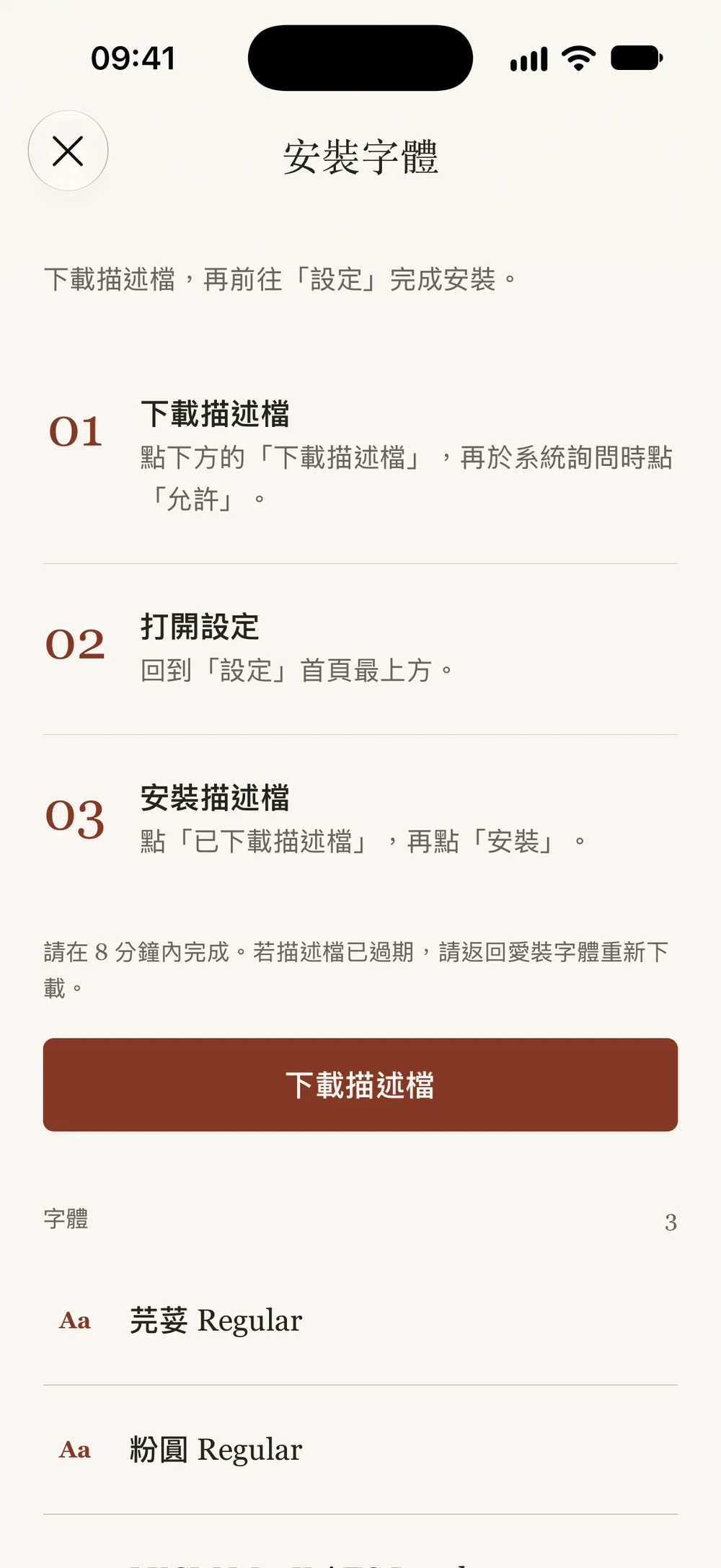
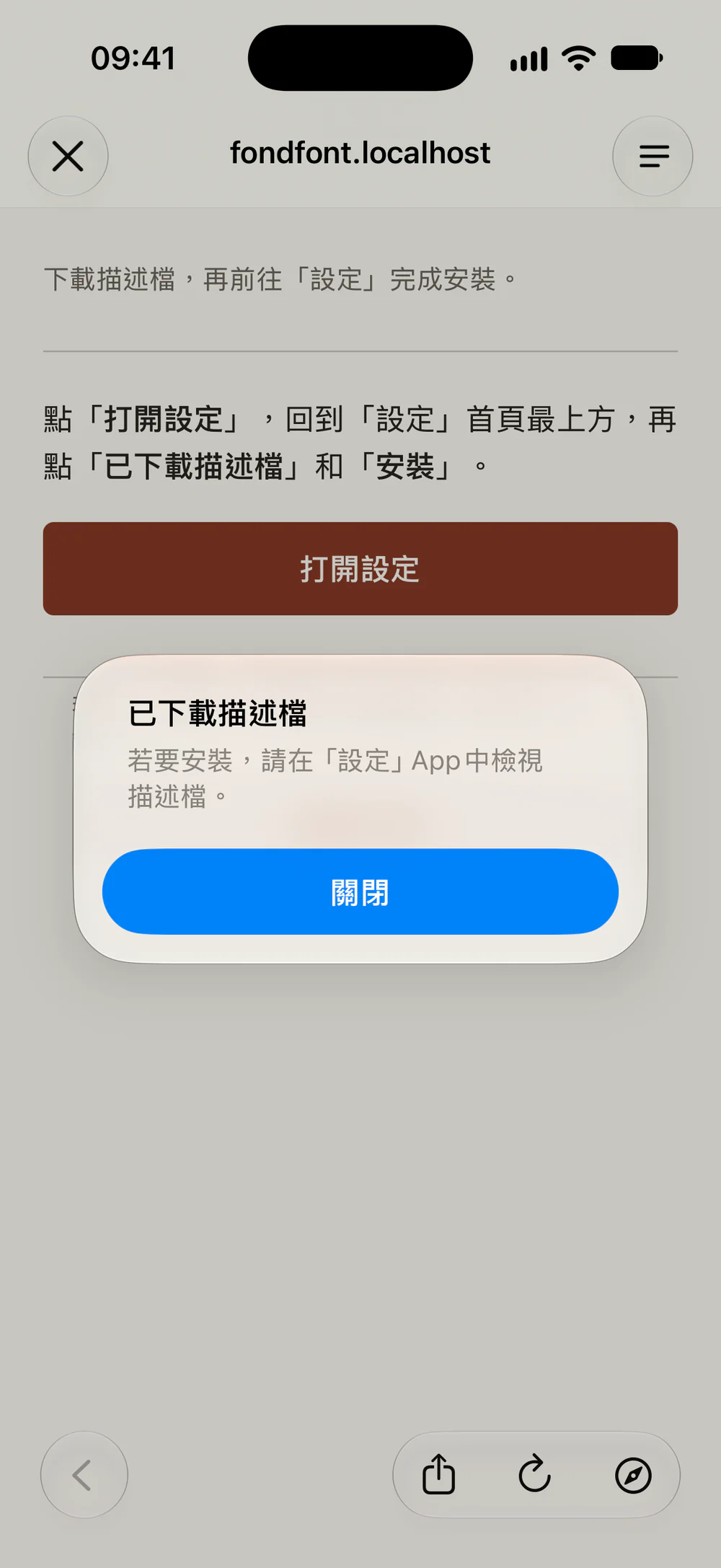
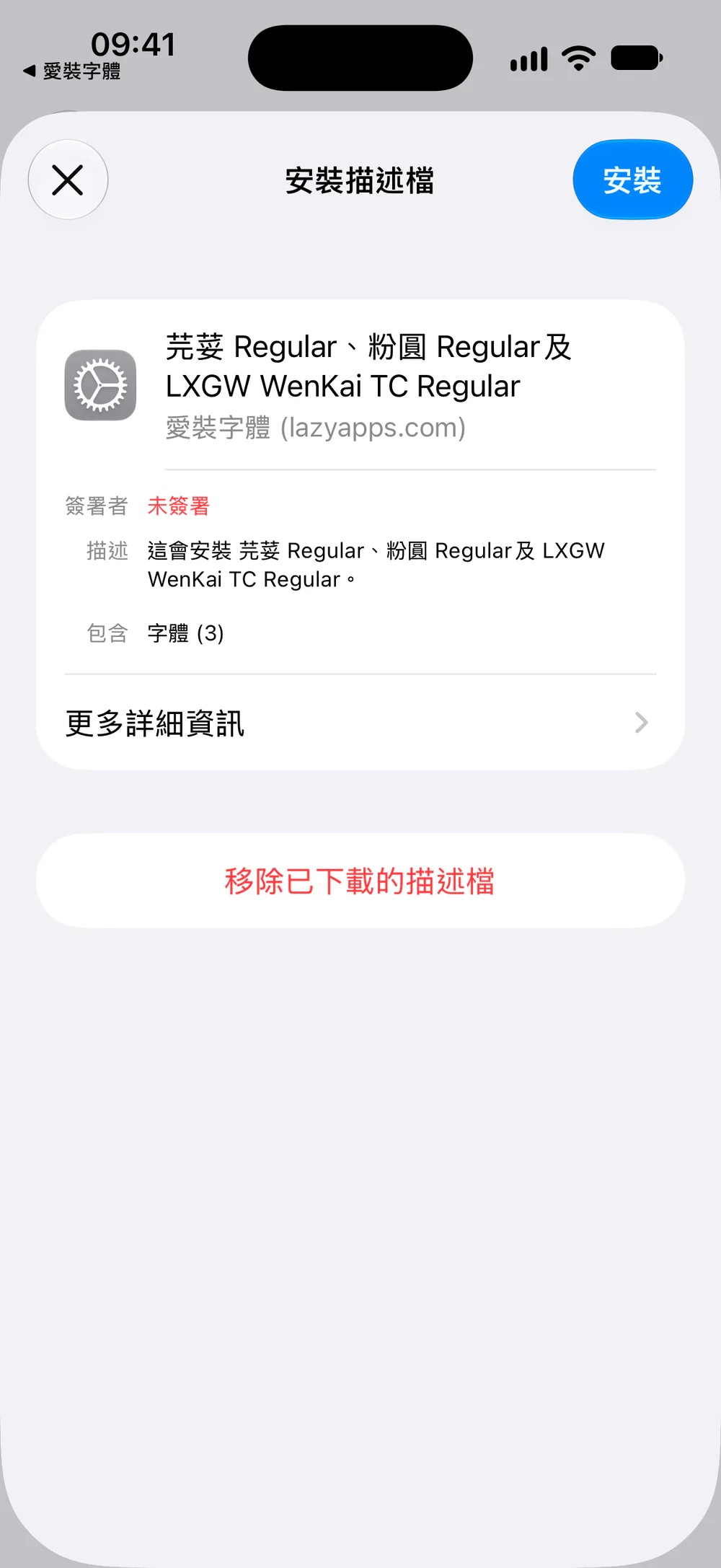
安裝分為四個步驟。先在愛裝字體中下載描述檔,再到「設定」完成安裝。
先匯入你現有的字體
從「檔案」、iCloud 雲碟、AirDrop 或分享選單直接匯入。
TTFOTFTTCZIP
使用已安裝的字體
在相容 App 的字體列表中選擇已安裝字體。支援的 App 包括 Pages、Keynote、Word 和 PowerPoint。如果 App 已開啟,請先關閉,再重新開啟以更新字體列表。
愛裝字體在裝置上產生描述檔。字體檔案不會上傳。無需帳號或訂閱。
- 多字級預覽
- 用你的文字,查看字體在不同字級下的表現。
- 字形與資訊
- 檢查字元涵蓋範圍、字體系列、樣式與授權資訊。
- 並排比較
- 用同一段文字,直觀比較不同字體。
常見問題
哪些 App 可以使用已安裝字體?
支援 iOS 字體庫的 App 可以使用已安裝字體,包括 Pages、Keynote、Word 和 PowerPoint。實際支援範圍由各 App 決定。
能修改 iPhone 的系統字體嗎?
愛裝字體為相容 App 安裝字體。它不能修改 iOS 系統字體、鍵盤字體或主畫面字體。它不能讓其他 App 獲得自訂字體支援。
為什麼需要開啟「設定」?
iOS 要求在「設定」中安裝描述檔。先允許下載描述檔。再到「設定」完成安裝。在裝置上產生的描述檔可能顯示為「未簽署」。
App 內含商業字體嗎?
請匯入你擁有且獲准使用的字體檔案。App 也提供 Google Fonts、Font Squirrel 和 Noto CJK 等字體來源連結。使用前,請確認字體授權。