

我们不生产字体,我们只是字体的搬运工。
把已有的字体安装进 iOS 字体库。在同一台 iPhone 或 iPad 上,多个兼容 App 可以使用这些字体。

安装指引
安装一次,在兼容 App 中使用。
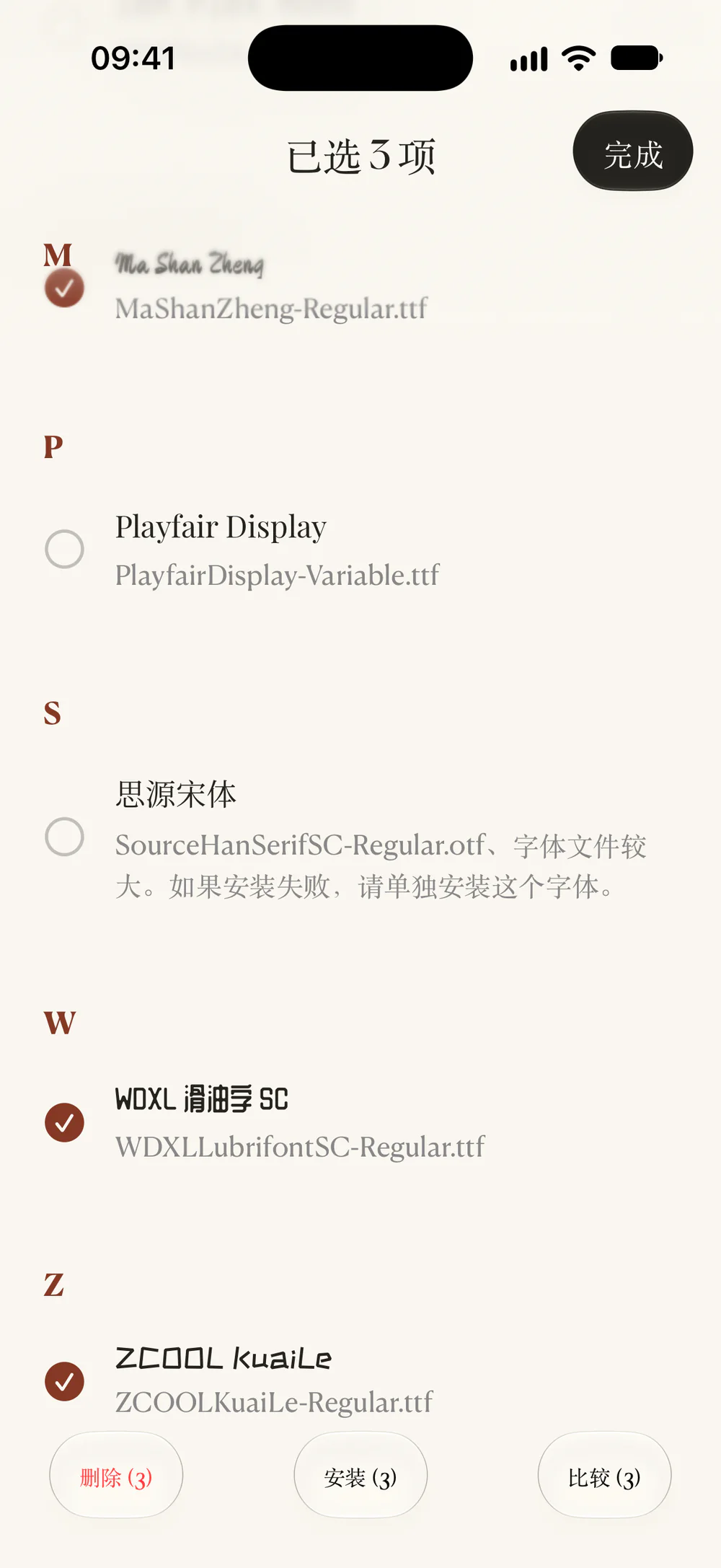
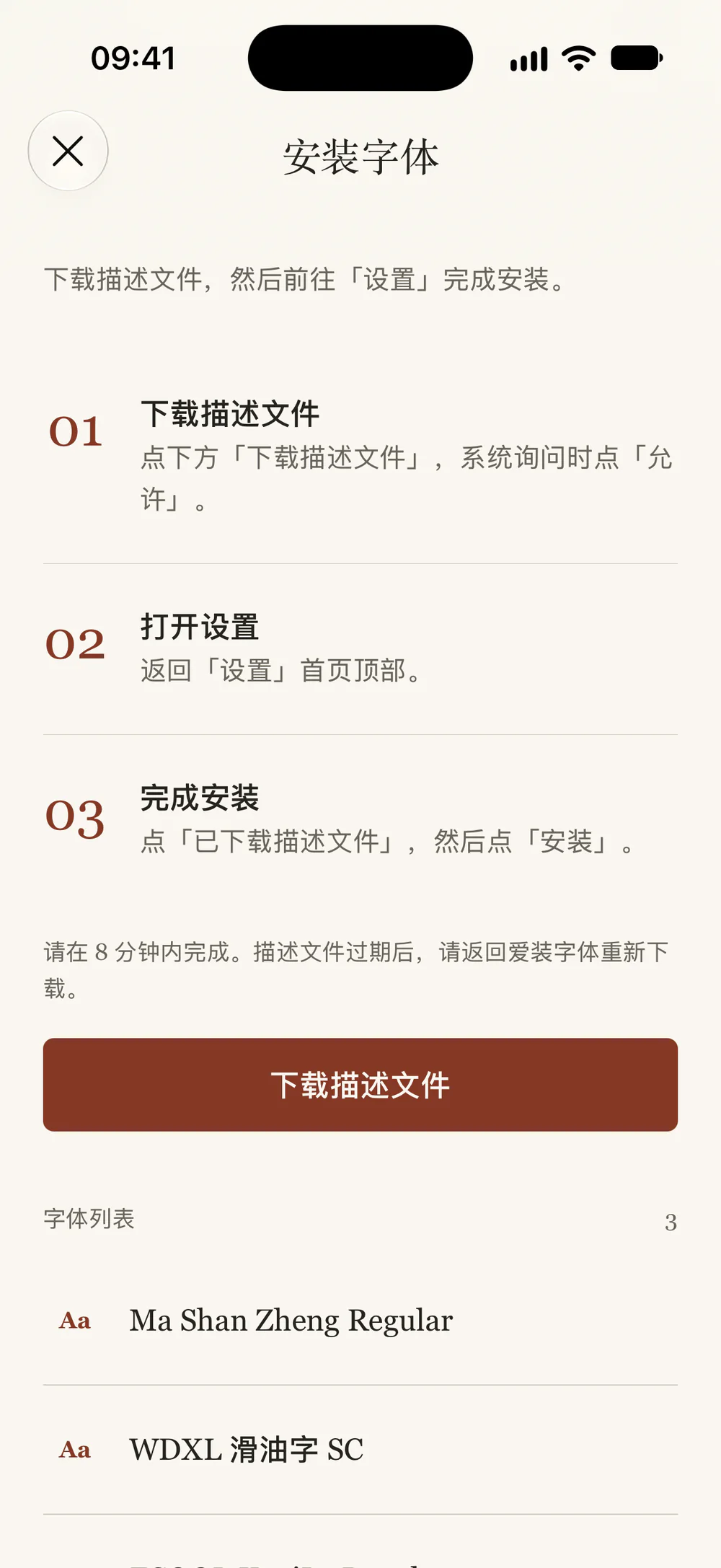
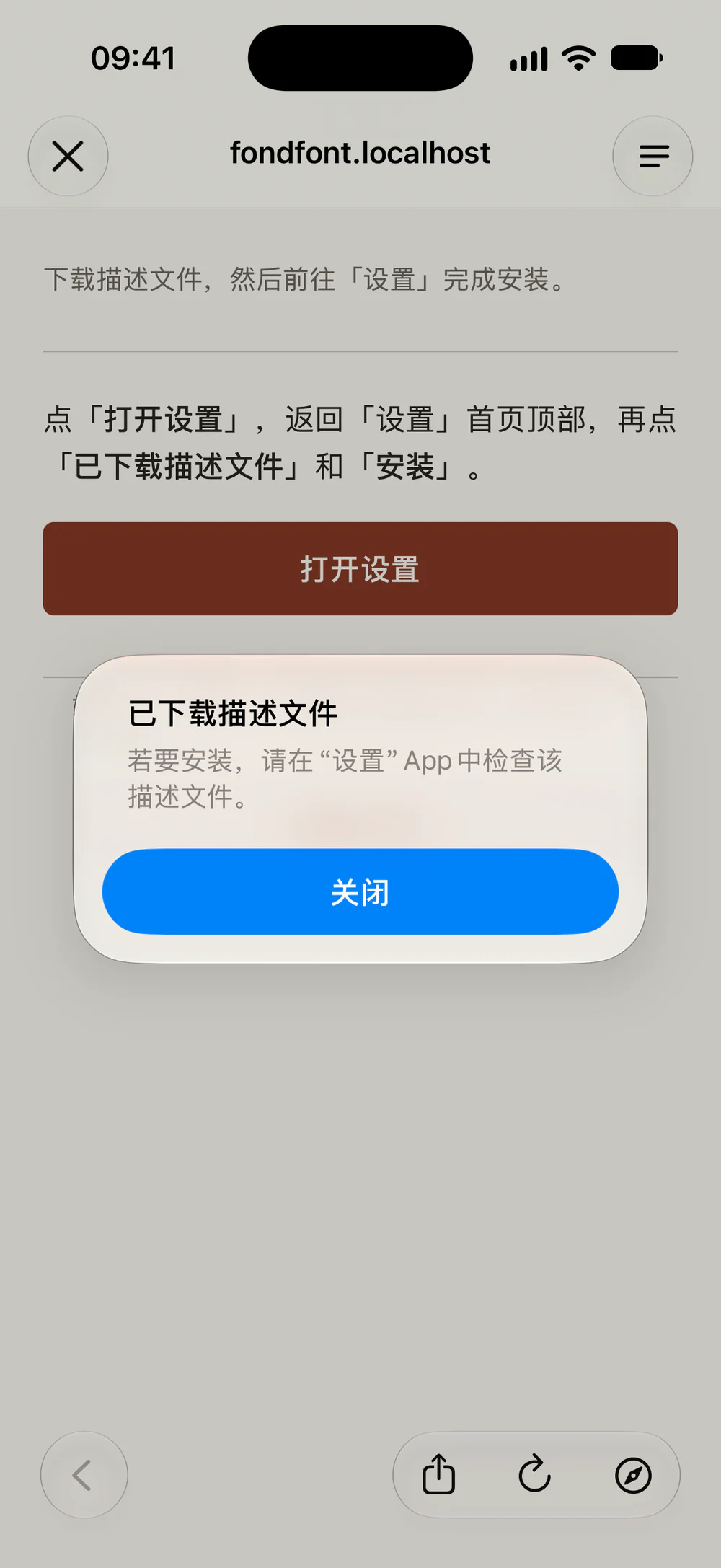
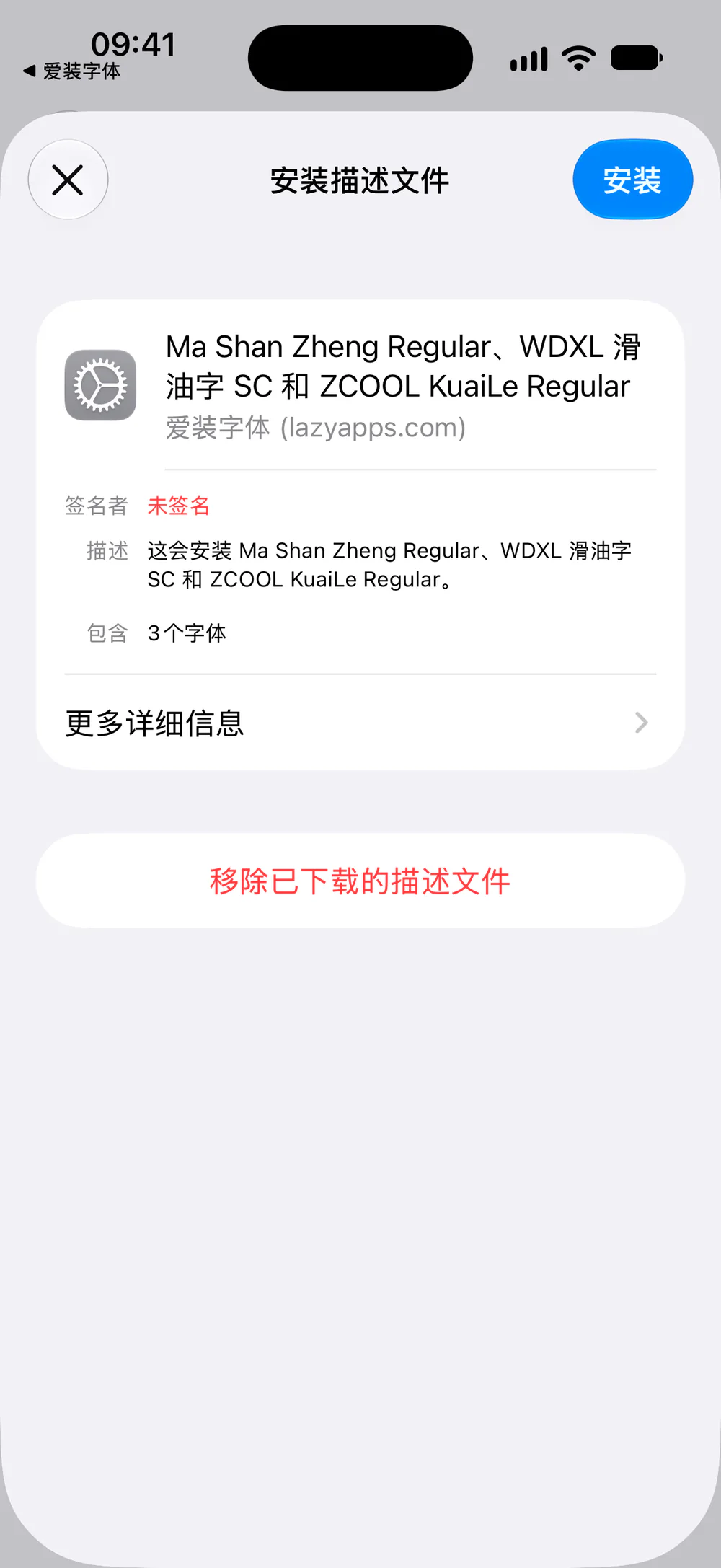
安装分为四步。先在爱装字体中下载描述文件,再到「设置」完成安装。
先导入你已有的字体
从「文件」、iCloud 云盘、隔空投送或分享菜单直接导入。
TTFOTFTTCZIP
使用已安装的字体
在兼容 App 的字体列表中选择已安装字体。支持的 App 包括 Pages、Keynote、Word 和 PowerPoint。如果 App 已打开,请关闭后重新打开,以更新字体列表。
爱装字体在本机生成描述文件。字体文件不会上传。无需账号或订阅。
- 多字号预览
- 用你的文字,查看字体在不同字号下的表现。
- 字形与信息
- 检查字符覆盖、字族、样式及授权信息。
- 并排比较
- 同一段文字,直观比较不同字体。
常见问题
哪些 App 可以使用已安装字体?
支持 iOS 字体库的 App 可以使用已安装字体,包括 Pages、Keynote、Word 和 PowerPoint。具体支持范围由各 App 决定。
能修改 iPhone 的系统字体吗?
爱装字体为兼容 App 安装字体。它不能修改 iOS 系统字体、键盘字体或主屏幕字体。它不能让其他 App 获得自定义字体支持。
为什么需要打开「设置」?
iOS 要求在「设置」中安装描述文件。先允许下载描述文件。再到「设置」完成安装。本机生成的描述文件可能显示为「未签名」。
App 内含商业字体吗?
请导入你拥有且获准使用的字体文件。App 也提供 Google Fonts、Font Squirrel 和 Noto CJK 等字体来源链接。使用前,请核对字体授权。