

On ne crée pas de polices.On livre les vôtres.
Installez vos polices dans la bibliothèque de polices iOS. Utilisez-les dans les apps compatibles sur le même iPhone ou iPad.

Guide d’installation
Installez vos polices pour les utiliser dans les apps compatibles.
Installez vos polices en quatre étapes. Téléchargez un profil dans FondFont. Terminez l’installation dans Réglages.
Commencez par importer vos polices
Importez vos polices depuis Fichiers, iCloud Drive, AirDrop ou le menu de partage.
TTFOTFTTCZIP
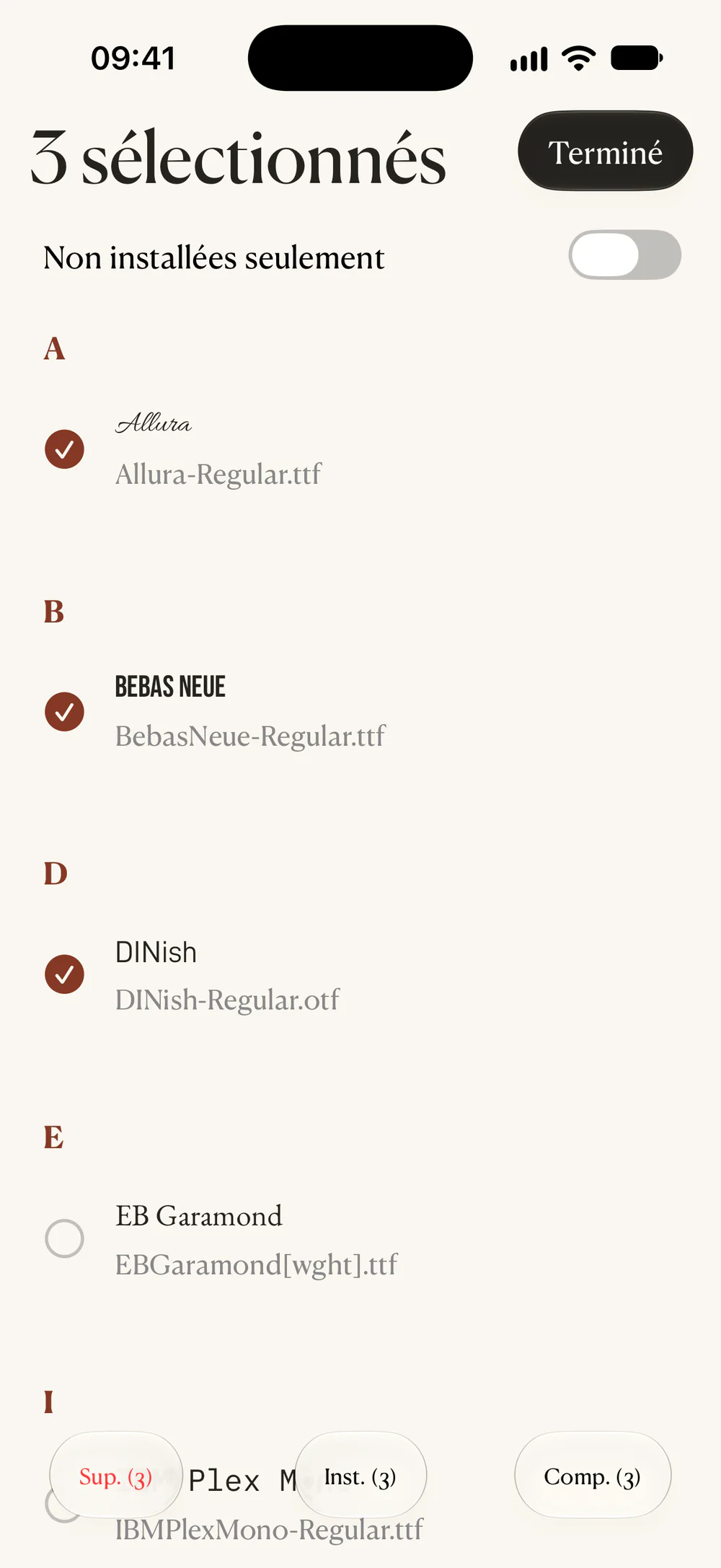
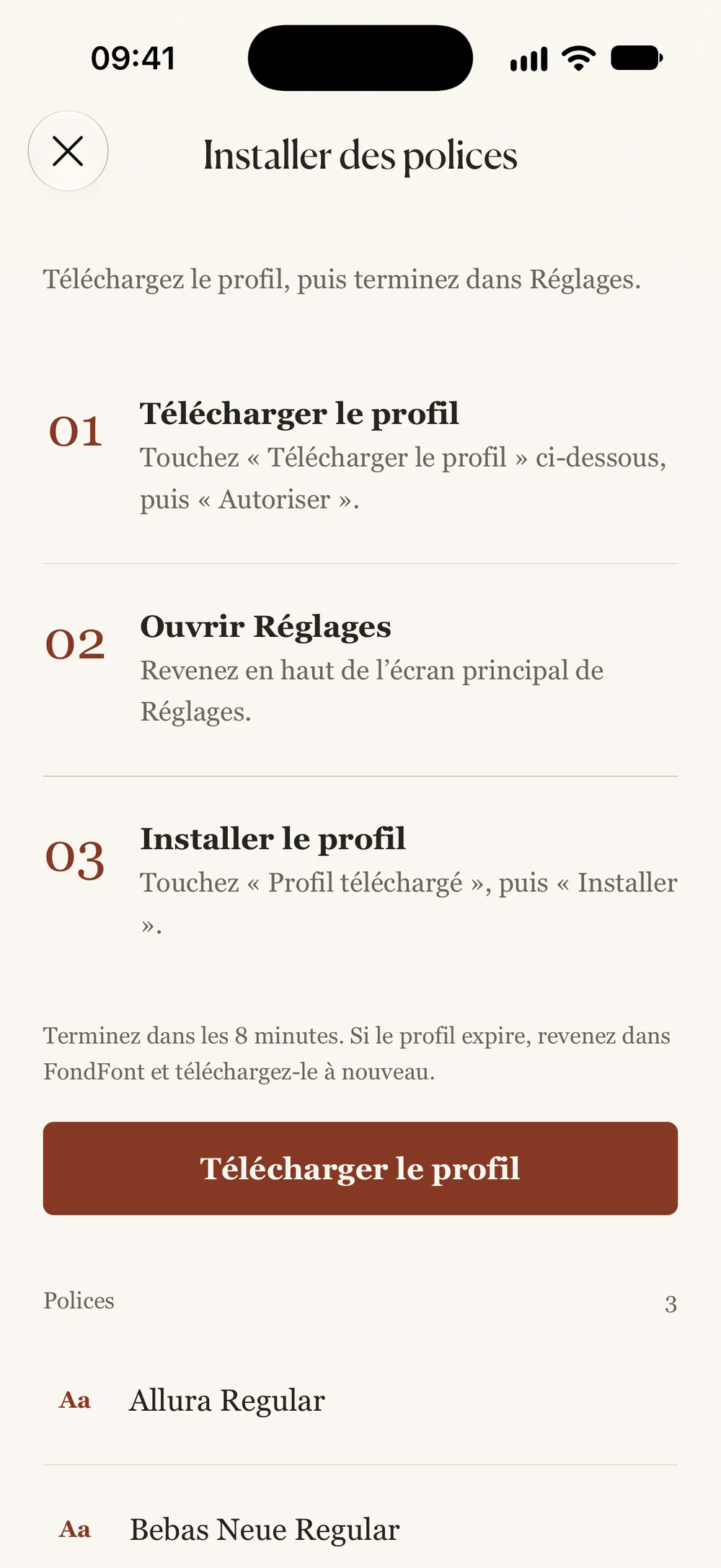
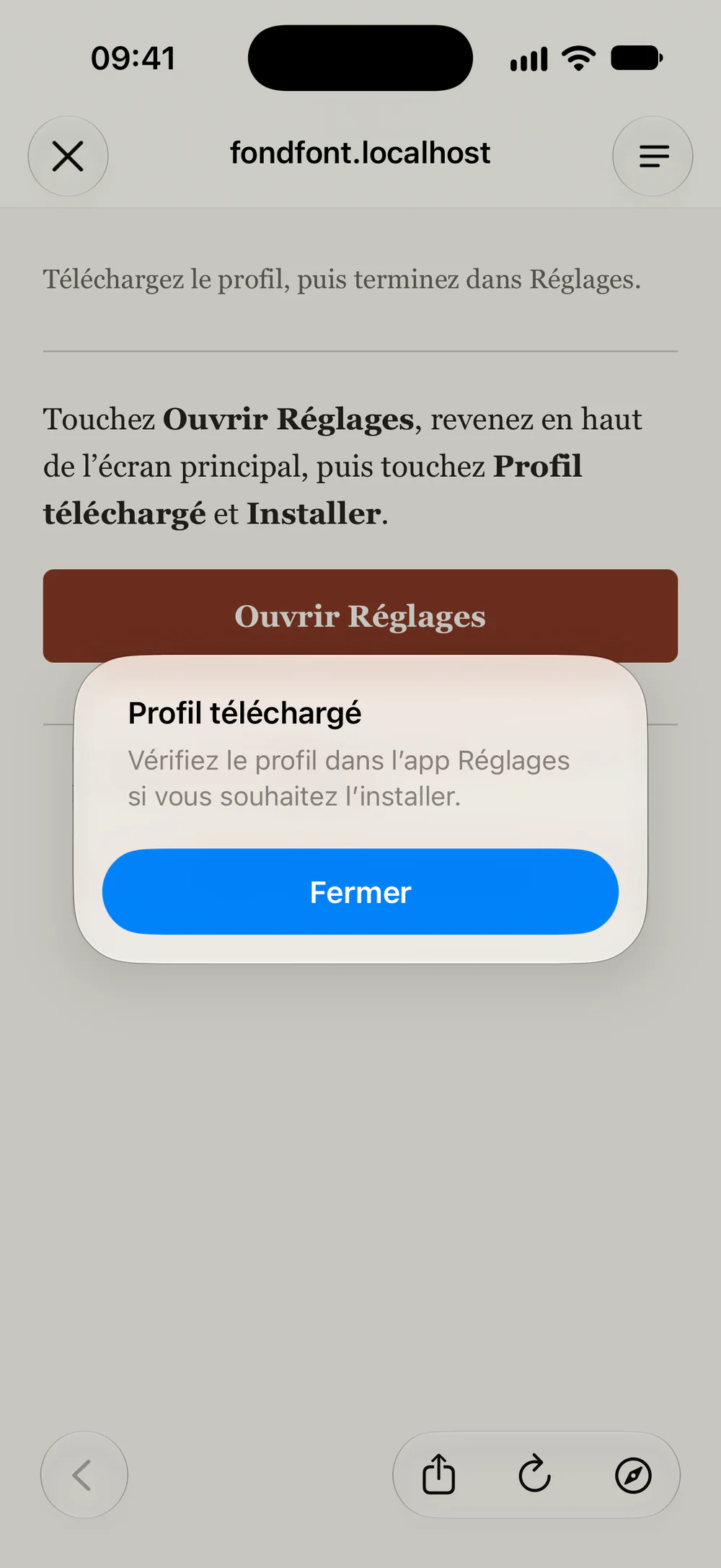
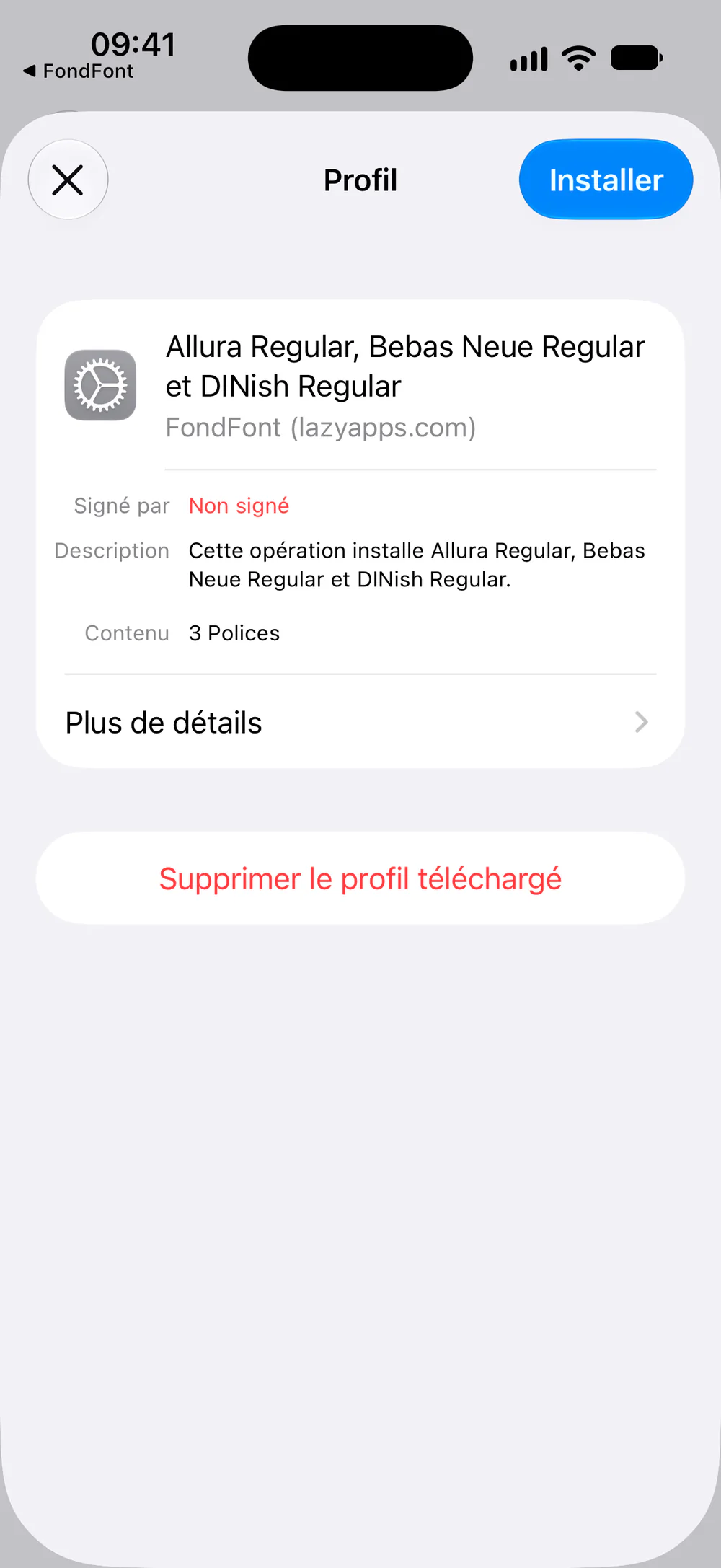
Utiliser les polices installées
Choisissez les polices installées dans la liste d’une app compatible. Les apps compatibles comprennent Pages, Keynote, Word et PowerPoint. Si l’app est déjà ouverte, fermez-la puis rouvrez-la pour actualiser sa liste de polices.
FondFont crée les profils sur votre appareil. Vos fichiers de polices restent sur votre appareil. Aucun compte ni abonnement n’est nécessaire.
- Aperçu
- Vérifiez votre texte à différentes tailles.
- Glyphes et métadonnées
- Consultez les caractères disponibles, la famille, le style et la licence.
- Comparaison
- Comparez les polices avec le même texte.
Questions fréquentes
Où utiliser les polices installées ?
Les polices installées fonctionnent dans les apps prenant en charge la bibliothèque de polices iOS. Cela comprend Pages, Keynote, Word et PowerPoint. Les fonctions disponibles dépendent de chaque app.
Puis-je changer la police système de l’iPhone ?
FondFont installe des polices pour les apps compatibles. Il ne modifie pas les polices du système iOS, du clavier ou de l’écran d’accueil. Il ne rend pas les autres apps compatibles avec les polices personnalisées.
Pourquoi ouvrir Réglages ?
iOS impose l’installation du profil dans Réglages. Autorisez d’abord le téléchargement du profil. Terminez ensuite l’installation dans Réglages. Les profils créés sur votre appareil peuvent apparaître comme non signés.
Des polices commerciales sont-elles incluses ?
Importez les fichiers de polices que vous possédez et avez le droit d’utiliser. FondFont propose aussi des liens vers Google Fonts, Font Squirrel et Noto CJK. Vérifiez la licence de chaque police avant utilisation.